Sådan laver du et Visio-flowchart ud fra et regneark
Dine trin ligger i Google Sheets, en CSV-eksport eller en delt oversigt, men enhver Visio-vej til et dannet diagram vil have en Excel-projektmappe. Sådan konverterer du ordentligt og undgår at ende med to udgaver af processen.
Visio danner kun flowcharts ud fra Excel-projektmapper, så en liste af trin, der bor et andet sted, skal gemmes som .xlsx og gøres til en Excel-tabel, før guiden Create Diagram from Data vil læse den.
Kort fortalt
- Guiden beder dig vælge en Excel-projektmappe og derefter en tabel inde i den, så et Sheet eller en CSV skal først blive .xlsx.
- Google Sheets er ikke en af de seks kilder, Data Selector-guiden dokumenterer for Link Data to Shapes.
- Gør de eksporterede data til en Excel-tabel og ikke et selvvalgt område: Microsoft binder det at holde diagrammet synkroniseret til at bruge en tabel.
- Organization Chart-guiden er det ene sted, afgrænset tekst går direkte ind: den læser tabulator- eller kommaadskilt .txt.
- Efter eksporten er diagrammet koblet til kopien, og intet holder kopien i takt med den oprindelige liste.
Hver dør ind i Visio er en Excel-dør
Enhver vej, Visio tilbyder til et dannet flowchart, beder om en Excel-projektmappe. Den første side i guiden Create Diagram from Data beder dig »Vælg Excel-projektmappen« og derefter »Vælg en tabel eller et selvvalgt område i projektmappen«. Data Selector-guiden bag Link Data to Shapes nævner seks kilder (en Excel-projektmappe, en Access-database, en SharePoint-liste, SQL Server, en anden OLEDB- eller ODBC-kilde eller en tidligere oprettet forbindelse), og et Google Sheet er ikke blandt dem. Bor dine trin altså i et Sheet, en CSV-eksport, en delt oversigt, Airtable eller en Jira-eksport, er det praktiske svar, at du først konverterer listen til .xlsx og derefter følger Excel-vejen. Den konvertering er hele arbejdet, og den kan betale sig at gøre bevidst.
I det øjeblik du lander i Excel, gælder Microsofts egen anbefaling: »Brug en Excel-tabel og ikke et selvvalgt område, hvis du vil holde diagram og data synkroniseret.« Guiden accepterer et område, intet advarer dig, og diagrammet kommer ud og ser korrekt ud, men et område melder dig stilfærdigt ud af Refresh Diagram, som er den eneste grund til at danne et diagram ud fra data frem for at tegne det. To yderligere begrænsninger følger med vejen. Microsoft dokumenterer Data Visualizer-skabelonerne og guiden Create Diagram from Data som tilgængelige med Visio Plan 2 alene, listepris 15 US$ pr. bruger pr. måned ved årlig betaling på skrivetidspunktet, og Plan 2 er det ene abonnementsniveau, der indeholder skrivebordsprogrammet til Windows. Der findes ikke noget Visio-skrivebordsprogram til macOS.
Så er der den del, ingen eksportvejledning nævner. Når du først har eksporteret, er diagrammet koblet til kopien og ikke til den liste, folk faktisk bliver ved med at redigere. Ligger den rigtige liste i et Sheet, som fire kolleger opdaterer, eller i en oversigt, der bliver fyldt fra en formular, har du nu to udgaver af processen, og den ene begynder at blive forældet i det minut, du gemmer den. Refresh Diagram henter fra den projektmappe, du valgte, så en opdatering holder diagrammet ærligt om kopien og siger intet som helst om originalen. Update Source Data skriver den anden vej, ind i den samme kopi, og Microsoft skriver udtrykkeligt, at du ikke skal bruge formler i en Data Visualizer-kilde, fordi Overwrite omdanner hver formel til dens resultat.
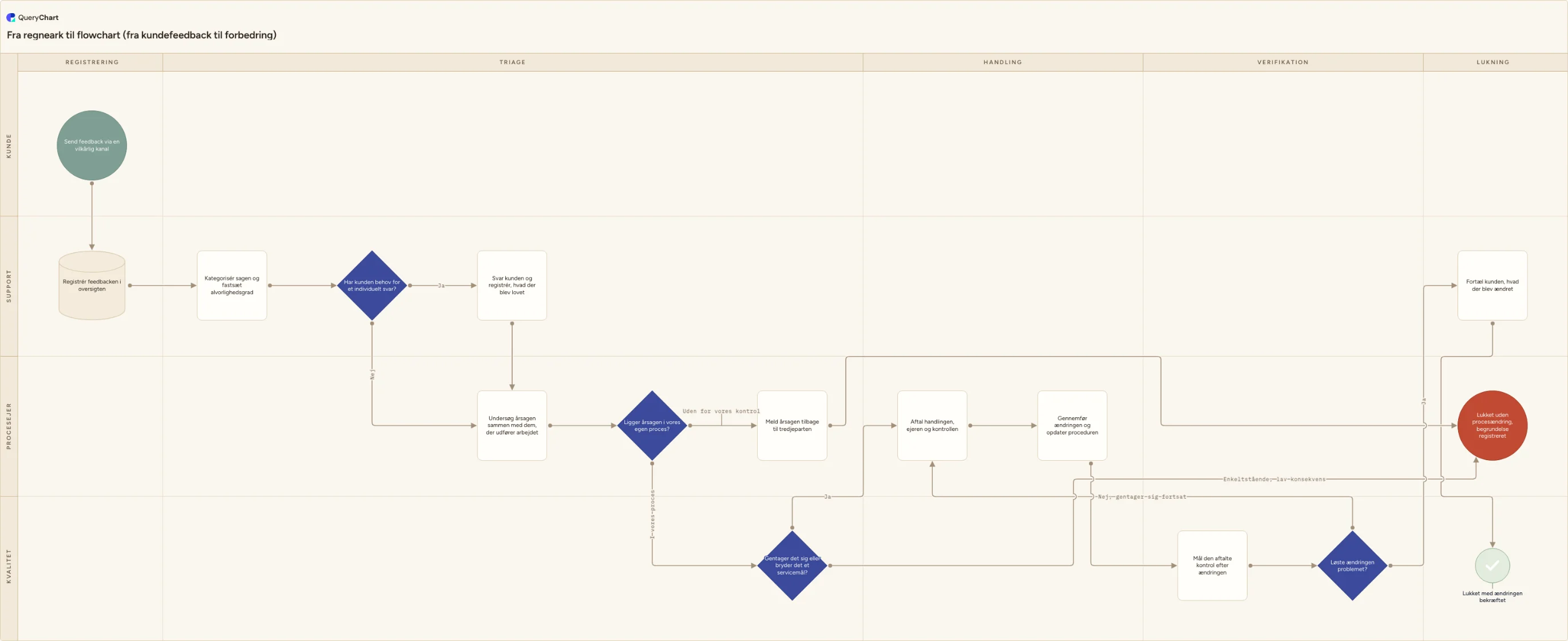
At beslutte, hvilken af de to kopier der er hovedudgaven, er derfor det reelle valg på denne vej, og det er bedre truffet med vilje end opdaget tre måneder senere. Eksemplet herunder bygger en proces fra kundefeedback til forbedring i QueryChart, hvor rækkerne er diagrammet: én række pr. trin, en kolonne med nummeret på den række, hvert trin fører til, og banekolonner til fasen og ejeren. Intet bliver eksporteret, og intet er koblet, så der findes ingen anden kopi at glide fra. Gå gennem de fire stadier, og se hvilken regnearkskolonne hvert af dem udfylder: det er den samme kolonnerækkefølge, du skal have i en .xlsx, før Visio-guiden gør noget nyttigt. Intet af det gør Visio-vejen forkert; det gør den til en vej med en overlevering i, og overleveringen er der, hvor korrektheden siver.
De samme rækker, bygget op én kolonne ad gangen
En proces fra kundefeedback til forbedring samlet ud fra en flad liste af trin, i den kolonnerækkefølge en Excel-eksport har brug for, før Visio vil læse den.
Den eksporterede liste, kun etiketter
»Send feedback via en vilkårlig kanal«, »Registrér feedbacken i oversigten«, »Kategorisér sagen og fastsæt alvorlighedsgrad«: tre rækker med figurer og ingen sammenhænge, hvilket er præcis det, en eksport fra en oversigt giver dig. Hvert trin er til stede, og processen er stadig usynlig.
Den kolonne, der gør det til en proces
At udfylde nummeret på den række, hvert trin fører til, tegner pilene, og forgreningen dukker op ved »Har kunden behov for et individuelt svar?«. Det er den kolonne, ingen eksporteret oversigt indeholder, for et regneark har aldrig haft brug for at sige, hvad der sker derefter.
At navngive forgreningerne
»Ligger årsagen i vores egen proces?« bærer nu »I vores proces« og »Uden for vores kontrol« på sine to udgange, og gentagelsestesten under den skiller »Ja« fra »Enkeltstående, lav konsekvens«. Unavngivne udgange er den mest almindelige grund til, at et dannet diagram ikke kan læses tilbage.
Baner, løkken og begge slutninger
Banekolonnerne placerer hvert trin under Kunde, Support, Procesejer eller Kvalitet på tværs af de fem faser, og »Løste ændringen problemet?« fører tilbage til »Aftal handlingen, ejeren og kontrollen«, når den ikke gjorde. To slutninger: lukket med ændringen bekræftet, og lukket uden procesændring med begrundelsen registreret.
Sådan fungerer det
Eksportér listen fra der, hvor den bor
Få trinnene ud af Sheetet, oversigten, Airtable-basen eller Jira-visningen som tabeldata, én række pr. trin og én overskriftsrække. CSV er et helt fint mellemformat på dette stadie: det er kun uacceptabelt som det, du til sidst rækker Visio. Fjern flettede celler, grupperede overskrifter og tomme adskillelsesrækker nu, mens du stadig er i det værktøj, der frembragte dem.
Åbn den i Excel, og gem den som .xlsx
Guidens Excel-side beder dig »Vælg Excel-projektmappen«, så filen skal være en projektmappe. Åbn CSV-filen i Excel, og gem den i .xlsx-formatet. Læg dataene på ét ark uden noget over overskriftsrækken, og tjek, at kolonnerne landede i separate celler frem for i én kommafyldt kolonne, hvilket er det, et forkert skilletegn frembringer.
Konvertér dataene til en Excel-tabel
Lad det ikke stå som et område. Microsofts anbefaling er ligetil: »Brug en Excel-tabel og ikke et selvvalgt område, hvis du vil holde diagram og data synkroniseret«, og guidens anden anmodning, »Vælg en tabel eller et selvvalgt område i projektmappen«, er der, hvor valget bliver truffet. Et område virker én gang og opdaterer så aldrig igen, uden nogen fejl til at fortælle dig hvorfor.
Tilføj de kolonner, guiden tilknytter
Guiden har brug for en entydig Process Step ID, der aldrig er tom, en beskrivelse, Next Step ID på det følgende trin, navne på forgreningerne til forgrenede figurer og en figurtype; funktions- og fasekolonnerne betyder kun noget for et tværfunktionelt flowchart. At skrive dine eksisterende id'er om til den form er den fedtede del, og /da/guides/excel-data-til-visio-flowchart gennemgår skemaet celle for celle.
Start Data Visualizer-skabelonen i Visio til skrivebordet
Åbn Visio, eller vælg Filer > Ny, hvis du allerede redigerer, vælg derefter TEMPLATES og Flowchart, og vælg »Basic Flowchart - Data Visualizer« eller »Cross-Functional Flowchart - Data Visualizer«. Vælg en måleenhed, vælg Create, og guiden Create Diagram from Data åbner; peg dens Excel-side på din projektmappe og på din tabel. Guidens fem sider bliver gennemgået på /da/guides/lav-flowchart-fra-excel-i-visio.
Beslut hvilken kopi der er hovedudgaven, og hold dem så i takt
Klik i diagrammets beholder for at aktivere fanen Data Tools Design. Refresh Diagram læser projektmappen igen; Update Source Data skriver diagrammets ændringer tilbage i den, og projektmappen skal være gemt og lukket, hvis den ligger på en stationær maskine eller en filserver på netværket. Ingen af kommandoerne rører det Sheet eller den oversigt, du eksporterede fra, så vælg ét hjem til processen, og fortæl folk hvilket.
Faldgruber du skal undgå
At række guiden en CSV
Excel-siden beder om en projektmappe og derefter om en tabel eller et selvvalgt område inde i den; en .csv er ingen af de to, og ingen omdøbning af filendelsen ændrer det. Gem som .xlsx først. Undtagelsen, folk husker og derefter generaliserer for meget, er Organization Chart-guiden, som faktisk læser tabulator- og kommaadskilte .txt-filer, men den bygger organisationsdiagrammer og ikke procesforløb.
At vælge et selvvalgt område i stedet for en tabel
Guiden accepterer et område, danner et diagram, der ser rigtigt ud, og efterlader dig uden nogen fungerende synkronisering. Microsofts egen anvisning er at bruge en Excel-tabel, hvis du vil holde diagram og data synkroniseret. Ret det ved at konvertere dataene til en tabel og køre guiden igen; der findes ingen dialog, der vil fortælle dig, at det er derfor, Refresh Diagram intet opnåede.
At lade den eksporterede kopi glide fra originalen
Refresh Diagram læser den projektmappe, du valgte, og intet holder den projektmappe i takt med det Sheet eller den oversigt, den kom fra. To uger senere er diagrammet en trofast gengivelse af en forældet eksport. Forfrem enten .xlsx-filen til hovedudgaven og hold op med at redigere originalen, eller eksportér hen over den som et bevidst trin før hver opdatering.
At miste eksportens formler
Eksporter kommer ofte med formler, og at bygge en Next Step ID-kolonne frister som regel til en opslagsformel. Microsofts advarsel er utvetydig: brug ikke formler i Excel-datakilden, for når du har valgt Overwrite i dialogboksen Update Source Data, omdanner Visio formlen til formlens resultat. Den første tilbageskrivning gør den kolonne flad, som holdt regnskabet for dig.
Byg denne proces ud fra rækker i stedet
Åbn eksemplet med kundefeedback som dit eget diagram, og indsæt dine eksporterede rækker hen over det: ingen projektmappe, ingen guide og ingen anden kopi at holde i takt.
Relaterede guides
Ofte stillede spørgsmål
Kan Visio importere et Google Sheet direkte?
Ikke ad nogen dokumenteret vej. Data Selector-guiden bag Link Data to Shapes tilbyder seks kilder (en Excel-projektmappe, en Access-database, en SharePoint-liste, en SQL Server-database, en anden OLEDB- eller ODBC-kilde og en tidligere oprettet forbindelse), og Google Sheets er ikke en af dem. Guiden Create Diagram from Data er endnu smallere: den beder om en Excel-projektmappe og derefter om en tabel eller et selvvalgt område i den. Den praktiske vej er at hente Sheetet ned som en .xlsx, konvertere dataene til en Excel-tabel og fra da af betragte den projektmappe som den fil, Visio er koblet til.
Kan jeg lave et Visio-flowchart ud fra en CSV-fil?
Ikke med Data Visualizer-vejen. Dens guide beder dig vælge en Excel-projektmappe og derefter en tabel eller et selvvalgt område inde i den, og en CSV indeholder ingen af de to, så konverteringen til .xlsx er uundgåelig. Afgrænset tekst går ind i Visio på ét sted: Organization Chart-guiden læser tabulatoradskilte og kommaadskilte .txt-filer ved siden af Excel-projektmapper, Org Plus-tekst, Exchange Server-mapper og ODBC-kilder. Det er et organisationsdiagram frem for et procesforløb, og /da/guides/lav-organisationsdiagram-fra-excel-i-visio dækker det. Til et flowchart åbner du CSV-filen i Excel og gemmer den ordentligt først.
Hvilke filformater kan Visio faktisk læse en proces ud af?
Smallere end eksportmenuen i det værktøj, du er på vej ud af. Til et dannet flowchart ét: en Excel-projektmappe, med trinnene inde i en tabel eller et navngivet område. Til at koble data til figurer, du har tegnet, dokumenterer Data Selector-guiden seks kilder (en Excel-projektmappe, en Access-database, en SharePoint-liste, en SQL Server-database, en anden OLEDB- eller ODBC-kilde og en tidligere oprettet forbindelse). Organization Chart-guiden er den bredeste læser af de tre og tager .xls, .xlsx, .xlsm og .xlsb ved siden af tabulatoradskilte, kommaadskilte og Org Plus-tekstfiler, en Exchange Server-mappe og ODBC-kilder. Intet på den liste er et Google Sheet, en CSV eller en eksport fra en oversigt, så .xlsx er det format, du skal konvertere til.
Hvordan holder jeg et diagram i takt med et regneark, andre redigerer?
På Visio-vejen kan du ikke, ikke direkte: diagrammet er bundet til den projektmappe, du valgte, så nogen skal eksportere igen og opdatere igen, og den person er det enkelte svage punkt. To muligheder fjerner overleveringen. Gør .xlsx-filen til selve arbejdsdokumentet, så der kun findes én kopi, og accepter, at den oprindelige oversigt nu er et dødt levn. Eller hold processen i et værktøj, hvor rækkerne er diagrammet: i QueryChart redigerer alle de samme rækker på den samme URL, og diagrammet bliver tegnet om, så der findes intet eksporttrin at glemme og ingen kopi at holde op mod.