So erstellen Sie ein Visio-Flussdiagramm aus einer Tabelle
Ihre Schritte liegen in Google Sheets, einem CSV-Export oder einem gemeinsamen Register, doch jeder Visio-Weg zum erzeugten Diagramm will eine Excel-Arbeitsmappe. Richtig umwandeln, und nicht mit zwei Prozessversionen enden.
Visio erzeugt Flussdiagramme ausschließlich aus Excel-Arbeitsmappen, eine Liste von Schritten, die woanders liegt, muss also als .xlsx gespeichert und zu einer Excel-Tabelle gemacht werden, bevor der Assistent Create Diagram from Data sie liest.
Kurz gesagt
- Der Assistent bittet Sie, eine Excel-Arbeitsmappe und darin eine Tabelle auszuwählen, ein Sheet oder CSV muss also zuerst .xlsx werden.
- Google Sheets ist keine der sechs Quellen, die der Data Selector-Assistent für Link Data to Shapes dokumentiert.
- Machen Sie aus den exportierten Daten eine Excel-Tabelle und keinen benutzerdefinierten Bereich: Microsoft knüpft die Synchronisation des Diagramms an eine Tabelle.
- Der Organization Chart-Assistent ist die eine Stelle, an die getrennter Text direkt geht: Er liest tabulator- oder kommagetrennte .txt-Dateien.
- Nach dem Export ist das Diagramm mit der Kopie verbunden, und nichts hält die Kopie im Gleichschritt mit der ursprünglichen Liste.
Jede Tür in Visio hinein ist eine Excel-Tür
Jeder Weg, den Visio zu einem erzeugten Flussdiagramm anbietet, verlangt eine Excel-Arbeitsmappe. Die erste Seite des Assistenten Create Diagram from Data bittet Sie, „die Excel-Arbeitsmappe auszuwählen“ und dann „eine Tabelle oder einen benutzerdefinierten Bereich in der Arbeitsmappe auszuwählen“. Der Data Selector-Assistent hinter Link Data to Shapes führt sechs Quellen auf: eine Excel-Arbeitsmappe, eine Access-Datenbank, eine SharePoint-Liste, SQL Server, eine andere OLEDB- oder ODBC-Quelle oder eine früher erstellte Verbindung, und ein Google Sheet ist nicht darunter. Wenn Ihre Schritte also in einem Sheet, einem CSV-Export, einem gemeinsamen Register, in Airtable oder einem Jira-Export liegen, lautet die praktische Antwort: Wandeln Sie die Liste zuerst in .xlsx um und folgen Sie dann dem Excel-Weg. Diese Umwandlung ist die ganze Arbeit, und sie lohnt es, bewusst gemacht zu werden.
Sobald Sie in Excel landen, gilt Microsofts eigener Hinweis: „Verwenden Sie eine Excel-Tabelle und keinen benutzerdefinierten Bereich, wenn Diagramm und Daten synchronisiert bleiben sollen.“ Der Assistent akzeptiert einen Bereich, nichts warnt Sie, und das Diagramm sieht richtig aus, aber ein Bereich nimmt Ihnen stillschweigend Refresh Diagram, und das ist der einzige Grund, ein Diagramm aus Daten zu erzeugen statt es zu zeichnen. Zwei weitere Einschränkungen gehören zu diesem Weg. Microsoft dokumentiert die Data Visualizer-Vorlagen und den Assistenten Create Diagram from Data als nur mit Visio Plan 2 verfügbar, Listenpreis 15 US-Dollar pro Nutzer und Monat bei jährlicher Zahlung zum Redaktionszeitpunkt, und Plan 2 ist die einzige Abostufe, die die Windows-Desktop-App enthält. Für macOS gibt es keine Visio-Desktop-App.
Dann gibt es den Teil, den keine Exportanleitung erwähnt. Nach dem Export ist das Diagramm mit der Kopie verbunden und nicht mit der Liste, die die Leute tatsächlich weiter bearbeiten. Wenn der echte Bestand in einem Sheet liegt, das vier Kolleginnen pflegen, oder in einem Register, das ein Formular füllt, haben Sie nun zwei Versionen des Prozesses, und eine von ihnen veraltet ab dem Moment, in dem Sie speichern. Refresh Diagram liest aus der Arbeitsmappe, die Sie ausgewählt haben, eine Aktualisierung hält das Diagramm also gegenüber der Kopie ehrlich und sagt über das Original überhaupt nichts. Update Source Data schreibt in die andere Richtung, in genau diese Kopie, und Microsoft ist ausdrücklich: Verwenden Sie in einer Data Visualizer-Quelle keine Formeln, denn Overwrite wandelt jede Formel in ihr Ergebnis um.
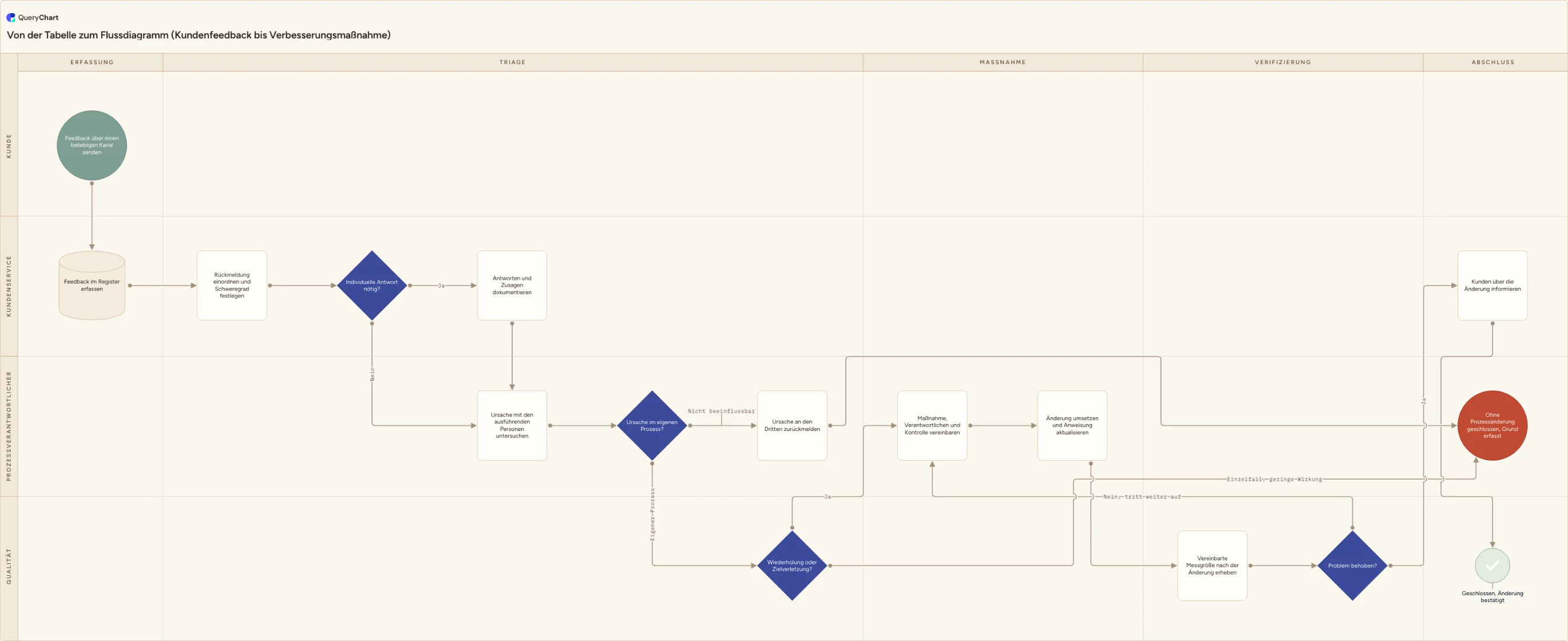
Zu entscheiden, welche der beiden Kopien die maßgebliche ist, ist deshalb die eigentliche Entscheidung auf diesem Weg, und sie wird besser mit Absicht getroffen als drei Monate später entdeckt. Das Beispiel unten baut einen Prozess von der Kundenrückmeldung bis zur Verbesserungsmaßnahme in QueryChart, wo die Zeilen das Diagramm sind: eine Zeile je Schritt, eine Spalte mit der Zeilennummer, zu der ein Schritt führt, und Bahnspalten für Phase und Verantwortliche. Nichts wird exportiert und nichts verknüpft, es gibt also keine zweite Kopie, die auseinanderlaufen kann. Gehen Sie die vier Stufen durch und sehen Sie zu, welche Tabellenspalte jede füllt: Es ist dieselbe Spaltenfolge, die Sie in einer .xlsx brauchen, bevor der Visio-Assistent etwas Nützliches tut. Nichts davon macht den Visio-Weg falsch; es macht ihn zu einem Weg mit einer Übergabe darin, und an der Übergabe geht die Genauigkeit verloren.
Dieselben Zeilen, Spalte für Spalte aufgebaut
Ein Prozess von der Kundenrückmeldung bis zur Verbesserungsmaßnahme, aus einer flachen Liste von Schritten zusammengesetzt, in der Spaltenfolge, die ein Excel-Export braucht, bevor Visio ihn liest.
Die exportierte Liste, nur Beschriftungen
„Feedback über einen beliebigen Kanal senden“, „Feedback im Register erfassen“, „Rückmeldung einordnen und Schweregrad festlegen“: drei Zeilen mit Formen und ohne Beziehungen, und genau das gibt Ihnen ein Register-Export. Jeder Schritt ist vorhanden, und der Prozess ist weiterhin unsichtbar.
Die Spalte, die daraus einen Prozess macht
Das Eintragen der Zeilennummer, zu der jeder Schritt führt, zeichnet die Pfeile, und die Verzweigung erscheint bei „Individuelle Antwort nötig?“. Das ist die Spalte, die kein exportiertes Register enthält, denn eine Tabelle hat nie sagen müssen, was als nächstes geschieht.
Die Zweige benennen
„Ursache im eigenen Prozess?“ trägt jetzt „Eigener Prozess“ und „Nicht beeinflussbar“ auf seinen zwei Ausgängen, und die Wiederholungsprüfung darunter trennt „Ja“ von „Einzelfall, geringe Wirkung“. Unbeschriftete Ausgänge sind der häufigste Grund, warum ein erzeugtes Diagramm nicht zurückgelesen werden kann.
Bahnen, die Schleife und beide Enden
Die Bahnspalten stellen jeden Schritt unter Kunde, Kundenservice, Prozessverantwortlicher oder Qualität über die fünf Phasen, und „Problem behoben?“ führt zurück zu „Maßnahme, Verantwortlichen und Kontrolle vereinbaren“, wenn es das nicht war. Zwei Enden: „Geschlossen, Änderung bestätigt“ und „Ohne Prozessänderung geschlossen, Grund erfasst“.
So funktioniert es
Die Liste dort exportieren, wo sie liegt
Holen Sie die Schritte als tabellarische Daten aus dem Sheet, dem Register, der Airtable-Basis oder der Jira-Ansicht heraus, eine Zeile je Schritt und eine Kopfzeile. CSV ist an dieser Stelle ein völlig taugliches Zwischenformat. Untauglich ist es nur als das, was Sie später Visio übergeben. Entfernen Sie verbundene Zellen, gruppierte Kopfzeilen und leere Trennzeilen jetzt, solange Sie noch in dem Werkzeug sind, das sie erzeugt hat.
In Excel öffnen und als .xlsx speichern
Die Excel-Seite des Assistenten bittet Sie, „die Excel-Arbeitsmappe auszuwählen“, die Datei muss also eine Arbeitsmappe sein. Öffnen Sie die CSV-Datei in Excel und speichern Sie sie im Format .xlsx. Legen Sie die Daten auf ein Blatt, mit nichts über der Kopfzeile, und prüfen Sie, dass die Spalten in getrennten Zellen gelandet sind und nicht in einer kommagefüllten Spalte, was ein nicht passendes Trennzeichen erzeugt.
Die Daten in eine Excel-Tabelle umwandeln
Lassen Sie sie nicht als Bereich stehen. Microsofts Hinweis ist klar: „Verwenden Sie eine Excel-Tabelle und keinen benutzerdefinierten Bereich, wenn Diagramm und Daten synchronisiert bleiben sollen“, und die zweite Aufforderung des Assistenten, „eine Tabelle oder einen benutzerdefinierten Bereich in der Arbeitsmappe auszuwählen“, ist die Stelle, an der die Wahl fällt. Ein Bereich funktioniert einmal und dann nie wieder, ohne jede Fehlermeldung, die den Grund nennt.
Die Spalten ergänzen, die der Assistent zuordnet
Der Assistent braucht eine eindeutige, nie leere Process Step ID, eine Beschreibung, die Next Step ID des folgenden Schritts, Verbindungsbeschriftungen für verzweigende Formen und einen Formtyp; die Spalten für Funktion und Phase sind nur für ein funktionsübergreifendes Flussdiagramm wichtig. Ihre bestehenden IDs in diese Form umzuschreiben ist der mühsame Teil, und /de/guides/excel-daten-in-visio-flussdiagramm-umwandeln behandelt das Schema Zelle für Zelle.
Die Data Visualizer-Vorlage in Visio Desktop starten
Öffnen Sie Visio oder wählen Sie File > New, wenn Sie schon bearbeiten, dann TEMPLATES und Flowchart, und wählen Sie „Basic Flowchart - Data Visualizer“ oder „Cross-Functional Flowchart - Data Visualizer“. Wählen Sie eine Maßeinheit, wählen Sie Create, und der Assistent Create Diagram from Data öffnet sich; richten Sie seine Excel-Seite auf Ihre Arbeitsmappe und Ihre Tabelle. Die fünf Seiten des Assistenten werden unter /de/guides/visio-flussdiagramm-aus-excel-erstellen durchgegangen.
Entscheiden, welche Kopie maßgeblich ist, und dann im Gleichschritt halten
Klicken Sie in den Container des Diagramms, damit die Registerkarte Data Tools Design verfügbar wird. Refresh Diagram liest die Arbeitsmappe neu; Update Source Data schreibt die Änderungen des Diagramms in sie zurück, und die Arbeitsmappe muss gespeichert und geschlossen sein, wenn sie auf einem Arbeitsplatzrechner oder einem Dateiserver im Netz liegt. Keiner der beiden Befehle berührt das Sheet oder das Register, aus dem Sie exportiert haben, entscheiden Sie sich also für einen Ort des Prozesses und sagen Sie den Leuten, welcher es ist.
Häufige Fehler
Dem Assistenten eine CSV-Datei übergeben
Die Excel-Seite verlangt eine Arbeitsmappe und darin eine Tabelle oder einen benutzerdefinierten Bereich; eine .csv ist keines von beidem, und keine Umbenennung der Endung ändert das. Speichern Sie zuerst als .xlsx. Die Ausnahme, an die man sich erinnert und die man dann übergeneralisiert, ist der Organization Chart-Assistent, der tatsächlich tabulator- und kommagetrennte .txt-Dateien liest, aber er baut Organigramme und keine Prozessabläufe.
Einen benutzerdefinierten Bereich statt einer Tabelle wählen
Der Assistent akzeptiert einen Bereich, erzeugt ein Diagramm, das richtig aussieht, und lässt Sie ohne funktionierende Synchronisation zurück. Microsofts eigene Anweisung lautet, eine Excel-Tabelle zu verwenden, wenn Diagramm und Daten synchron bleiben sollen. Reparieren Sie es, indem Sie die Daten in eine Tabelle umwandeln und den Assistenten erneut ausführen; es gibt kein Dialogfeld, das Ihnen sagt, warum Refresh Diagram nichts erreicht hat.
Die exportierte Kopie vom Original wegdriften lassen
Refresh Diagram liest die Arbeitsmappe, die Sie ausgewählt haben, und nichts hält diese Arbeitsmappe im Gleichschritt mit dem Sheet oder Register, aus dem sie stammt. Zwei Wochen später ist das Diagramm eine getreue Darstellung eines veralteten Exports. Erklären Sie entweder die .xlsx zur maßgeblichen Fassung und hören Sie auf, das Original zu bearbeiten, oder exportieren Sie als bewussten Schritt vor jeder Aktualisierung darüber.
Die Formeln des Exports verlieren
Exporte kommen oft mit Formeln, und eine Spalte Next Step ID zu bauen verführt meist zu einem Nachschlagen. Microsofts Warnung ist unmissverständlich: Verwenden Sie keine Formeln in der Excel-Datenquelle, denn nachdem Sie im Dialogfeld Update Source Data Overwrite gewählt haben, wandelt Visio die Formel in das Formelergebnis um. Das erste Rückschreiben macht genau die Spalte flach, die Ihre Buchführung erledigt hat.
Diesen Prozess stattdessen aus Zeilen bauen
Öffnen Sie das Kundenfeedback-Beispiel als eigenes Diagramm und fügen Sie Ihre exportierten Zeilen darüber ein, ohne Arbeitsmappe, ohne Assistenten und ohne zweite Kopie, die im Gleichschritt zu halten wäre.
Verwandte Anleitungen
Häufig gestellte Fragen
Kann Visio ein Google Sheet direkt importieren?
Auf keinem dokumentierten Weg. Der Data Selector-Assistent hinter Link Data to Shapes bietet sechs Quellen: eine Excel-Arbeitsmappe, eine Access-Datenbank, eine SharePoint-Liste, eine SQL Server-Datenbank, eine andere OLEDB- oder ODBC-Datenquelle und eine früher erstellte Verbindung, und Google Sheets ist keine davon. Der Assistent Create Diagram from Data ist noch enger: Er verlangt eine Excel-Arbeitsmappe und darin eine Tabelle oder einen benutzerdefinierten Bereich. Der praktische Weg ist, das Sheet als .xlsx herunterzuladen, die Daten in eine Excel-Tabelle umzuwandeln und diese Arbeitsmappe von da an als die Datei zu behandeln, mit der Visio verbunden ist.
Kann ich ein Visio-Flussdiagramm aus einer CSV-Datei erstellen?
Nicht auf dem Data Visualizer-Weg. Sein Assistent bittet Sie, eine Excel-Arbeitsmappe und darin eine Tabelle oder einen benutzerdefinierten Bereich auszuwählen, und eine CSV-Datei enthält keines von beidem, die Umwandlung in .xlsx ist also unvermeidlich. Getrennter Text geht an einer Stelle in Visio hinein: Der Organization Chart-Assistent liest tabulator- und kommagetrennte .txt-Dateien neben Excel-Arbeitsmappen, Org Plus-Text, Exchange Server-Verzeichnissen und ODBC-Quellen. Das ist ein Organigramm und kein Prozessablauf, und /de/guides/visio-organigramm-aus-excel-erstellen behandelt es. Für ein Flussdiagramm öffnen Sie die CSV-Datei in Excel und speichern sie zuerst ordentlich.
Aus welchen Dateiformaten kann Visio tatsächlich einen Prozess lesen?
Aus weniger, als das Exportmenü des Werkzeugs anbietet, das Sie verlassen. Für ein erzeugtes Flussdiagramm eines: eine Excel-Arbeitsmappe, mit den Schritten in einer Tabelle oder einem benannten Bereich. Um Daten an Formen zu binden, die Sie gezeichnet haben, dokumentiert der Data Selector-Assistent sechs Quellen: eine Excel-Arbeitsmappe, eine Access-Datenbank, eine SharePoint-Liste, eine SQL Server-Datenbank, eine andere OLEDB- oder ODBC-Quelle und eine früher erstellte Verbindung. Der Organization Chart-Assistent ist der breiteste Leser der drei und nimmt .xls, .xlsx, .xlsm und .xlsb neben tabulatorgetrennten, kommagetrennten und Org Plus-Textdateien, einem Exchange Server-Verzeichnis und ODBC-Quellen. Nichts in dieser Liste ist ein Google Sheet, eine CSV-Datei oder ein Export aus einem Register, .xlsx ist also das Format, in das umzuwandeln ist.
Wie halte ich ein Diagramm im Gleichschritt mit einer Tabelle, die andere bearbeiten?
Auf dem Visio-Weg können Sie das nicht direkt: Das Diagramm ist an die Arbeitsmappe gebunden, die Sie ausgewählt haben, also muss jemand neu exportieren und neu aktualisieren, und diese Person ist die einzelne Fehlerstelle. Zwei Möglichkeiten beseitigen die Übergabe. Machen Sie die .xlsx selbst zum Arbeitsdokument, damit es nur eine Kopie gibt, und nehmen Sie in Kauf, dass das ursprüngliche Register nun ein totes Artefakt ist. Oder halten Sie den Prozess in einem Werkzeug, in dem die Zeilen das Diagramm sind: In QueryChart bearbeiten alle dieselben Zeilen unter derselben Adresse und das Diagramm rendert sich neu, es gibt also keinen Exportschritt, den man vergessen kann, und keine Kopie zum Abgleichen.