Vorlage: Organigramm aus CSV (Freigabebefugnis nach Berichtslinie)
Aus einem HRIS-CSV-Export ein Flussdiagramm machen, wer was zeichnen darf: manager_id wird zur Eskalationsleiter, drei Freigabelimits sitzen auf den Entscheidungen, und Selbstfreigabe, Vertretung und Querbelastung bekommen je einen Weg.
Was ist vorlage: organigramm aus CSV (freigabebefugnis nach berichtslinie)?
Eine CSV aus einem HRIS ist reiner Text und nichts weiter. Eine Kopfzeile, eine Zeile je Person, ein Komma zwischen den Feldern, Anführungszeichen um jedes Feld, das ein Komma enthält, und die Zeichenkodierung, die das exportierende System gewählt hat, als niemand hinsah. Es gibt keine Formeln darin, kein zweites Tabellenblatt, keine Zellformatierung, keine verbundenen Überschriften. Sie ist das, was aus einem System herauskommt, und nicht etwas, worin Sie arbeiten, weshalb sie meist als E-Mail-Anhang namens export_20260806.csv ankommt und einmal geöffnet wird. Was sie trägt, ist das Einzige, was eine Hierarchie braucht: eine Spalte employee_id und eine Spalte manager_id, deren Wert die employee_id einer anderen Zeile ist.
Als Baum gezeichnet ist diese Datei ein Bild des Personalbestands. QueryChart hat für genau das einen eigenen Organigramm-Editor, und wenn Sie Kästen, Namen und Teamgrößen wollen, benutzen Sie ihn. Diese Vorlage ersetzt ihn nicht und gibt auch nicht vor, es zu tun. Diese Seite beantwortet eine andere Frage, und es ist die, mit der weit häufiger jemand zu einem Organigramm kommt: Ein Antrag wurde gestellt, wer zeichnet ihn, und was geschieht, wenn der Betrag über dem Limit dieser Person liegt. Das ist ein Weg durch die Hierarchie und nicht ihre Gestalt, also ein Flussdiagramm. Aus Berichtsbeziehungen werden Eskalationskanten, und die Entscheidungen darauf sind Freigabeschwellen.
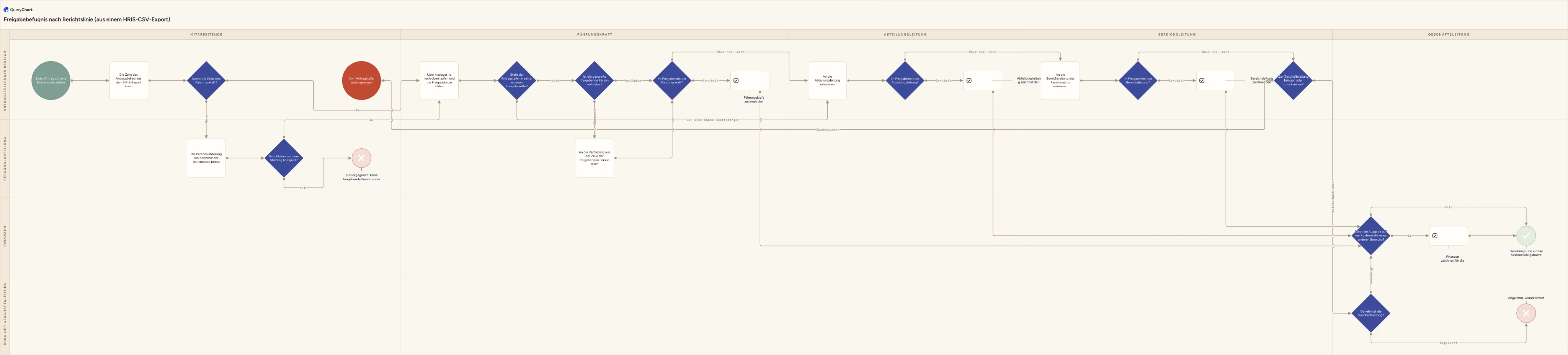
Das Diagramm unten liest sich von links nach rechts als steigende Befugnis: fünf Spalten von Mitarbeitende bis Geschäftsleitung, gekreuzt mit vier Funktionsbahnen, sodass die Spalte eines Kastens sagt, wer an dieser Stelle zeichnen darf, und seine Bahn sagt, welcher Teil des Unternehmens handelt. In der Tabellenansicht von QueryChart ist jeder dieser Kästen eine Zeile, und die Spalten sind Form, Boxtext, Linie zu, Linientext, Horizontale Bahn und Vertikale Bahn. Linie zu enthält Zeilennummern und keine Namen: die Zeile, an die ein Schritt übergibt, kommagetrennt, wenn es mehr als eine gibt, während Linientext die Beschriftungen der Zweige in derselben Reihenfolge trägt. Das ist das Eine, was stimmen muss, wenn Sie einen Export von Hand umformen: Die Nummern sind Positionen im Blatt, eine darüber eingefügte Zeile nummeriert also alles darunter neu.
Zehn Entscheidungen und vier Enden. Zwei dieser Entscheidungen gibt es wegen dem, was in HRIS-Exporten tatsächlich steht, und nicht wegen dem, was darin stehen sollte: eine Zeile, die gar keine Führungskraft nennt, und ein Antragsteller, der sich in seiner eigenen Freigabekette wiederfindet. Zwei weitere gibt es, weil eine Berichtslinie und ein Budget verschiedene Strukturen sind: eine abwesende freigebende Person und eine Ausgabe, die auf der Kostenstelle einer anderen Bereichsleitung landet. Jeder Weg endet an einer benannten Stelle: genehmigt und gebucht, abgelehnt mit Grund, zurückgezogen oder zurückgegeben, weil die Datei keine freigebende Person hergegeben hat.
Was dieses Flussdiagramm abdeckt
In dieser Vorlage
- Fünf Befugnisspalten (Mitarbeitende, Führungskraft, Abteilungsleitung, Bereichsleitung und Geschäftsleitung) gekreuzt mit vier Funktionsbahnen: Antragstellender Bereich, Finanzen, Personalabteilung und Büro der Geschäftsleitung. Die Spalte eines Kastens ist die Ebene, die an dieser Stelle zeichnen darf, und nicht die Abteilung, zu der die Person gehört.
- Die Verknüpfung, auf der das ganze Diagramm läuft: „Die Zeile des Antragstellers aus dem HRIS-Export lesen“ nimmt employee_id, full_name, job_title, manager_id und cost_centre, und „Über manager_id nach oben laufen und die Freigabekette bilden“ folgt manager_id von Zeile zu Zeile, bis eine Zeile mit leerem manager_id erreicht ist.
- Was ein Export tut, wenn eine Zeile verwaist ist. „Nennt die Zeile eine Führungskraft?“ schickt ein leeres manager_id zu „Die Personalabteilung um Korrektur der Berichtslinie bitten“ und weiter zu „Berichtslinie vor dem Stichtag korrigiert?“, was entweder wieder in die Kette einmündet oder bei „Zurückgegeben: keine freigebende Person in der Berichtslinie“ endet.
- Zwei Sicherungen, die die Datei nicht für Sie anlegen kann: „Steht der Antragsteller in seiner eigenen Freigabekette?“, dessen Überspringen-Zweig direkt zu „An die Abteilungsleitung eskalieren“ führt, und „Ist die genannte freigebende Person verfügbar?“, dessen Abwesenheitszweig über „An die Vertretung aus der Zeile der freigebenden Person leiten“ läuft.
- Die Eskalationsleiter selbst („Im Freigabelimit der Führungskraft?“, „Im Freigabelimit der Abteilungsleitung?“ und „Im Freigabelimit der Bereichsleitung?“), jede mit einem Zweig über dem Limit auf die nächste Ebene, endend bei „Zur Geschäftsleitung bringen oder zurückziehen?“, sobald das Limit der Bereichsleitung überschritten ist.
- Vier erfasste Enden statt eines: „Genehmigt und auf die Kostenstelle gebucht“, nachdem „Liegt die Ausgabe auf der Kostenstelle eines anderen Bereichs?“ den Weg gegebenenfalls über „Finanzen zeichnen für die besitzende Kostenstelle gegen“ geführt hat, dazu „Abgelehnt, Grund erfasst“, „Vom Antragsteller zurückgezogen“ und das Ende, das an die Personalabteilung zurückgeht.
Wann Sie diese Vorlage verwenden sollten
- Jemand hat Ihnen eine HRIS- oder Entgeltabrechnungs-CSV geschickt und eine Freigabematrix verlangt, und Sie haben keinen Editor offen und keine Ahnung, welche ihrer vierzig Spalten zählen.
- Ihre Unterschriftenregelung nennt die Beträge, aber nicht den Weg, sodass niemand sagen kann, welche Person ein Antrag erreicht, sobald die eigene Führungskraft über dem Limit liegt.
- Anträge werden stillschweigend selbst freigegeben, weil der Antragsteller zugleich die Führungskraft ist, die die Berichtslinie nennt, und kein Schritt des heutigen Prozesses das bemerkt.
- Freigaben bleiben bei jeder Abwesenheit stehen, weil die Vertretung im HRIS erfasst ist und nirgends in dem Prozess, der das HRIS liest.
- Eine Prüfung verlangt den Nachweis, wer an einem bestimmten Tag einen bestimmten Betrag hätte freigeben können, und das einzige Artefakt, das Sie haben, ist eine Namensliste.
Die CSV-Datei hinter diesem Diagramm
Eine Zeile je Schritt. Die Zahlen in Linie zu sind Zeilennummern — sie zeichnen die Verbindungen, und genau diese Spalte fehlt den meisten Dateien.
| # | Form | Boxtext | Linie zu | Linientext | Horizontale Bahn | Vertikale Bahn |
|---|---|---|---|---|---|---|
| 1 | Start | Einen Antrag auf eine Kostenstelle stellen | 2 | Mitarbeitende | Antragstellender Bereich | |
| 2 | Process | Die Zeile des Antragstellers aus dem HRIS-Export lesen | 3 | Mitarbeitende | Antragstellender Bereich | |
| 3 | Decision | Nennt die Zeile eine Führungskraft? | 6, 4 | Ja, Nein | Mitarbeitende | Antragstellender Bereich |
| 4 | Process | Die Personalabteilung um Korrektur der Berichtslinie bitten | 5 | Mitarbeitende | Personalabteilung | |
| 5 | Decision | Berichtslinie vor dem Stichtag korrigiert? | 6, 22 | Ja, Nein | Mitarbeitende | Personalabteilung |
| 6 | Process | Über manager_id nach oben laufen und die Freigabekette bilden | 7 | Führungskraft | Antragstellender Bereich | |
| 7 | Decision | Steht der Antragsteller in seiner eigenen Freigabekette? | 8, 12 | Nein, Ja, eine Ebene überspringen | Führungskraft | Antragstellender Bereich |
| 8 | Decision | Ist die genannte freigebende Person verfügbar? | 10, 9 | Verfügbar, Abwesend | Führungskraft | Antragstellender Bereich |
| 9 | Process | An die Vertretung aus der Zeile der freigebenden Person leiten | 10 | Führungskraft | Personalabteilung | |
| 10 | Decision | Im Freigabelimit der Führungskraft? | 11, 12 | Im Limit, Über dem Limit | Führungskraft | Antragstellender Bereich |
| 11 | Approval | Führungskraft zeichnet den Antrag | 19 | Führungskraft | Antragstellender Bereich | |
| 12 | Process | An die Abteilungsleitung eskalieren | 13 | Abteilungsleitung | Antragstellender Bereich | |
| 13 | Decision | Im Freigabelimit der Abteilungsleitung? | 14, 15 | Im Limit, Über dem Limit | Abteilungsleitung | Antragstellender Bereich |
| 14 | Approval | Abteilungsleitung zeichnet den Antrag | 19 | Abteilungsleitung | Antragstellender Bereich | |
| 15 | Process | An die Bereichsleitung des Fachbereichs eskalieren | 16 | Bereichsleitung | Antragstellender Bereich | |
| 16 | Decision | Im Freigabelimit der Bereichsleitung? | 17, 18 | Im Limit, Über dem Limit | Bereichsleitung | Antragstellender Bereich |
| 17 | Approval | Bereichsleitung zeichnet den Antrag | 19 | Bereichsleitung | Antragstellender Bereich | |
| 18 | Decision | Zur Geschäftsleitung bringen oder zurückziehen? | 20, 25 | Weiter nach oben, Zurückziehen | Bereichsleitung | Antragstellender Bereich |
| 19 | Decision | Liegt die Ausgabe auf der Kostenstelle eines anderen Bereichs? | 21, 23 | Ja, Nein | Geschäftsleitung | Finanzen |
| 20 | Decision | Genehmigt die Geschäftsleitung? | 19, 24 | Genehmigt, Abgelehnt | Geschäftsleitung | Büro der Geschäftsleitung |
| 21 | Approval | Finanzen zeichnen für die besitzende Kostenstelle gegen | 23 | Geschäftsleitung | Finanzen | |
| 22 | Reject | Zurückgegeben: keine freigebende Person in der Berichtslinie | Mitarbeitende | Personalabteilung | ||
| 23 | Success | Genehmigt und auf die Kostenstelle gebucht | Geschäftsleitung | Finanzen | ||
| 24 | Reject | Abgelehnt, Grund erfasst | Geschäftsleitung | Büro der Geschäftsleitung | ||
| 25 | End | Vom Antragsteller zurückgezogen | Mitarbeitende | Antragstellender Bereich |
#,Form,Boxtext,Linie zu,Linientext,Horizontale Bahn,Vertikale Bahn
1,Start,Einen Antrag auf eine Kostenstelle stellen,2,,Mitarbeitende,Antragstellender Bereich
2,Process,Die Zeile des Antragstellers aus dem HRIS-Export lesen,3,,Mitarbeitende,Antragstellender Bereich
3,Decision,Nennt die Zeile eine Führungskraft?,"6, 4","Ja, Nein",Mitarbeitende,Antragstellender Bereich
4,Process,Die Personalabteilung um Korrektur der Berichtslinie bitten,5,,Mitarbeitende,Personalabteilung
5,Decision,Berichtslinie vor dem Stichtag korrigiert?,"6, 22","Ja, Nein",Mitarbeitende,Personalabteilung
6,Process,Über manager_id nach oben laufen und die Freigabekette bilden,7,,Führungskraft,Antragstellender Bereich
7,Decision,Steht der Antragsteller in seiner eigenen Freigabekette?,"8, 12","Nein, Ja, eine Ebene überspringen",Führungskraft,Antragstellender Bereich
8,Decision,Ist die genannte freigebende Person verfügbar?,"10, 9","Verfügbar, Abwesend",Führungskraft,Antragstellender Bereich
9,Process,An die Vertretung aus der Zeile der freigebenden Person leiten,10,,Führungskraft,Personalabteilung
10,Decision,Im Freigabelimit der Führungskraft?,"11, 12","Im Limit, Über dem Limit",Führungskraft,Antragstellender Bereich
11,Approval,Führungskraft zeichnet den Antrag,19,,Führungskraft,Antragstellender Bereich
12,Process,An die Abteilungsleitung eskalieren,13,,Abteilungsleitung,Antragstellender Bereich
13,Decision,Im Freigabelimit der Abteilungsleitung?,"14, 15","Im Limit, Über dem Limit",Abteilungsleitung,Antragstellender Bereich
14,Approval,Abteilungsleitung zeichnet den Antrag,19,,Abteilungsleitung,Antragstellender Bereich
15,Process,An die Bereichsleitung des Fachbereichs eskalieren,16,,Bereichsleitung,Antragstellender Bereich
16,Decision,Im Freigabelimit der Bereichsleitung?,"17, 18","Im Limit, Über dem Limit",Bereichsleitung,Antragstellender Bereich
17,Approval,Bereichsleitung zeichnet den Antrag,19,,Bereichsleitung,Antragstellender Bereich
18,Decision,Zur Geschäftsleitung bringen oder zurückziehen?,"20, 25","Weiter nach oben, Zurückziehen",Bereichsleitung,Antragstellender Bereich
19,Decision,Liegt die Ausgabe auf der Kostenstelle eines anderen Bereichs?,"21, 23","Ja, Nein",Geschäftsleitung,Finanzen
20,Decision,Genehmigt die Geschäftsleitung?,"19, 24","Genehmigt, Abgelehnt",Geschäftsleitung,Büro der Geschäftsleitung
21,Approval,Finanzen zeichnen für die besitzende Kostenstelle gegen,23,,Geschäftsleitung,Finanzen
22,Reject,Zurückgegeben: keine freigebende Person in der Berichtslinie,,,Mitarbeitende,Personalabteilung
23,Success,Genehmigt und auf die Kostenstelle gebucht,,,Geschäftsleitung,Finanzen
24,Reject,"Abgelehnt, Grund erfasst",,,Geschäftsleitung,Büro der Geschäftsleitung
25,End,Vom Antragsteller zurückgezogen,,,Mitarbeitende,Antragstellender Bereich
So funktioniert es
Bringen Sie den Export in Ordnung, bevor Sie das Diagramm anfassen
Öffnen Sie die CSV in einem reinen Texteditor, nicht in einer Tabellenkalkulation, und sehen Sie sich die erste Zeile an. Sind die Felder durch Semikolons getrennt, hat eine europäische Ländereinstellung sie exportiert, und die meisten Importe lesen die ganze Datei als eine Spalte. Sieht die erste Überschriftenzelle aus wie employee_id mit einem unsichtbaren Zeichen davor, ist das eine UTF-8-Bytereihenfolge-Markierung, und sie verhindert, dass die Überschrift trifft. Prüfen Sie, dass jedes Feld mit einem Komma in doppelten Anführungszeichen steht und dass Personalnummern mit führenden Nullen überlebt haben. Der Umweg über eine Tabellenkalkulation ist die Stelle, an der die üblicherweise sterben.
Reduzieren Sie den Export auf die fünf Spalten, die den Weg bestimmen
employee_id, full_name, job_title, manager_id und cost_centre. Löschen Sie nichts in der Quelldatei; nehmen Sie eine Kopie. Prüfen Sie dann zwei Dinge, die eine Baumzeichnung ebenfalls bräuchte: dass genau eine Zeile ein leeres manager_id hat und dass kein manager_id eine employee_id nennt, die in der Datei fehlt. Eine Führungskraft, die letzten Monat gegangen ist, steht noch auf zwölf Zeilen und ist der häufigste Grund, warum eine Kette auf halbem Weg abbricht.
Formen Sie ihn in die Spalten des Editors um
QueryChart importiert über den Überschriftennamen, zu erzeugen sind also die Spalten Form, Boxtext, Linie zu, Linientext, Horizontale Bahn und Vertikale Bahn. Boxtext ist die Beschriftung im Kasten, Form ist Prozess, Entscheidung, Start, Ende, Erfolg oder Abgelehnt, und die beiden Bahnenspalten setzen den Kasten. Linie zu ist die Zeilennummer des nächsten Schritts, bei einer Entscheidung kommagetrennt, während Linientext die zugehörigen Zweigbeschriftungen in derselben Reihenfolge trägt. Ziehen Sie die Datei auf den Tabellenbereich eines offenen Diagramms oder fügen Sie den CSV-Text dort ein.
Tippen Sie Ihre echten Freigabelimits auf die drei Entscheidungen
„Im Freigabelimit der Führungskraft?“ und ihre beiden Geschwister sind bewusst ohne Zahl, denn die Beträge stehen in keinem HRIS-Export. Sie kommen aus einer Unterschriftenregelung. Schreiben Sie den Geldbetrag in den Boxtext jeder Entscheidung und notieren Sie im Kommentar, aus welcher Fassung der Regelung er stammt und wann sie zuletzt geprüft wurde. Eine Leiter ohne Zahlen leitet nichts.
Entscheiden Sie, was eine leere Vertretung bedeutet
Der Abwesenheitszweig setzt voraus, dass die Zeile der freigebenden Person einen Wert für Vertretung oder acting_manager trägt. Legen Sie jetzt fest, was geschieht, wenn er leer ist: automatisch eine Ebene eskalieren oder den Antrag anhalten und die Personalabteilung benachrichtigen. Beides ist vertretbar. Es offen zu lassen heißt, dass der Antrag bei einer namentlich benannten Person liegt, die ihn nicht liest, und das ist von verloren nicht zu unterscheiden.
Halten Sie das getrennt vom Organigramm des Personalbestands
Derselbe Export kann zwei Artefakte erzeugen, und sie beantworten verschiedene Fragen. Ein im Organigramm-Editor von QueryChart gezeichneter Baum zeigt, wer an wen berichtet und wie viele Menschen unter jeder Führungskraft sitzen. Dieses Flussdiagramm zeigt, wie ein Antrag durch diesen Baum reist. Versuchen Sie nicht, beides in ein Dokument zu zwingen: Der Baum bekommt Entscheidungsrauten, die er nicht erklären kann, und das Flussdiagramm bekommt jede Person, die nie etwas freigibt.
Häufig gestellte Fragen
Welche Spalten braucht der HRIS-Export wirklich?
Fünf. employee_id, eine stabile Kennung je Person. manager_id, mit der employee_id der Führungskraft dieser Person, das ist die Spalte, in der die Hierarchie wohnt. full_name und job_title, aus denen der Text wird, den die Leute auf den Kästen lesen. Und cost_centre, was die Entscheidung zur Querbelastung überhaupt erst beantwortbar macht. Alles Weitere in einem Entgeltabrechnungs- oder HRIS-Export (Gehaltsband, Eintrittsdatum, Standort, Vertragsart, Sozialversicherungsnummer) ist für den Weg entweder unerheblich oder etwas, das man nicht in ein Diagramm kopieren sollte. Nehmen Sie eine Kopie der Datei, behalten Sie diese fünf und lassen Sie das Original in Ruhe.
Warum öffnet sich meine CSV als eine einzige Spalte?
Weil das Trennzeichen kein Komma ist. Unter einer europäischen Ländereinstellung erzeugte Exporte verwenden regelmäßig ein Semikolon, weil das Komma dort das Dezimaltrennzeichen ist, und eine Datei voller Semikolons, als kommagetrennt gelesen, ist ein Feld je Zeile. Zwei weitere häufige Ursachen: Die Datei wurde als UTF-16 statt als UTF-8 gespeichert, sodass auf jedes Zeichen ein Nullbyte folgt und nichts passt, oder die erste Überschriftenzelle trägt eine Bytereihenfolge-Markierung, die employee_id stillschweigend zu einer anderen Zeichenkette macht als employee_id. Öffnen Sie die Datei in einem reinen Texteditor und sehen Sie sich Zeile eins an, bevor Sie dem Import die Schuld geben.
Ist das dasselbe wie ein Organigramm?
Nein, und es lohnt sich, den Unterschied genau zu benennen. Ein Organigramm ist ein Baum: Es beantwortet, wer an wen berichtet, wie tief die Struktur reicht und wie viele Menschen unter jeder Führungskraft sitzen, und QueryChart hat einen eigenen Organigramm-Editor, der genau das aus demselben Export zeichnet. Diese Vorlage ist ein Flussdiagramm. Sie beantwortet eine Wegfrage: dieser Antrag braucht eine Freigabe, wessen Unterschrift, und wohin geht er, wenn diese Person über ihrem Limit, abwesend oder selbst der Antragsteller ist. Der Baum ist die Eingabe. Das Flussdiagramm ist, was Sie damit tun. Die meisten Organisationen brauchen beides, getrennt gezeichnet.
Was geht beim Import der Datei kaputt?
Drei Dinge, und nur eines davon ist laut. Die Spalte Linie zu enthält Zeilennummern und keine Schrittnamen, eine Kante auf eine nicht vorhandene Zeile wird also ganz ohne Meldung verworfen, und der Kasten steht schlicht unverbunden da. Eine eingefügte Zeile nummeriert jede Zeile darunter neu, weshalb es sicherer ist, unten anzuhängen und die Verweise umzusetzen, statt einzufügen. Und ein Formname, den der Editor nicht kennt, wird zu Prozess normalisiert, aus einer falsch getippten Entscheidung wird also ein Rechteck, an dessen Pfeilen die Zweigbeschriftungen weiterhin hängen. Prüfen Sie nach jedem Import die Rauten; dort zeigt sich ein stiller Fehler zuerst.
Wie setzt man die Freigabelimits?
Aus einer schriftlichen Unterschriftenregelung, nicht aus dem Organigramm. Das Organigramm sagt Ihnen die Reihenfolge der Ebenen; die Regelung sagt Ihnen den Betrag je Ebene, und die beiden werden von verschiedenen Personen gepflegt. Drei praktische Regeln. Geben Sie jeder Ebene einen genannten Betrag, auch der obersten, damit es keinen Betrag gibt, den niemand freigeben darf. Machen Sie die Bänder überschneidungsfrei, sodass genau eine Ebene die niedrigste ist, die einen bestimmten Betrag zeichnen kann. Und legen Sie fest, ob ein Antrag geteilt werden darf, denn eine Regelung mit einem Limit und ohne Teilungsverbot begrenzt den Papierkram und nicht die Ausgabe.