So erstellen Sie ein Organigramm aus einer CSV-Datei
So machen Sie aus einem HRIS-Export im CSV-Format ein Diagramm der Berichtslinie: employee_id und manager_id zu Zeilennummern auflösen, die Richtung der Managerspalte umkehren und mit verwaisten Zeilen und Zyklen umgehen.
Ein HRIS-Export speichert die Hierarchie als Zeiger (jede Zeile nennt ihre Führungskraft und keine nennt ihre Mitarbeitenden), sie in ein Diagramm zu verwandeln ist also ein Nachschlagen von Bezeichnern zu Zeilennummern plus eine Umkehrung der Richtung.
Kurz gesagt
- employee_id und manager_id sind Bezeichner; Linie zu nimmt 1-basierte Zeilennummern. Die Umwandlung ist ein Nachschlagen.
- manager_id zeigt den Baum hinauf, Linie zu den Fluss hinunter. Kehren Sie es um, sonst laufen alle Pfeile rückwärts.
- Ein manager_id ohne passendes employee_id heißt, dass der Export gefiltert war, und nicht, dass die Person keine Führungskraft hat.
- Zwei Zeilen, die einander nennen, sind ein Zyklus: Der Lauf nach oben endet nie. Finden Sie ihn in der Datei, nicht auf der Zeichenfläche.
- Die Tiefe in der Berichtslinie bildet sich auf die Spalte Horizontale Bahn ab, jede Ebene der Befugnis bekommt also eine eigene Bahn.
Was Ihnen eine Spalte manager_id tatsächlich gibt
Ein HRIS-Export ist eine reine Textdatei mit einer Zeile je Person: employee_id, manager_id, ein Name, eine Stellenbezeichnung, eine Kostenstelle und meist ein oder zwei Spalten dazu, was diese Person freigeben darf. Die Hierarchie steckt darin, aber sie ist als Zeiger gespeichert. Jede Zeile nennt ihre Führungskraft und keine Zeile nennt ihre Mitarbeitenden, was die richtige Art ist, einen Baum in einer Tabelle zu halten, und der Grund, warum die Datei durch bloßes Einfügen kein Diagramm wird.
Es gibt zwei verschiedene Diagramme, die Menschen mit „Organigramm aus CSV“ meinen. Das eine ist der Baum: ein Kasten je Person, Führungskräfte über ihren Mitarbeitenden, gelesen, um zu beantworten, wer an wen berichtet. QueryChart hat für diese Gestalt einen eigenen Organigramm-Editor, und der ist dafür das bessere Werkzeug. Das andere ist die Berichtslinie als Route (der Weg, den ein Antrag nimmt, während er von der antragstellenden Person zu der Person klettert, die unterschreiben darf), und das ist ein Flussdiagramm, worum es auf dieser Seite geht.
Die Umwandlung besteht aus zwei Operationen auf dem Export. Die erste ist ein Nachschlagen: Die Spalte Linie zu nimmt 1-basierte Zeilennummern und keine Bezeichner, ein E1042 in einer Zelle verbindet also nichts. Die zweite ist eine Umkehrung: manager_id zeigt den Baum hinauf, vom Kind zum Elternteil, während Linie zu den Fluss hinunterzeigt, von einer Zeile zu den Zeilen, zu denen sie führt. Wie Sie die Datei in eine Form bringen, die das Einfügen übersteht, steht unter /de/guides/csv-fuer-flussdiagramme-strukturieren, und die schlichte Eltern-Kind-Fassung derselben Daten unter /de/templates/eltern-kind-hierarchie-aus-csv.
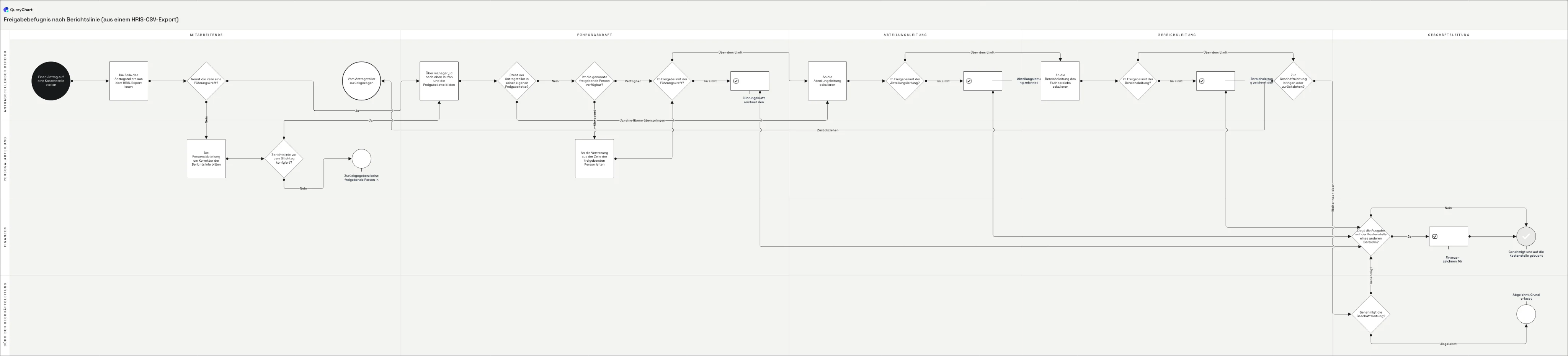
Das Beispiel unten ist eine Freigabekette, gebaut aus einem Export genau dieser Art. Es trägt die drei Dinge, die echte HRIS-Daten sperrig machen: eine Zeile ohne Führungskraft, eine Absicherung dagegen, dass ein Antragsteller in seiner eigenen Freigabekette sitzt, und eine abwesende freigebende Person mit einer in ihrer Zeile genannten Vertretung. Öffnen Sie das Tabellenpanel darunter und lesen Sie die Spalte Linie zu neben der Zeichenfläche.
Eine Berichtslinie als Route, nicht als Baum
Die Freigabekette aus einem HRIS-Export in vier Stufen der Vollständigkeit. Öffnen Sie das Tabellenpanel, um zu sehen, welche Spalten gefüllt sind.
Die Zeile lesen, auf eine Führungskraft prüfen
Die ersten Zeilen tun nichts weiter, als die Datei zu lesen: „Einen Antrag auf eine Kostenstelle stellen“, dann „Die Zeile des Antragstellers aus dem HRIS-Export lesen“, dann die Raute „Nennt die Zeile eine Führungskraft?“. Ihr Nein-Weg führt zu „Die Personalabteilung um Korrektur der Berichtslinie bitten“, denn ein leeres manager_id ist ein Datenproblem, bevor es ein Routingproblem ist. Auf dieser Stufe ist nur die Spalte Form gefüllt, die Zeilen sind also noch eine Liste.
manager_id die Datei hinauf verfolgen
„Über manager_id nach oben laufen und die Freigabekette bilden“ ist die Zeile, die die Arbeit tut, und die drei Rauten danach sind die Prüfungen, die dieser Lauf braucht. „Steht der Antragsteller in seiner eigenen Freigabekette?“ fängt den Zyklus ab, „Ist die genannte freigebende Person verfügbar?“ leitet auf eine Vertretung um, und „Im Freigabelimit der Führungskraft?“ entscheidet, ob eine Unterschrift die Sache beendet. Linie zu enthält jetzt Zeilennummern, die Pfeile gibt es also, aber noch sagt nichts, welcher Ausgang welcher ist.
Die Eskalationszweige beschriften
Linientext paart sich positionsweise mit Linie zu, „Im Limit,Über dem Limit“ schickt also die erste Zahl zu einer Unterschrift und die zweite zu „An die Abteilungsleitung eskalieren“. Dasselbe Paar wiederholt sich bei der Abteilungsleitung und noch einmal bei der Bereichsleitung, und das ist die Eskalationsleiter, die Ihre Spalte mit den Freigabelimits bereits kodiert. Zeile 18 schließt sie ab mit „Zur Geschäftsleitung bringen oder zurückziehen?“.
Die beiden Bahnenspalten ergänzen
Die Spalte Horizontale Bahn trägt die Ebene in der Berichtslinie (Mitarbeitende, Führungskraft, Abteilungsleitung, Bereichsleitung, Geschäftsleitung), aus Tiefe im Organisationsbaum wird also Entfernung quer über die Zeichenfläche. Die Spalte Vertikale Bahn trägt die Funktion: Antragstellender Bereich, Finanzen, Personalabteilung, Büro der Geschäftsleitung. Mit beiden gefüllt lesen Sie ab, dass die Personalabteilung nur auftaucht, wenn der Export falsch war, und Finanzen nur, wenn die Ausgabe auf der Kostenstelle eines anderen Bereichs liegt.
So funktioniert es
Exportieren Sie die Spalten, von denen das Routing abhängt
Sie brauchen employee_id, manager_id und einen lesbaren Namen je Person. Ergänzen Sie Stellenbezeichnung, Kostenstelle, Freigabelimit und jede Spalte zur Vertretung, denn diese entscheiden, wo ein Antrag zu klettern aufhört. Lassen Sie alles weg, was das Diagramm nie zeigen wird (Gehalt, Adresse, Eintrittsdatum), denn eine schmalere Datei ist weit leichter mit dem Auge zu prüfen, und eine unbekannte Spalte wird beim Einfügen ohnehin mitgeführt und ignoriert.
Lesen Sie die Datei als Text, bevor es eine Tabellenkalkulation tut
Öffnen Sie den Export zuerst in einem Texteditor. Prüfen Sie, dass das Trennzeichen ein Komma ist und kein Semikolon, dass Namen mit einem Komma in doppelten Anführungszeichen stehen, dass die Datei UTF-8 ist, damit Namen mit Umlauten überleben, und dass die erste Überschrift wirklich employee_id ist und nicht eine Byte-Reihenfolge-Markierung gefolgt von employee_id. Jedes davon scheitert leise: Zugeordnet wird über den Überschriftennamen, eine Überschrift, die nicht genau das ist, was Sie glauben, passt also zu nichts.
Entscheiden Sie, welches der beiden Diagramme Sie bauen
Ein Kasten je Person, angeordnet nach der Frage, wer an wen berichtet, ist ein Baum und gehört in den Organigramm-Editor. Ein Weg, den ein Antrag durch die Berichtslinie nimmt, ist ein Flussdiagramm und gehört hierher: eine Zeile je Schritt statt eine je Person, während der Export die Ebenen, die Limits und die Vertretungen liefert. Entscheiden Sie das, bevor Sie mit dem Nummerieren beginnen, denn die beiden Gestalten lassen sich nicht ineinander umwandeln.
Kehren Sie manager_id in Zeilennummern um
Sortieren Sie die Zeilen zuerst in die Reihenfolge, in der Sie nummerieren wollen, denn Linie zu verweist auf Positionen und ein späteres Umnummerieren verdrahtet alles neu. Sammeln Sie dann je Person die Zeilennummern aller, deren manager_id gleich der employee_id dieser Person ist, und schreiben Sie sie kommagetrennt in deren Linie zu. Aus Mitarbeitenden werden ausgehende Pfeile; manager_id ist nur der Schlüssel zum Nachschlagen und wird nie selbst in Linie zu eingefügt.
Lösen Sie verwaiste Zeilen und Zyklen in der Datei auf
Sortieren Sie nach manager_id und bestätigen Sie, dass jeder Wert irgendwo in derselben Datei als employee_id auftaucht. Die, bei denen das nicht so ist, sind Waisen, meist weil der Export auf eine Abteilung oder auf aktive Beschäftigte begrenzt war. Laufen Sie dann jede Kette nach oben und halten Sie an, wenn Sie eine Zeile erneut besuchen: Ein Paar Zeilen, die einander nennen, ist ein Zyklus, und er ist entweder eine kommissarische Regelung, die niemand beendet hat, oder zwei Zeilen, die am selben Tag von verschiedenen Personen bearbeitet wurden.
Einfügen, dann Formen und Bahnen ergänzen
Ziehen Sie die .csv auf den Tabellenbereich eines neuen Diagramms oder kopieren Sie den CSV-Text hinein. Setzen Sie Form auf Entscheidung in den Zeilen, die eine Frage stellen, und auf Start, Erfolg und Abgelehnt an den Terminatoren, schreiben Sie die Antworten in derselben Reihenfolge wie die Zahlen aus Linie zu in den Linientext und setzen Sie die Ebene der Befugnis in die Spalte Horizontale Bahn, damit jede Stufe der Berichtslinie eine eigene Bahn bekommt.
Häufige Fehler
manager_id zeigt hinauf, Linie zu zeigt hinunter
Die Managerspalte nennt ein Elternteil; die Spalte Linie zu nennt Nachfolger. Schieben Sie die eine unverändert in die andere, und jeder Pfeil läuft von einer Person zu ihrer Führungskraft. Das Erkennungszeichen ist die Spitze der Organisation: Dort münden Pfeile aus allen Richtungen ein und keiner geht heraus.
Eine employee_id ist keine Zeilennummer
Linie zu liest Positionen im Blatt (die Zahlen links im Editor), eine Zelle mit E1042 oder 00147 verbindet also nichts und meldet keinen Fehler. Führen Sie die Verknüpfung im Export durch und ersetzen Sie Bezeichner durch Positionen, bevor Sie einfügen. /de/guides/verbindungen-im-flussdiagramm-in-csv-definieren behandelt diese Spalte im Einzelnen.
Führungskräfte, die der Export nicht enthält
Ein manager_id ohne passende Zeile mit dieser employee_id ist eine Waise, und das heißt fast nie, dass die Person keine Führungskraft hat. Auf eine Abteilung begrenzte Exporte, Filter auf aktive Beschäftigte und eine ausgeschiedene Person, deren Nachfolge nie erfasst wurde, erzeugen das alle. Der leere Wert an der Spitze der Organisation ist der eine berechtigte Fall.
Die Tabellenkalkulation hat die Bezeichner still umgeschrieben
Personalnummern mit führenden Nullen sind das klassische Opfer: Öffnen Sie die CSV in einer Tabellenkalkulation, und aus 00147 wird 147, sodass die Hälfte der Verknüpfungen über manager_id nicht mehr passt und Sie einen Wald aus Ein-Personen-Bäumen erhalten. Arbeiten Sie mit dem Rohtext oder importieren Sie die ID-Spalten als Text und vergleichen Sie die Zeilenzahl Ihrer Verknüpfung mit der Zeilenzahl der Datei.
Öffnen Sie das Beispiel zur Berichtslinie
Öffnen Sie das Beispiel als eigenes Diagramm, um die gefüllten Spalten zu sehen, und legen Sie dann Ihren eigenen Export über die Zeilen, sobald employee_id und manager_id zu Zeilennummern aufgelöst sind.
Verwandte Anleitungen
Häufig gestellte Fragen
Kann QueryChart eine Organigramm-CSV direkt importieren?
Die Zeilen kommen hinein, indem Sie die .csv auf den Tabellenbereich ziehen oder den CSV-Text hineinkopieren, und Spalten werden über den Überschriftennamen zugeordnet statt über die Position, die Reihenfolge spielt also keine Rolle und alles Unbekannte wird mitgeführt und ignoriert. Was nicht geschieht, ist, dass eine Hierarchie für Sie erschlossen wird: Es gibt keinen Importassistenten, keinen Bildschirm zum Zuordnen von Spalten und keinen Konnektor zu einem Personalsystem. Die Datei muss in der Spalte Linie zu bereits sagen, mit welchen Zeilennummern jede Zeile verbunden ist.
Soll ich den Flussdiagramm-Editor oder den Organigramm-Editor verwenden?
Ist das Ergebnis ein Personalbaum (ein Kasten je Person, Führungskräfte über Mitarbeitenden, gelesen, um zu beantworten, wer an wen berichtet), nehmen Sie den eigenen Organigramm-Editor, der für diese Gestalt gebaut ist und je Person genau ein Elternteil hält. Nehmen Sie den Flussdiagramm-Editor, wenn die Berichtslinie eine Route ist und kein Bild: eine Freigabe, die klettert, bis sie jemanden mit ausreichendem Limit trifft, ein Eskalationspfad, ein Antrag, der einen Umweg über Finanzen nehmen muss. Darin stecken Entscheidungen und Ausnahmen, und eine Entscheidung kann ein Baum nicht zeichnen.
Was passiert, wenn zwei Personen einander unterstellt sind?
Das Diagramm zeichnet es (ein Paar Pfeile, die aufeinander zeigen), aber alles, was die Kette bis zur Spitze abläuft, endet nicht, und deshalb prüfen Sie auf Zyklen in der Datei und nicht nach dem Einfügen. In der Praxis ist ein Zyklus eine kommissarische Regelung, die niemand beendet hat, oder zwei Zeilen, die am selben Tag von verschiedenen Personen bearbeitet wurden. Das Beispieldiagramm sichert die Routing-Fassung desselben Problems mit der Entscheidung „Steht der Antragsteller in seiner eigenen Freigabekette?“ ab, die eine Ebene überspringt, statt zu kreisen.
Mein Export ist semikolongetrennt und manche Namen enthalten Kommas.
Beides ist für HRIS-Exporte normal und beides lässt sich in der Datei beheben. Einen semikolongetrennten Export (häufig, wenn das System auf eine europäische Ländereinstellung konfiguriert war) exportieren oder wandeln Sie auf Kommas um; fügen Sie ihn unverändert ein, landet die ganze Kopfzeile in einer einzigen Spalte, was immerhin offensichtlich scheitert statt unauffällig. Ein Wert mit einem Komma ist zulässig, solange er in doppelten Anführungszeichen steht, „Nakamura, Yuki“ bleibt also ein Feld, während derselbe Text ungeschützt zu zweien wird.
Wie halte ich das Diagramm aktuell, wenn sich das HRIS ändert?
Durch erneutes Exportieren und Einfügen und nicht durch eine Verbindung der beiden: Es gibt keine Live-Kopplung zwischen QueryChart und einem Personalsystem. Das zählt weniger, als es klingt, denn gezeichnet haben Sie die Routing-Regel und nicht die Namensliste: „bei einem Betrag über dem Limit der Führungskraft an die Abteilungsleitung eskalieren“ überlebt eine Umorganisation, die jeden Namen in der Datei ändert. Exportieren Sie neu, wenn sich die Ebenen oder die Limits ändern, und lassen Sie es in Ruhe, wenn sich nur die Personen ändern. Die kurze Fassung der ganzen Umwandlung steht im Leitfaden zum Flussdiagramm aus CSV.