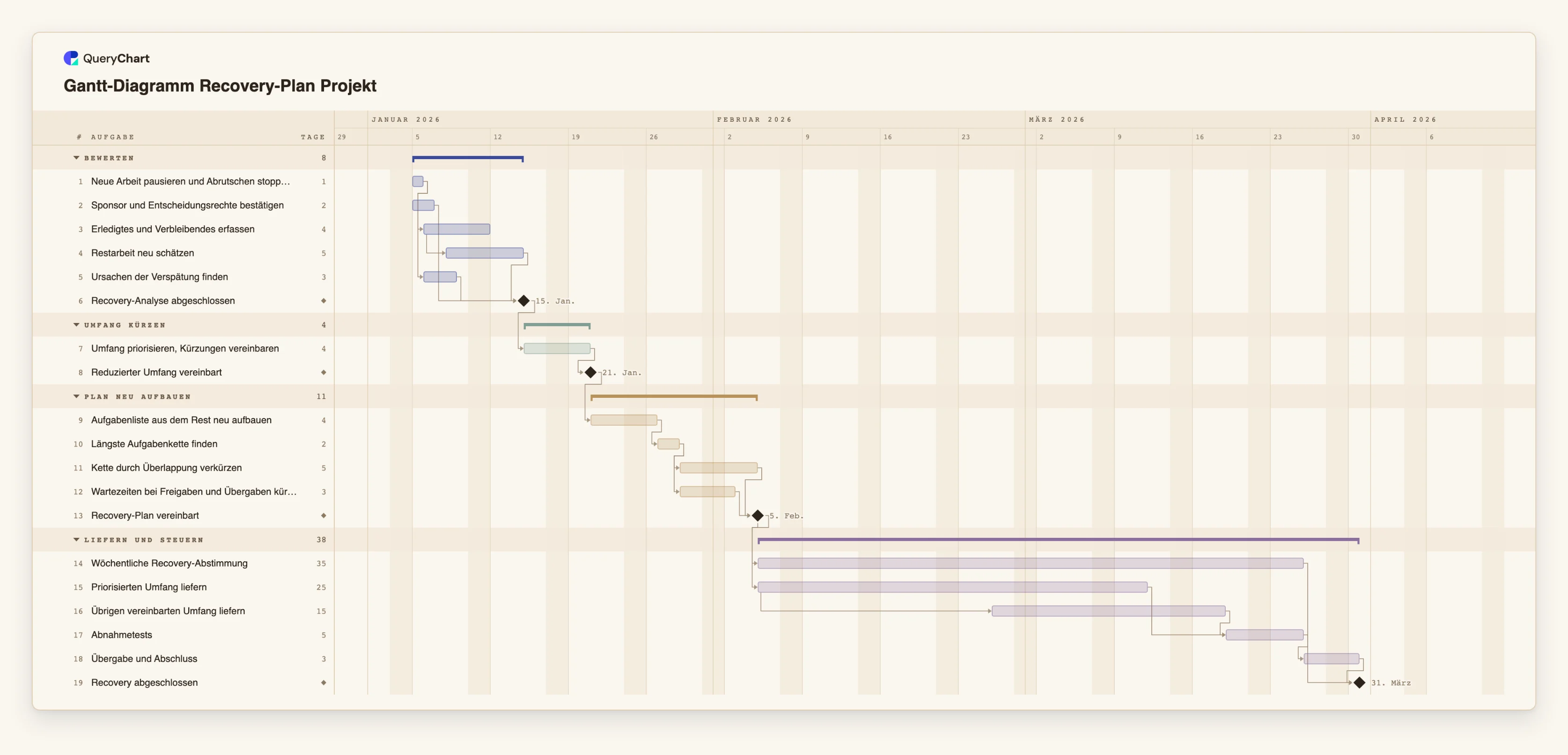
Recovery-Plan für ein verspätetes Projekt im Gantt-Diagramm
Bauen Sie den Plan eines verspäteten Projekts im Gantt-Diagramm neu auf: Rest erfassen, Umfang kürzen, die längste Aufgabenkette finden und verkürzen, priorisierten Umfang zuerst liefern. Ohne Baselines, mit Datumsvergleich.
Ein verspätetes Projekt braucht einen neuen Plan aus dem, was bleibt, keinen alten Plan mit neuen Terminen. Diese Anleitung führt durch Bestandsaufnahme, Umfangskürzung, das Finden der längsten Kette und deren Verkürzung in einem Gantt-Diagramm, das sich bei jeder Änderung neu berechnet.
Kurz gesagt
- Bauen Sie den Plan aus der verbleibenden Arbeit neu auf; verschieben Sie nicht die alten Termine.
- Kürzen Sie den Umfang, bevor Sie neu ordnen, denn der Umfang verändert die Länge der Arbeit.
- Die längste Kette abhängiger Aufgaben bestimmt das Enddatum; verkürzen Sie diese Kette, nicht die anderen.
- Liefern Sie den priorisierten Umfang zuerst und starten Sie den Rest, sobald er wirklich beginnen kann.
- Es gibt keine Baselines: Exportieren Sie den alten Plan als PDF und vergleichen Sie Enddaten mit dem Datum, das Sie brauchen.
Neu aufbauen, nicht umdatieren
Die übliche Reaktion auf ein verspätetes Projekt ist, die Termine zu verschieben. Der alte Plan wird geöffnet, jede verbleibende Aufgabe um den Betrag der Verspätung nach hinten geschoben und ein neues Enddatum verkündet. Dann ist es wieder zu spät, weil der Plan noch Arbeit enthält, die erledigt ist, Arbeit, die niemand mehr will, und Schätzungen, die aus demselben Grund falsch waren wie zuvor.
Ein Recovery-Plan ist ein anderes Dokument. Er beginnt bei dem, was tatsächlich übrig ist, fragt, was der Sponsor noch will, und ordnet erst dann die Arbeit. Die Reihenfolge zählt. Erst die Bestandsaufnahme, denn Sie können nicht kürzen, was Sie nicht sehen. Dann den Umfang kürzen, denn er ist die eine Stellschraube, die die Länge der Arbeit verändert und nicht nur ihre Anordnung. Dann die längste Kette von Aufgaben finden, die der Reihe nach laufen müssen, denn sie bestimmt das Enddatum, und sie verkürzen, indem Sie Aufgaben überlappen und Wartezeiten abbauen.
QueryChart speichert keine Baseline und kann nicht zeigen, wie spät das Projekt gegenüber dem ursprünglichen Plan ist. Was es hier gut kann, ist Neuberechnen: Ändern Sie eine Dauer, eine Abhängigkeit oder den Umfang, und das Enddatum verschiebt sich. Vergleichen Sie dieses Enddatum mit dem Datum, das Sie brauchen. Endet das Diagramm später, muss mehr Umfang entfallen oder die Kette kürzer werden. Exportieren Sie ein PDF des alten Plans, bevor Sie ihn ändern, wenn Sie ihn für die Akten brauchen.
Das Beispiel baut die Recovery-Vorlage in Stufen auf. Alle Dauern sind Beispielwerte. Die Vorlage finden Sie unter /de/templates/gantt-diagramm-recovery-plan-projekt; für das Projekt, wie es von Grund auf geplant wird, siehe /de/guides/gantt-diagramm-projektmanagement.
Ein Recovery-Plan, in Stufen aufgebaut
Neunzehn Aufgaben in vier Phasen. Die Dauern sind Beispielwerte; nehmen Sie Ihre eigenen Schätzungen. Öffnen Sie die Tabelle, um die Zeilen hinter jeder Stufe zu sehen.
Bewerten, was übrig ist
„Neue Arbeit pausieren und Abrutschen stoppen“ (1 Arbeitstag) und „Sponsor und Entscheidungsrechte bestätigen“ (2) beginnen gemeinsam. „Restarbeit neu schätzen“ (5) beginnt zwei Arbeitstage nach dem Start von „Erledigtes und Verbleibendes erfassen“. „Recovery-Analyse abgeschlossen“ ist ein Meilenstein, der auf die Schätzungen, die Ursache und die Entscheidungsrechte wartet.
Umfang kürzen
„Umfang priorisieren, Kürzungen vereinbaren“ dauert 4 Arbeitstage und folgt auf „Recovery-Analyse abgeschlossen“. Danach kommt der Meilenstein „Reduzierter Umfang vereinbart“, und nichts im neu aufgebauten Plan kann beginnen, bevor er erreicht ist.
Neu aufbauen und die Kette verkürzen
„Aufgabenliste aus dem Rest neu aufbauen“ (4) führt zu „Längste Aufgabenkette finden“ (2). Dann laufen „Kette durch Überlappung verkürzen“ (5) und „Wartezeiten bei Freigaben und Übergaben kürzen“ (3) gemeinsam, und „Recovery-Plan vereinbart“ wartet auf beide.
Den priorisierten Umfang zuerst liefern
„Priorisierten Umfang liefern“ dauert 25 Arbeitstage. „Übrigen vereinbarten Umfang liefern“ (15) beginnt 15 Tage danach. „Wöchentliche Recovery-Abstimmung“ (35) beginnt mit dem vereinbarten Plan. „Abnahmetests“, „Übergabe und Abschluss“ und der Meilenstein „Recovery abgeschlossen“ beenden den Plan.
So funktioniert es
Bestandsaufnahme vor dem Planen
Listen Sie auf, was erledigt, teilweise erledigt und nicht begonnen ist. Schätzen Sie nur das Verbleibende neu, in ganzen Arbeitstagen, und schreiben Sie den Grund der Verspätung in die Notizen.
Klären, wer Ja sagen darf
Benennen Sie die Person, die Umfangskürzungen und einen neuen Termin freigeben kann. Ohne sie lässt sich der Plan nicht vereinbaren, also nehmen Sie sie als Aufgabe oder Meilenstein ins Diagramm auf.
Den Umfang ordnen und kürzen
Ordnen Sie das Verbleibende nach Wert. Vereinbaren Sie mit dem Sponsor, was entfällt, und entfernen Sie diese Aufgaben aus dem Diagramm. Die Kürzung ist eine Entscheidung; halten Sie in einer Notiz fest, was entfernt wurde und warum.
Den kritischen Pfad einschalten
Tragen Sie die verbleibenden Aufgaben und ihre Abhängigkeiten ein und schalten Sie dann im Menü Ansicht den kritischen Pfad ein. Die hervorgehobene Kette bestimmt das Enddatum.
Diese Kette verkürzen
Suchen Sie auf der Kette nach Aufgaben, die sich per Start-Start-Verknüpfung überlappen lassen, zum Beispiel 12SS+2, nach Aufgaben, die sich teilen lassen, und nach Wartezeit aus Freigaben und Übergaben. Ändern Sie jeweils eine Sache und sehen Sie, ob sich das Datum verschiebt.
Vergleichen und vereinbaren
Vergleichen Sie das Enddatum mit dem Datum, das Sie brauchen. Teilen Sie das Diagramm zur Abstimmung und exportieren Sie ein PDF des alten und des vereinbarten Plans. Halten Sie den Fortschritt danach aktuell.
Häufige Fehler
Den alten Plan umdatieren
Jede Aufgabe um den Betrag der Verspätung zu verschieben, behält alle alten Annahmen. Bauen Sie die Aufgabenliste aus dem Verbleibenden neu auf.
Aufgaben verkürzen, die nicht auf der Kette liegen
Nur die längste Kette bestimmt das Enddatum. Das Beschleunigen anderer Aufgaben ändert nichts, bis sich die Kette ändert; prüfen Sie den kritischen Pfad deshalb nach jeder Änderung.
Aufgaben überlappen, die wirklich voneinander abhängen
Eine Start-Start-Verknüpfung ist nur ehrlich, wenn die zweite Aufgabe mit Teilergebnissen beginnen kann. Wo das nicht geht, sehen die Termine besser aus, und die Verzögerung kommt bei der Übergabe zurück.
Eine Vorher-nachher-Ansicht erwarten
QueryChart hat keine Baseline und keinen Soll-Ist-Vergleich. Exportieren Sie den alten Plan als PDF und vergleichen Sie die Enddaten selbst.
Gantt-Diagramm Projektrettung öffnen
Öffnen Sie die Recovery-Vorlage, kürzen Sie den Umfang und sehen Sie, wie weit die Verkürzung der kritischen Kette das Enddatum verschiebt.
Verwandte Anleitungen
Häufig gestellte Fragen
Wie zeige ich einem Sponsor, was die Rettung bedeutet?
Teilen Sie das Diagramm und das PDF des alten Plans und weisen Sie auf Enddatum, entfallenen Umfang und kritischen Pfad hin. Die Begründung der Kürzungen halten Sie in den Aufgabennotizen fest.
Kann ich die alten Aufgaben im Diagramm behalten?
Erledigte Aufgaben können Sie mit Fortschritt 100 % behalten, um den Fortschritt zu zeigen. Entfernen Sie gekürzte Aufgaben, sonst plant das Diagramm Arbeit, die niemand ausführt.
Was, wenn der Sponsor den Umfang nicht kürzen will?
Dann bleibt nur die Kette als Stellschraube. Zeigen Sie, wie weit ihre Verkürzung kommt und wie weit das Enddatum vom benötigten Datum entfernt bleibt, damit die Wahl sichtbar wird.
Kann ich den alten Plan einfügen?
Ja, aus Excel, Sheets oder einer CSV. Kopieren Sie die Zeilen und fügen Sie sie in die Tabelle ein. Einen Datei-Upload für Gantt-Diagramme gibt es noch nicht, und auch keinen Import aus Microsoft Project.
Wo finde ich die Governance-Seite dazu?
In den Flussdiagramm-Vorlagen: /de/templates/projektgovernance-prozess, /de/templates/projekt-risikomanagement-prozess und /de/templates/aenderungsantrag-projekt-prozess.