So erstellen Sie eine Prozesslandkarte in Microsoft Visio
Welche Visio-Vorlage eine Prozesslandkarte wirklich braucht, welche davon Ihre Lizenz öffnen darf und wie Check Diagram und Subprozesse eine große Landkarte zusammenhalten, mit Live-Beispiel daneben.
Eine Prozesslandkarte entsteht in Visio, indem Sie eine der Flussdiagrammvorlagen öffnen und die zwei Dinge ergänzen, die ein Flussdiagramm auslässt: wer jeden Schritt verantwortet und welchen Nachweis er hinterlässt. Welche Vorlage Sie öffnen dürfen, entscheidet aber Ihre Lizenz, bevor Sie irgendetwas zeichnen.
Kurz gesagt
- Drei Prozessvorlagen sind allgemein verwendbar: Basic flowchart, Cross-functional flowchart und Work-flow diagram, in Standard, Professional und den Abos.
- Audit diagram, BPMN, Event-driven Process, Fault Tree Analysis, IDEF0, ITIL, SharePoint Workflow, SDL, Six Sigma, TQM und Value Stream Map gibt es nur in Professional oder Plan 2.
- Visio in Microsoft 365 deckt vier Diagrammtypen ab; funktionsübergreifende Flussdiagramme im Web brauchen Plan 1 oder Plan 2.
- Check Diagram (Registerkarte Process, Gruppe Diagram Validation) führt das Flowchart Rule Set aus und berichtet im Fenster Issues; Microsoft führt es für Professional und Plan 2, nicht für Standard.
- Subprocess (Create New, Create from Selection, Link to Existing) ist als Hyperlink umgesetzt, dem Sie mit Ctrl+Klick folgen, und gibt es nur in Professional.
Eine Landkarte beantwortet, wer verantwortet und was übrig bleibt
Ein Flussdiagramm zeigt Abfolge und Logik: dies passiert, dann jenes, und hier gabelt sich der Weg. Eine Prozesslandkarte behält all das und ergänzt Verantwortung und Nachweis: die Bahn, in der ein Schritt liegt, sagt Ihnen, wessen Arbeit er ist, und die Form sagt, welcher Nachweis dabei entsteht. Diese zusätzliche Schicht ist der Grund, warum Landkarten für Audits, Übergaben und Prozessverbesserung gebaut werden, während Flussdiagramme gebaut werden, um einmal etwas zu erklären. In Visio ist der Unterschied teils eine Zeichenentscheidung und überwiegend eine Lizenzfrage, denn die Vorlagen mit den Notationen fürs Kartieren sind nicht alle in der Edition enthalten, die die meisten haben.
Nur drei von Visios Prozessvorlagen sind allgemein verwendbar. Microsofts eigene Liste nennt Basic flowchart, Cross-functional flowchart und Work-flow diagram, jede dokumentiert als unterstützt in Visio Standard, Visio Professional und den Abo-Versionen. Alles Spezialisiertere gibt es nur in Professional oder Visio Plan 2: Audit diagram, BPMN diagram, Event-driven Process diagram, Fault Tree Analysis, IDEF0, ITIL, Microsoft SharePoint Workflow, SDL, Six Sigma, TQM und (der Fall, der die meisten Leser aus der Prozessverbesserung erwischt) Value Stream Map. Die Listenpreise liegen zum Redaktionszeitpunkt bei 5,00 US-Dollar für Plan 1 und 15,00 US-Dollar für Plan 2, pro Nutzer und Monat bei jährlicher Zahlung, und Plan 2 ist das einzige Abo, das die Windows-Desktop-App enthält.
Darunter liegt die Stufe, auf der sehr viele Leser sind, ohne es zu wissen: Visio in Microsoft 365, die schlanke Web-App, die den kommerziellen Microsoft 365-Plänen beiliegt. Sie ist auf Flussdiagramme, Blockdiagramme, Venn-Diagramme und Pyramidendiagramme begrenzt (vier Typen), und Microsoft sagt offen, sie sei kein Ersatz für Plan 1 oder Plan 2. Funktionsübergreifende Flussdiagramme im Browser erfordern Plan 1 oder Plan 2 und sind in Visio in Microsoft 365 nicht verfügbar, wie /de/guides/funktionsuebergreifendes-flussdiagramm-in-visio darlegt. Die Swimlanes, die aus einem Flussdiagramm eine Landkarte machen, liegen im Web also hinter der günstigsten Bezahlstufe, und Microsoft 365 Single und Family enthalten überhaupt kein Visio.
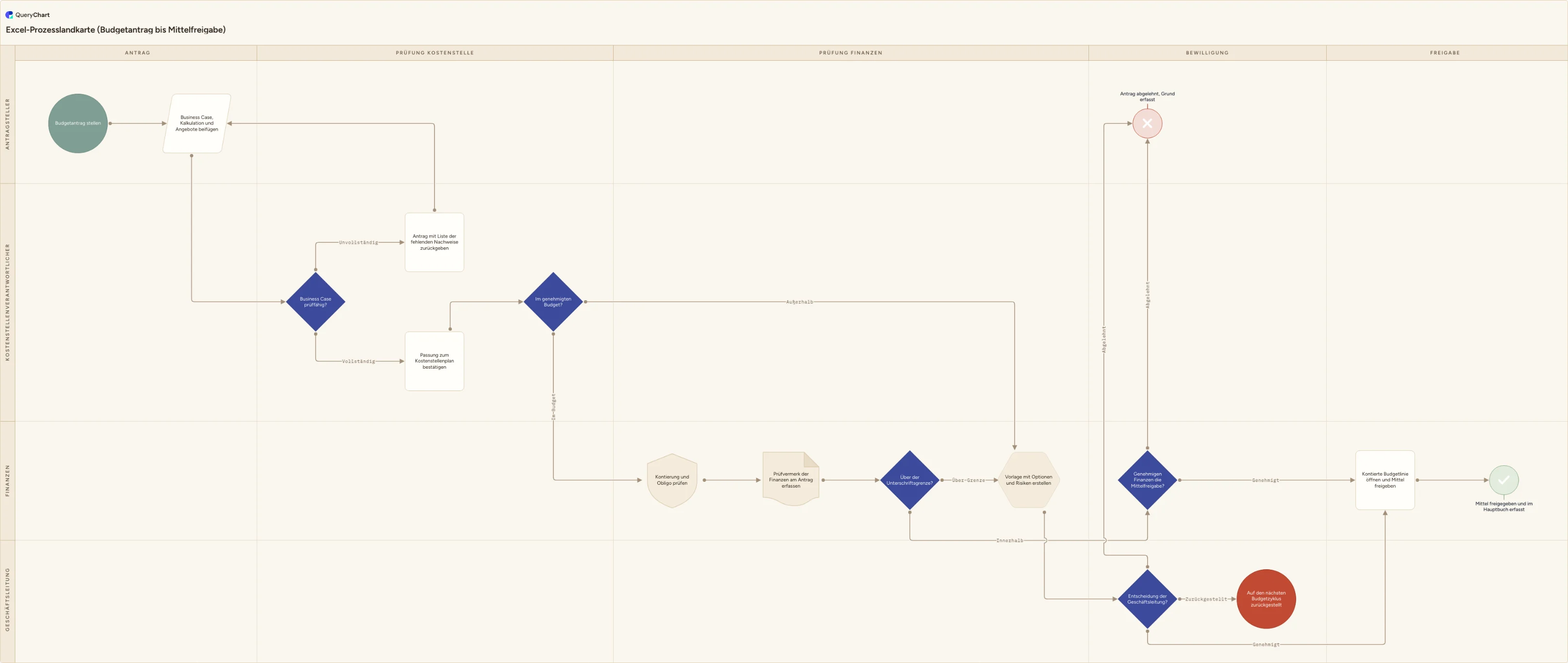
Zwei Funktionen leisten die Hauptarbeit, sobald eine Landkarte groß wird, und beide gehören zu Professional oder Plan 2. Check Diagram, auf der Registerkarte Process in der Gruppe Diagram Validation, führt das Flowchart Rule Set aus und listet die Befunde im Fenster Issues auf. Die Gruppe Subprocess auf derselben Registerkarte verschiebt einen Detailblock auf eine eigene Seite, und Microsoft dokumentiert sie als Professional-only. Standard steht in der Applies-To-Liste keiner der beiden Funktionen, rechnen Sie also damit, dass eine Landkarte in Standard fertig aussehen kann, während nichts sie geprüft hat. Das Beispiel unten ist ein Budgetantrag, kartiert als fünf Phasen über vier Verantwortliche; die Zeichenmechanik behandelt vollständig /de/guides/flussdiagramm-in-visio-erstellen. Visio-Dateien in OneDrive oder SharePoint nutzen den Versionsverlauf auf Dateiebene; die Aufbewahrung hängt von den Konto- und Bibliothekseinstellungen ab. Prüfen Sie diese Einstellungen und einen gegebenenfalls separat eingerichteten Genehmigungsprozess für gelenkte Dokumente.
Ein Budgetantrag, in vier Stufen kartiert
Dieselbe Genehmigung über sechzehn Zeilen, aufgebaut als Landkarte: zuerst die Abfolge, dann die Verzweigungen, dann die Verantwortlichen und Phasen, die daraus eine Landkarte statt eines Flussdiagramms machen.
Die Schritte und der Nachweis, den sie erzeugen
„Budgetantrag stellen“ eröffnet, und „Business Case, Kalkulation und Angebote beifügen“ ist der Schritt, der die Antragsunterlage erzeugt: Betrag, Kostenstelle, Kontierung, ein Angebot, eine namentlich benannte verantwortliche Person. Eine Landkarte benennt den Nachweis und nicht nur die Handlung.
Das erste Tor und der Rückweg
„Business Case prüffähig?“ ist die erste Entscheidung, und ihr Zweig Unvollständig führt zu „Antrag mit Liste der fehlenden Nachweise zurückgeben“, das auf Zeile 2 zurückzeigt. Nacharbeitsschleifen sind der Ort, an dem die eigentlichen Kosten eines Prozesses sitzen, und sie sind das Erste, was eine Landkarte sichtbar machen sollte.
Zwei Schwellen, beschriftet
„Im genehmigten Budget?“ und „Über der Unterschriftsgrenze?“ entscheiden beide anhand einer Zahl, jeder Ausgang trägt deshalb seine eigene Beschriftung. Dazwischen liegt „Prüfvermerk der Finanzen am Antrag erfassen“, eine Dokumentform, denn die Prüfung zählt nur, wenn sie etwas hinterlassen hat.
Verantwortliche und Phasen machen daraus eine Landkarte
Die Bahnenspalten stellen jeden Schritt neben Antragsteller, Kostenstellenverantwortlicher, Finanzen oder Geschäftsleitung und neben die Phasen Antrag, Prüfung Kostenstelle, Prüfung Finanzen, Bewilligung und Freigabe. Jetzt sind der Weg über die Geschäftsleitung, die Zurückstellung und die Ablehnung sichtbar jemandes Arbeit und nicht mehr frei schwebende Logik.
So funktioniert es
Entscheiden, was die Landkarte zeigen muss, und es an der Lizenz prüfen
Schreiben Sie auf, ob Sie Bahnen, Phasen, eine formale Notation oder einen Wertstrom brauchen, bevor Sie irgendetwas öffnen. Basic flowchart, Cross-functional flowchart und Work-flow diagram sind in Visio Standard, Visio Professional und den Abo-Versionen unterstützt. Audit diagram, BPMN, Event-driven Process, Fault Tree Analysis, IDEF0, ITIL, SharePoint Workflow, SDL, Six Sigma, TQM und Value Stream Map gehören zu Professional oder Visio Plan 2. Vorher zu prüfen kostet eine Minute; es nach dem Workshop zu merken, kostet den Workshop.
Die Vorlage öffnen
Für eine schlichte Landkarte lauten Microsofts Schritte: Visio starten, die Kategorie Flowchart wählen, dann auf Basic Flowchart doppelklicken. Für eine Landkarte mit Bahnen: Visio starten, unter Categories auf Flowchart klicken, die Vorlage Cross Functional Flowchart anklicken und Create wählen; wenn Visio fragt, Horizontal oder Vertical für die Ausrichtung der Swimlanes wählen und mit OK bestätigen. Beide Vorlagen nutzen dieselbe Schablone: Die funktionsübergreifende kommt lediglich mit bereits gesetzten Swimlanes auf der Seite.
Die Schritte setzen und verbinden
Tippen Sie die Beschriftung direkt in eine ausgewählte Form und drücken Sie dann Esc. Zum Verbinden halten Sie den Zeiger über die erste Form und wählen den kleinen Pfeil, der in Richtung der Zielform zeigt; für Formen, die schon existieren, nutzen Sie das Verbindungswerkzeug (Connector tool) auf der Registerkarte Home in der Gruppe Tools oder Ctrl+3 und kehren mit Ctrl+1 zum Pointer Tool zurück. Doppelklicken Sie eine Verbindung, um einen Zweig zu beschriften. Nur ein Textfeld je Verbindung, und es lässt sich nicht füllen, in der Größe ändern oder formatieren.
Bahnen für Verantwortliche und Separatoren für Phasen ergänzen
Klicken Sie mit der rechten Maustaste auf einen Bahnenkopf und wählen Sie Insert 'Swimlane' Before oder Insert 'Swimlane' After, oder nutzen Sie die Gruppe Insert auf der Registerkarte Cross-functional Flowchart. Die Beschriftungsleiste liest standardmäßig Function; doppelklicken Sie sie zum Umbenennen. Phasen sind keine Bahnen: Sie sind Separator-Formen, die Sie auf die Swimlanes ziehen, um einen Phasenwechsel zu markieren. Eine Bahn zu verschieben verschiebt ihren Inhalt, und eine zu löschen löscht ihn; die Details stehen in /de/guides/swimlane-diagramm-in-visio-erstellen.
Detail in Subprozesse nach unten drücken
Eine Landkarte, die gescrollt werden muss, ist keine Landkarte mehr. Auf der Registerkarte Process bietet die Gruppe Subprocess Create New, Create from Selection und Link to Existing: Create New legt eine Seite für den Subprozess an und verlinkt die ausgewählte Form dorthin, und Create from Selection verschiebt bereits gezeichnete Formen auf diese Seite. Dem Link folgen Sie mit Ctrl+Klick. Diese Gruppe gibt es nur in Visio Professional, in Standard und im Web ist das Äquivalent also eine eigene Seite und Ihr eigener Querverweis.
Validieren, dann schreibgeschützt veröffentlichen
Wählen Sie auf der Registerkarte Process in der Gruppe Diagram Validation den Befehl Check Diagram. Beide Flussdiagrammvorlagen nutzen standardmäßig das Flowchart Rule Set, und die Befunde erscheinen im Fenster Issues; einen falschen Treffer unterdrücken Sie mit Ignore This Issue oder Ignore Rule, was ihn als schattierte Zeile mit Yes in der Spalte Ignored gelistet lässt. Die Validierung gehört zu Professional und Plan 2, in Standard gehen Sie jeden Zweig selbst ab. Teilen Sie danach die Datei und kein Bild: Ansehen und Kommentieren in Visio für das Web brauchen keine Lizenz.
Häufige Fehler
Eine Vorlage wählen, die die Lizenz nicht öffnen kann
Wertstromanalysen, BPMN-Modelle, Auditdiagramme und der übrige spezialisierte Satz gehören zu Visio Professional oder Visio Plan 2. Im gebündelten Visio in Microsoft 365 liegt die Decke noch tiefer: Flussdiagramme, Blockdiagramme, Venn- und Pyramidendiagramme, ohne funktionsübergreifendes Flussdiagramm. Entscheiden Sie die Notation, dann kaufen Sie die Stufe, in dieser Reihenfolge.
Annehmen, eine fertig aussehende Landkarte sei geprüft
Die Applies-To-Liste von Check Diagram nennt Visio Professional und Visio Plan 2 und nennt Standard nicht, gehen Sie also nicht davon aus, dass die geerbte Landkarte von der Person validiert wurde, die sie gezeichnet hat. Eine Landkarte mit einem unbeschrifteten Entscheidungszweig oder einem Schritt, der ins Nichts führt, wird genauso ordentlich dargestellt wie eine korrekte. Wo Ihnen die Validierung nicht zur Verfügung steht, gehen Sie jeden Weg laut durch, bevor die Landkarte freigegeben wird.
Subprozessseiten für Struktur halten
Alle drei Subprocess-Befehle sind als Hyperlinks von einer Form auf eine Seite umgesetzt und nicht als Eltern-Kind-Beziehung, die Visio für Sie pflegt. Strukturieren Sie die Datei um, und Ctrl+Klick kann nirgendwo Sinnvollem landen. Richten Sie ihn mit Link to Existing neu aus und halten Sie Subprozessseiten im selben Dokument statt in einer zweiten Datei, die jemand verschiebt.
Microsofts SharePoint-Artikel zum Ansehen folgen
Der Supportartikel zum Ansehen von Visio-Diagrammen in einer SharePoint-Bibliothek ist Jahre alt: Er beschreibt SharePoint Server 2010, .vdw-Webzeichnungen und die Installation von Silverlight. Ihm zu folgen kostet einen Nachmittag. Kostenlos ansehen können Sie heute mit Visio für das Web, das zum Ansehen und Kommentieren eines Diagramms keine Lizenz braucht.
Den Budgetantrag als lebendiges Diagramm kartieren
Öffnen Sie die Budgetantrags-Landkarte als eigenes Diagramm und schreiben Sie dann die Zeilen, die Verantwortlichen und die Phasen in Ihren eigenen Prozess um.
Verwandte Anleitungen
Häufig gestellte Fragen
Was ist in Visio der Unterschied zwischen einer Prozesslandkarte und einem Flussdiagramm?
Der Unterschied liegt darin, was das Diagramm behauptet. Ein Flussdiagramm behauptet Abfolge und Logik: die Reihenfolge der Schritte und die Stelle, an der sich der Weg gabelt. Eine Prozesslandkarte behält das und ergänzt Verantwortung und Nachweis: welche Rolle oder welches Team jeden Schritt ausführt und welchen Nachweis der Schritt erzeugt. In Visio gibt es keine eigene Vorlage „Prozesslandkarte“. Die Landkarte bekommen Sie, indem Sie die Vorlage Cross Functional Flowchart öffnen, deren Swimlanes die Verantwortung tragen, und indem Sie Formen wählen, die aussagen, was ein Schritt hinterlässt. Die Phasen am oberen Rand kommen von Separator-Formen und nicht von weiteren Bahnen.
Welchen Visio-Plan brauche ich für eine Prozesslandkarte?
Für eine einfache oder funktionsübergreifende Landkarte genügt Visio Standard, Visio Professional oder ein Abo: Diese zwei Vorlagen und das Work-flow diagram sind überall als unterstützt dokumentiert. Für eine Wertstromanalyse, ein BPMN-Modell, ein Auditdiagramm, IDEF0, ITIL, SDL, Six Sigma, TQM, EPC oder eine Fehlerbaumanalyse brauchen Sie Visio Professional oder Visio Plan 2, dessen Listenpreis zum Redaktionszeitpunkt 15,00 US-Dollar pro Nutzer und Monat bei jährlicher Zahlung beträgt. Plan 1, mit einem am selben Tag gelesenen Listenpreis von 5,00 US-Dollar, gilt nur für Web und Teams und enthält die Desktop-App nicht.
Kann ich in Visio eine Wertstromanalyse erstellen?
Ja, aber nicht mit jeder Lizenz. Microsoft führt Value Stream Map unter den Vorlagen, die nur in Visio Professional und Visio Plan 2 unterstützt sind, neben Six Sigma, TQM, IDEF0 und BPMN. In Visio Standard oder im gebündelten Visio in Microsoft 365 ist die Vorlage nicht verfügbar, und einen Wertstrom von Hand aus einfachen Flussdiagrammformen zu zeichnen, verliert genau die Notation, die ihn zeichenswert macht: die Datenkästen, die Bestandsdreiecke und die Zeitlinie. Wenn die Wertstromanalyse der Sinn der Übung ist, sind Plan 2 oder Professional der Eintrittspreis.
Prüft Visio eine Prozesslandkarte auf Fehler?
Ja, in Professional und Plan 2. Check Diagram liegt auf der Registerkarte Process in der Gruppe Diagram Validation, und beide Flussdiagrammvorlagen nutzen standardmäßig das Flowchart Rule Set; die Ergebnisse öffnen sich im Fenster Issues. Weitere Regelsätze deckten BPMN, funktionsübergreifende Flussdiagramme und SharePoint-Workflows ab. Einen Befund, dem Sie nicht zustimmen, unterdrücken Sie mit Ignore This Issue oder Ignore Rule, und er bleibt als schattierte Zeile mit Yes in der Spalte Ignored sichtbar, die Unterdrückung ist also aktenkundig. Visio Standard fehlt in der Applies-To-Liste der Funktion, und Microsoft dokumentiert für Standard kein Äquivalent.