So erstellen Sie ein funktionsübergreifendes Flussdiagramm in Visio
Welches Visio Sie für ein funktionsübergreifendes Flussdiagramm brauchen, wie Sie die Vorlage auf dem Desktop und im Browser öffnen, und die drei Grenzen des Webs: feste Ausrichtung, unbewegliche Separatoren, undrehbare Beschriftungen.
In Visio für Windows ist ein funktionsübergreifendes Flussdiagramm eine Vorlage in der Kategorie Flowchart; es gibt es auch in Visio für das Web, dort aber nur für Abonnenten von Visio Plan 1 und Plan 2 und mit drei Einschränkungen, die die Desktop-App nicht hat.
Kurz gesagt
- Nutzen Sie Bahnen, wenn die Fehler in den Übergaben liegen; eine Abfolge in einem Team ist als einfaches Flussdiagramm besser bedient.
- Desktop: Visio starten, in der Liste Categories auf Flowchart klicken, die Vorlage anklicken, Create wählen. Visio Standard genügt.
- In Visio für das Web braucht die Vorlage Plan 1 oder Plan 2: Microsoft erklärt, in Visio in Microsoft 365 sei sie nicht verfügbar.
- Drei Einschränkungen nur im Web: die Ausrichtung lässt sich nach dem Start nicht umwandeln, ein Separator lässt sich nicht verschieben, und Beschriftungstext lässt sich nicht drehen.
- Bahnen sind Funktionen; Phasen sind eigene „Separator“-Formen, und eine Bahn zu löschen löscht jede Form darin.
Bahnen verdienen sich ihren Platz, wenn die Fehler in den Übergaben liegen
Ein funktionsübergreifendes Flussdiagramm ist ein Flussdiagramm, das in Bahnen geteilt ist, eine je Funktion, sodass jeder Schritt in der Reihe dessen liegt, der ihn ausführt. In der Visio-Desktop-App ist es eine Vorlage: Visio starten, in der Liste Categories auf Flowchart klicken, die Vorlage anklicken und Create wählen. Sie erhalten dieselbe Schablone wie beim einfachen Flussdiagramm, mit einigen Swimlanes bereits auf der Seite als Anfang, und die Ausrichtung wird in diesem Moment gewählt: wenn Visio fragt, Horizontal oder Vertical wählen und mit OK bestätigen. Funktionsübergreifende Flussdiagramme funktionieren auch in Visio für das Web, aber nur mit einem bezahlten Visio-Abo, und die Browser-Fassung trägt drei dokumentierte Einschränkungen, die die Desktop-Fassung nicht hat.
Vor all dem sollten Sie entscheiden, ob Sie überhaupt Bahnen wollen. Sie verdienen sich ihren Platz, wenn die Fehler in den Übergaben liegen: Arbeit, die zwischen zwei Teams in einer Warteschlange liegen bleibt, zwei Personen, von denen jede annimmt, die andere prüfe etwas, niemand, der sagen kann, wer ablehnen darf. Bahnen machen dieses Argument auf eine Weise sichtbar, wie es ein einfaches Flussdiagramm nicht kann, denn der Pfeil, der eine Bahngrenze kreuzt, ist der Moment, in dem der Prozess den Besitzer wechselt. Wenn Ihr Prozess ein Team ist, das acht Dinge der Reihe nach tut, ergänzen Bahnen eine Spalte mit Überschriften und sonst nichts, und ein einfaches Flussdiagramm ist das bessere Diagramm: /de/guides/flussdiagramm-in-visio-erstellen behandelt diesen Weg. Der Test ist nicht, wie groß der Prozess ist, sondern ob die Grenzen dort liegen, wo er schiefgeht.
Die Lizenzstufung entdecken die meisten zu spät. Funktionsübergreifende Flussdiagramme auf dem Desktop sind eine Funktion der Standard-Edition (Microsofts Applies-To-Liste läuft von Visio Standard 2016 bis 2024); Professional ist also nicht erforderlich, um eines zu zeichnen. Unter den Abos ist Plan 2 allerdings die einzige Stufe, die überhaupt die Desktop-App enthält; Plan 1 gilt nur für Web und Teams. Im Browser ist Microsofts Formulierung schlicht: „In Visio für das Web sind funktionsübergreifende Flussdiagramme nur für Abonnenten von Visio Plan 2 und Visio Plan 1 verfügbar. In Visio in Microsoft 365 sind sie nicht verfügbar.“ Die kostenlose, schlanke Web-App, die den kommerziellen Microsoft 365-Plänen beiliegt, trägt diese Vorlage also nicht, und Microsoft 365 Single und Family enthalten überhaupt kein Visio.
Wenn Sie im Browser arbeiten wollen, gelten drei Einschränkungen, bevor Sie sich festlegen. Die Ausrichtung lässt sich nach dem Start nicht umwandeln (Microsofts Worte sind: „Sobald Sie begonnen haben, können Sie nicht automatisch von einer Ausrichtung in eine andere umwandeln“); ein senkrechtes Diagramm heißt also, das Standarddiagramm zu löschen und es aus den Formen „Swimlane (vertical)“ und „Separator (vertical)“ neu zu bauen. Ein Separator, also die Form, die einen Phasenwechsel markiert, lässt sich im Web überhaupt nicht verschieben; er kann nur gelöscht und neu gesetzt werden. Und der Text der Bahnenbeschriftung lässt sich nicht drehen. Das Diagramm aus einer Tabelle zu erzeugen, ist wieder ein dritter Weg und einer für den Desktop mit Visio Plan 2: die Vorlage „Cross-Functional Flowchart - Data Visualizer“. Das Beispiel unten ist derselbe Prozesstyp (Contentprüfung und Veröffentlichung über vier Funktionen und fünf Phasen) in vier Stufen aufgebaut, sodass Sie sehen können, wo die Bahnkreuzungen landen.
Ein funktionsübergreifendes Flussdiagramm in vier Stufen
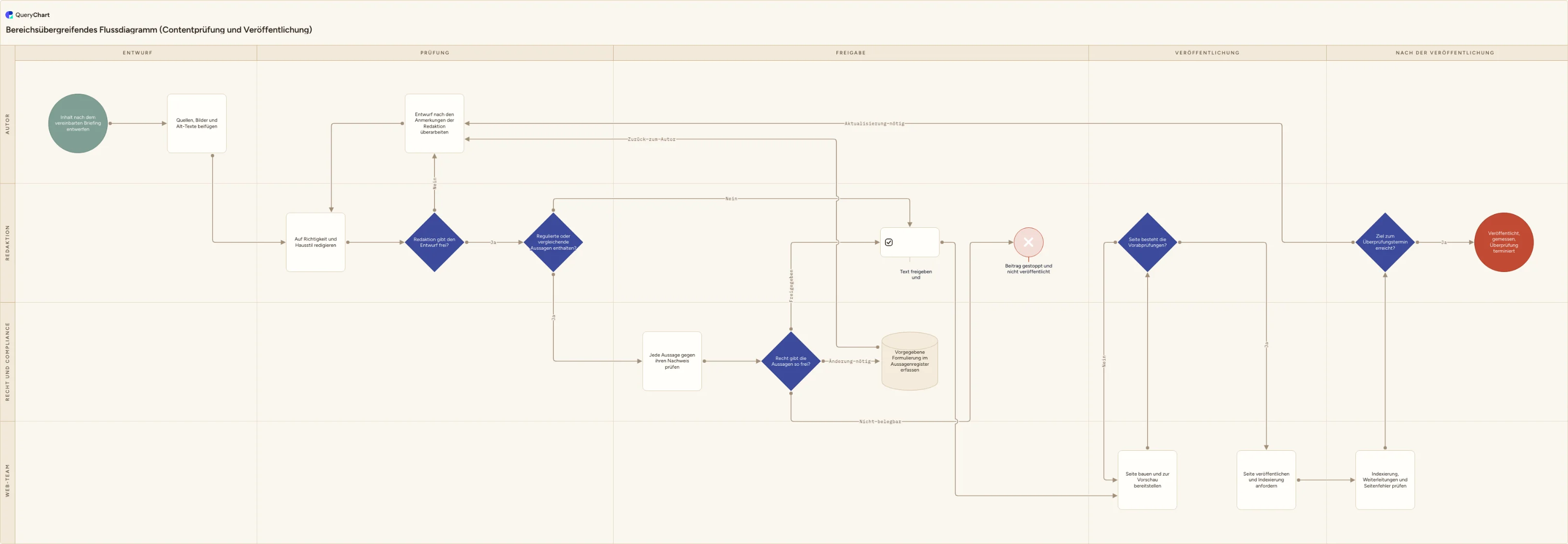
Contentprüfung und Veröffentlichung über vier Funktionen und fünf Phasen. Achten Sie darauf, dass jede Stufe eine Bahnkreuzung ergänzt und nicht bloß einen Schritt.
Eine Funktion, dann die erste Übergabe
„Inhalt nach dem vereinbarten Briefing entwerfen“ und „Quellen, Bilder und Alt-Texte beifügen“ liegen beide beim Autor in der Phase Entwurf, und für sie braucht es keine Bahnen. Verdient werden sie bei „Auf Richtigkeit und Hausstil redigieren“, das gleichzeitig in die Bahn Redaktion und in die Phase Prüfung wechselt und auf der ersten Entscheidung landet, „Redaktion gibt den Entwurf frei?“.
Eine Schleife, die die Bahn wechselt, aber nicht die Phase
Der Zweig Nein führt zu „Entwurf nach den Anmerkungen der Redaktion überarbeiten“, das zurück in der Bahn des Autors liegt und dabei in der Phase Prüfung bleibt: die klarste Veranschaulichung dafür, dass die beiden Achsen unabhängig sind, und der Grund, warum Phasen in Visio Separator-Formen und nicht ein zweiter Satz Bahnen sind. Zeile 6 fragt dann, ob der Inhalt regulierte oder vergleichende Aussagen enthält, was entscheidet, ob eine dritte Funktion überhaupt beteiligt ist.
Die dritte Bahn und ein Zweig mit drei Ausgängen
Nur der Zweig Ja betritt Recht und Compliance, wo „Recht gibt die Aussagen so frei?“ nicht zwei, sondern drei beschriftete Ausgänge hat: freigegeben, Änderung nötig oder nicht belegbar. Der Änderungsweg erfasst die vorgegebene Formulierung und gibt an den Autor zurück, die Schleife kreuzt also zwei Bahngrenzen. Die Freigabe kehrt danach in die Bahn Redaktion innerhalb der Phase Freigabe zurück.
Veröffentlichung und ein Überprüfungstermin, der die Schleife wieder öffnet
Die Bahn Web-Team übernimmt die Bereitstellung, die Vorabprüfungen geben Fehlschläge an das Web-Team zurück und nicht an den Autor, und die letzte Entscheidung fragt, ob die Seite zum Überprüfungstermin ihr Ziel erreicht. Ist eine Aktualisierung nötig, geht die Arbeit ganz zurück zu „Entwurf nach den Anmerkungen der Redaktion überarbeiten“: genau das tut ein echter Redaktionsprozess. Zwei Wege enden: veröffentlicht und gemessen, oder gestoppt.
So funktioniert es
Die Vorlage auf der Plattform öffnen, auf der Sie tatsächlich fertig werden
Desktop: Visio starten, in der Liste Categories auf Flowchart klicken, die Vorlage für das funktionsübergreifende Flussdiagramm anklicken, dann Create. Web: die Gallery öffnen, zur Zeile Cross Functional Flowchart scrollen und Create wählen, was ein Abo von Visio Plan 1 oder Plan 2 erfordert. Die Web-Fassung öffnet mit zwei Funktionen und einer Phase und bietet „Credit Approval Process“ und „Event Planning Process“ als Startpunkte, wenn Sie lieber etwas anpassen als leer beginnen.
Die Ausrichtung wählen, bevor Sie eine einzige Form zeichnen
Fragt Visio nach der Ausrichtung der Swimlanes, wählen Sie Horizontal oder Vertical und bestätigen mit OK. Auf dem Desktop können Sie es sich danach über die Registerkarte Cross-functional Flowchart anders überlegen. In Visio für das Web können Sie das nicht: Microsoft erklärt, dass Sie nach dem Start nicht automatisch von einer Ausrichtung in eine andere umwandeln können, und ein senkrechtes Diagramm heißt dort, das Standarddiagramm zu löschen und es stattdessen aus den Formen „Swimlane (vertical)“ und „Separator (vertical)“ zu bauen.
Die Bahnen nach Funktionen benennen, nicht nach Personen
Die Beschriftungsleiste jeder Bahn liest standardmäßig „Function“; doppelklicken Sie die Leiste, um das zu ändern. Benennen Sie Bahnen nach der Rolle, der die Arbeit gehört (Redaktion, Recht und Compliance, Web-Team), denn ein mit Namen beschriftetes Diagramm veraltet beim ersten Stellenwechsel. Bahnen zu ergänzen, umzusortieren und zu löschen hat so viel eigenes Detail, dass /de/guides/swimlane-diagramm-in-visio-erstellen es ordentlich behandelt; die Kurzfassung für den Desktop ist, mit der rechten Maustaste auf einen Bahnenkopf zu klicken und Insert 'Swimlane' Before oder After zu wählen.
Die Phasen mit Separator-Formen markieren
Phasen sind keine Bahnen. Sie sind „Separator“-Formen aus der Schablone „Cross-Functional Flowchart Shapes“, die Sie auf die Swimlanes legen, um einen Phasenwechsel zu markieren, und sie laufen über alle Bahnen gleichzeitig. Nutzen Sie sie für die Stufen, in denen ein Leser denkt (Entwurf, Prüfung, Freigabe, Veröffentlichung), und behalten Sie die Bahnen für die Verantwortung. Setzen Sie sie im Web bewusst: Ein Separator lässt sich nach dem Ablegen nicht mehr verschieben, nur löschen und neu setzen.
Die Flussdiagrammformen in die verantwortliche Bahn legen und verbinden
Die funktionsübergreifende Vorlage nutzt dieselbe Schablone wie das einfache Flussdiagramm, die Formen und das Verbindungsverhalten sind also vertraut: Zeiger über die erste Form halten und den kleinen Pfeil wählen, der zur Zielform zeigt, oder das Verbindungswerkzeug (Connector tool) auf der Registerkarte Home in der Gruppe Tools nutzen (Ctrl+3). Legen Sie jede Form in die Bahn, deren Funktion sie ausführt, und achten Sie auf die grüne Hervorhebung der Bahn, die bestätigt, dass die Form wirklich enthalten ist und nicht bloß darauf liegt.
Das Diagramm validieren, dann vor dem Drucken die Seitengröße richten
In Visio Professional und Plan 2 öffnet Registerkarte Process > Diagram Validation > Check Diagram ein Fenster Issues; die Flussdiagrammvorlagen nutzen standardmäßig das Flowchart Rule Set, und ein Regelsatz Cross Functional Flowchart ist ebenfalls verfügbar. Befunde, denen Sie nicht zustimmen, unterdrücken Sie mit Ignore This Issue oder Ignore Rule. Ein Diagramm, das über gedruckte Seiten läuft, ist ein Problem der Seitengröße und keines der Bahnen: Design > Starter des Dialogfelds Page Setup > Registerkarte Print Setup, und unter „Fit to“ in beide Felder eine 1 tippen.
Häufige Fehler
Im Browser beginnen und dann senkrechte Bahnen wollen
Im Web ist die Ausrichtung in dem Moment entschieden, in dem das Diagramm öffnet. Es sich anders zu überlegen heißt, das Standarddiagramm zu löschen, mit den Formen „Swimlane (vertical)“ und „Separator (vertical)“ neu zu bauen und jeden Schritt neu zu setzen. Entscheiden Sie die Ausrichtung zuerst, oder beginnen Sie in der Desktop-App, wo die Registerkarte Cross-functional Flowchart sie umwandeln kann.
Erwarten, dass das gebündelte Visio die Vorlage hat
Visio in Microsoft 365 (die kostenlose, schlanke Web-App, die den kommerziellen Microsoft 365-Plänen beiliegt) bietet keine funktionsübergreifenden Flussdiagramme; Microsoft beschränkt sie im Web auf Plan 1 und Plan 2. Microsoft 365 Single und Family enthalten überhaupt kein Visio. Prüfen Sie, in welchem der drei Sie angemeldet sind, bevor Sie die Arbeit planen.
Am Ende des Entwurfs eine Bahn haben, die Sie nicht mehr wollen
Sie zu löschen nimmt ihren Inhalt mit (Microsofts Formulierung ist, dass alle in der Swimlane enthaltenen Formen ebenfalls gelöscht werden); der Aufräumdurchgang am Ende eines Baus ist bei dieser Vorlage also der riskanteste Moment. Verschieben Sie die Formen heraus, bevor Sie irgendetwas löschen, und lesen Sie /de/guides/swimlane-diagramm-in-visio-erstellen, bevor Sie überhaupt anfangen, Bahnen umzustellen, denn dasselbe gilt für jede Operation, die den Bahnensatz ändert.
Annehmen, der Excel-getriebene Weg sei in der Lizenz enthalten
Ein funktionsübergreifendes Flussdiagramm aus einer Tabelle zu erzeugen bedeutet die Vorlage „Cross-Functional Flowchart - Data Visualizer“, und Microsoft dokumentiert die Data Visualizer-Vorlagen als nur mit Visio Plan 2 verfügbar, in der Desktop-App. Datenverbundene Diagramme lassen sich außerdem in Visio für das Web nicht bearbeiten, dieser Weg ist also praktisch Windows-Desktop. /de/guides/excel-daten-in-visio-flussdiagramm-umwandeln behandelt die Tabelle, die er erwartet.
Die Contentprüfung als lebendiges Diagramm öffnen
Öffnen Sie das Beispiel zur Contentprüfung als eigenes Diagramm, benennen Sie die vier Bahnen nach Ihren Funktionen um und bearbeiten Sie die Zeilen.
Verwandte Anleitungen
Häufig gestellte Fragen
Kann man ein funktionsübergreifendes Flussdiagramm in Visio für das Web erstellen?
Ja, mit einem bezahlten Abo. Microsofts Formulierung ist: „In Visio für das Web sind funktionsübergreifende Flussdiagramme nur für Abonnenten von Visio Plan 2 und Visio Plan 1 verfügbar. In Visio in Microsoft 365 sind sie nicht verfügbar.“ Öffnen Sie die Gallery, scrollen Sie zur Zeile Cross Functional Flowchart und wählen Sie Create; das Diagramm startet mit zwei Funktionen und einer Phase, und „Credit Approval Process“ sowie „Event Planning Process“ werden als Startpunkte angeboten. Drei Grenzen gelten, die die Desktop-App nicht hat: Die Ausrichtung lässt sich nach dem Start nicht umwandeln, ein Separator lässt sich nach dem Setzen nicht verschieben, und der Text der Bahnenbeschriftung lässt sich nicht drehen.
Brauche ich Visio Professional oder Plan 2 für ein funktionsübergreifendes Flussdiagramm?
Zum Zeichnen nicht. Microsoft führt den Desktop-Artikel zum funktionsübergreifenden Flussdiagramm als gültig für Visio Standard 2016 bis 2024, es ist also eine Funktion der Standard-Edition. Zwei Dinge darum herum sind allerdings gestuft. Die Diagrammvalidierung mit Check Diagram ist für Visio Professional und Plan 2 dokumentiert, und die Vorlage „Cross-Functional Flowchart - Data Visualizer“, die das Diagramm aus einer Excel-Tabelle baut, gibt es nur in Plan 2. Unter den Abos ist Plan 2 zudem das einzige, das die Desktop-App enthält: die Listenpreise betragen zum Redaktionszeitpunkt 5,00 US-Dollar pro Nutzer und Monat für Plan 1 und 15,00 US-Dollar für Plan 2, jährlich gezahlt.
Heißt es in Visio „cross-functional flowchart“ oder „cross functional flowchart“?
Beides, und deshalb ist die Suche danach verwirrend. Microsofts eigene Schreibweise ist über die Dokumentation hinweg inkonsistent: Das Desktop-How-to nennt die Vorlage „Cross Functional Flowchart“ ohne Bindestrich, die Registerkarte heißt „Cross-functional Flowchart“, die Schablone „Cross-Functional Flowchart Shapes“, und der Gallery-Artikel schreibt „Cross-functional flowchart“. Probieren Sie es in beiden Formen, statt eine für kanonisch zu halten. Ein verwandter Punkt: Es gibt in Visio kein dokumentiertes „legacy“ gegen „modern“ beim funktionsübergreifenden Flussdiagramm. Die API modelliert genau zwei Ausrichtungen, waagerecht und senkrecht, und nichts weiter: ignorieren Sie also jede Anleitung, die einen Variantenschalter behauptet.
Wie halte ich ein funktionsübergreifendes Flussdiagramm aktuell, wenn sich der Prozess ändert?
Das ist der Teil, den keine Vorlage löst, und hier beißen die Übergaben: Eine Bahngrenze verschiebt sich, und das Diagramm, dem niemand gehört, passt still und leise nicht mehr zur Arbeit. Visio gibt Ihnen dafür ein echtes Werkzeug, und es ist ein gutes: in Professional oder Plan 2 sagt Ihnen Check Diagram, dass das Diagramm nun strukturell falsch ist, was die meisten Alternativen überhaupt nicht können. Visio-Dateien in OneDrive oder SharePoint nutzen den Versionsverlauf auf Dateiebene; die Aufbewahrung hängt von den Konto- und Bibliothekseinstellungen ab. Prüfen Sie diese Einstellungen und einen gegebenenfalls separat eingerichteten Genehmigungsprozess für gelenkte Dokumente. QueryChart geht den anderen Weg: das Diagramm ist eine Tabelle von Zeilen mit Bahnenspalten, einen Schritt neu zuzuordnen ist also das Bearbeiten einer Zelle, und Revisionen werden mit Autor und Zeitstempel hinter einem eingebauten Freigabeprozess als Checkpoint festgehalten. Das Beispiel oben ist genau dieses Diagramm.