Sådan laver du et tværfunktionelt flowchart i Visio
Hvilken Visio du skal have til et tværfunktionelt flowchart, hvordan skabelonen åbnes på skrivebordet og i browseren, og de tre begrænsninger, der kun gælder på nettet: fast retning, uflyttelige separatorer, titler der ikke kan roteres.
I Visio til Windows er et tværfunktionelt flowchart en skabelon i kategorien Flowchart; det findes også i Visio for the web, men kun for abonnenter på Visio Plan 1 og Plan 2, og med tre begrænsninger, som skrivebordsprogrammet ikke har.
Kort fortalt
- Brug baner, når fejlene ligger i overleveringerne; et forløb med ét team klarer sig bedre som et simpelt flowchart.
- Skrivebord: start Visio, klik Flowchart under Categories, klik på skabelonen, vælg Create. Visio Standard er nok.
- I Visio for the web kræver skabelonen Plan 1 eller Plan 2: Microsoft oplyser, at den ikke er tilgængelig i Visio in Microsoft 365.
- Tre begrænsninger, der kun gælder på nettet: retningen kan ikke konverteres, når du er begyndt, en Separator kan ikke flyttes, og titelteksten kan ikke roteres.
- Baner er funktioner; faser er selvstændige »Separator«-figurer, og at slette en bane sletter hver figur inde i den.
Baner tjener sig hjem, når fejlene ligger i overleveringerne
Et tværfunktionelt flowchart er et flowchart delt op i baner, én pr. funktion, så hvert trin ligger i den række, der hører til den, som udfører det. I Visios skrivebordsprogram er det en skabelon: start Visio, klik Flowchart under Categories, klik på skabelonen og vælg Create. Du får den samme stencil, som det simple flowchart bruger, med et par swimlanes allerede lagt på siden at starte fra, og retningen vælges i netop det øjeblik: bliver du spurgt, vælger du Horizontal eller Vertical og klikker OK. Tværfunktionelle flowcharts virker også i Visio for the web, men kun på et betalt Visio-abonnement, og browserudgaven bærer tre dokumenterede begrænsninger, som skrivebordsudgaven ikke har.
Før noget af det skal du beslutte, om du overhovedet vil have baner. De tjener sig hjem, når fejlene ligger i overleveringerne: arbejde, der ligger i kø mellem to teams, to personer, der hver især går ud fra, at den anden tjekker noget, ingen der kan sige, hvem der har ret til at sige nej. Baner gør den diskussion synlig på en måde, et almindeligt flowchart ikke kan, for pilen, der krydser en banegrænse, er netop det øjeblik, processen skifter hænder. Er din proces ét team, der gør otte ting i rækkefølge, tilføjer baner en kolonne overskrifter og intet andet, og et simpelt flowchart er det bedre diagram: /da/guides/lav-flowchart-i-visio dækker den vej. Prøven er ikke, hvor stor processen er, men om det er ved grænserne, den går galt.
Licensopdelingen er den, folk opdager for sent. Tværfunktionelle flowcharts på skrivebordet er en funktion i Standard-udgaven (Microsofts Applies-To-liste går fra Visio Standard 2016 til 2024), så der kræves ikke Professional for at tegne et. Blandt abonnementerne er Plan 2 til gengæld det eneste niveau, der overhovedet indeholder skrivebordsprogrammet; Plan 1 er kun web og Teams. I browseren er Microsofts formulering flad: »I Visio for the web er tværfunktionelle flowcharts kun tilgængelige for abonnenter på Visio Plan 2 og Visio Plan 1. De er ikke tilgængelige i Visio in Microsoft 365.« Så den gratis, lette webapp, der følger med Microsoft 365-erhvervsabonnementerne, bærer ikke denne skabelon, og Microsoft 365 Personal og Family indeholder slet ikke Visio.
Skal du arbejde i browseren, gælder tre begrænsninger, før du binder dig. Retningen kan ikke konverteres, når du først er begyndt (Microsofts ord er, at »når du først er begyndt, kan du ikke automatisk konvertere fra én retning til en anden«), så et lodret diagram betyder, at du sletter standarddiagrammet og bygger det op igen af figurerne »Swimlane (vertical)« og »Separator (vertical)«. En Separator, som er den figur, der markerer et faseskift, kan slet ikke flyttes på nettet; den kan kun slettes og lægges ind igen. Og teksten i banetitlen kan ikke roteres. At danne diagrammet ud fra en tabel er en tredje vej igen, og den hører til Visio Plan 2 på skrivebordet: skabelonen »Cross-Functional Flowchart - Data Visualizer«. Eksemplet herunder er den samme form af proces (gennemgang og publicering af indhold på tværs af fire funktioner og fem faser) bygget op i fire stadier, så du kan se, hvor banekrydsningerne lander.
Et tværfunktionelt flowchart bygget i fire stadier
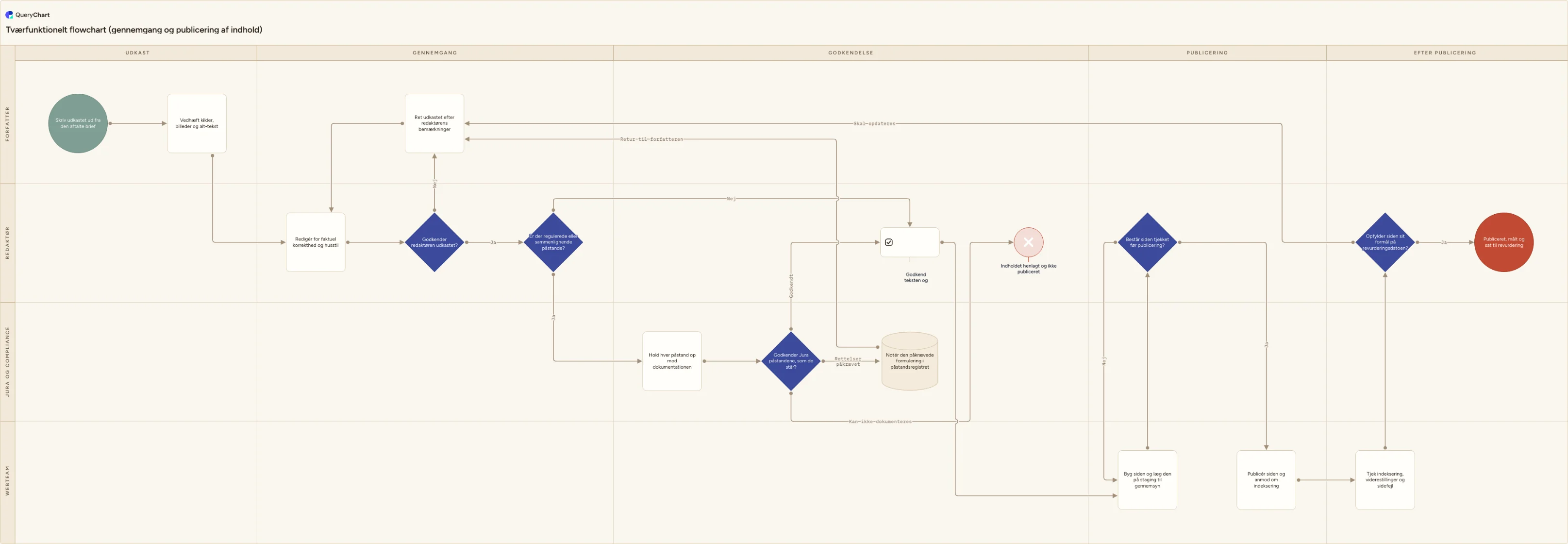
Gennemgang og publicering af indhold på tværs af fire funktioner og fem faser. Hold øje med, at hvert stadie tilføjer en banekrydsning frem for et trin.
Én funktion, og så den første overlevering
»Skriv udkastet ud fra den aftalte brief« og »Vedhæft kilder, billeder og alt-tekst« ligger begge hos Forfatter i fasen Udkast, og der er intet ved dem, der kræver baner. Diagrammet begynder at tjene banerne hjem ved »Redigér for faktuel korrekthed og husstil«, som på én gang krydser ind i banen Redaktør og fasen Gennemgang og lander på den første beslutning, »Godkender redaktøren udkastet?«.
En løkke, der skifter bane men ikke fase
Vejen Nej fører til »Ret udkastet efter redaktørens bemærkninger«, som ligger tilbage i banen Forfatter og samtidig bliver inde i fasen Gennemgang: den klareste illustration af, at de to akser er uafhængige, og grunden til, at faser i Visio er Separator-figurer frem for et andet sæt baner. Række 6 spørger derefter »Er der regulerede eller sammenlignende påstande?«, hvilket afgør, om en tredje funktion overhovedet bliver involveret.
Den tredje bane, og en forgrening med tre udgange
Kun vejen Ja går ind i Jura og compliance, hvor »Godkender Jura påstandene, som de står?« har tre navngivne udgange i stedet for to: godkendt, rettelser påkrævet eller kan ikke dokumenteres. Vejen med rettelser registrerer den påkrævede formulering og leverer tilbage til forfatteren, så løkken krydser to banegrænser. Godkendelsen vender derefter tilbage til banen Redaktør inde i fasen Godkendelse.
Publicering, og en revurderingsdato der åbner løkken igen
Banen Webteam tager over for staging, tjekket før publicering sender det, der fejler, retur til webteamet frem for til forfatteren, og den sidste beslutning spørger, om siden opfylder sit formål på revurderingsdatoen. Skal den opdateres, sendes arbejdet hele vejen tilbage til »Ret udkastet efter redaktørens bemærkninger«, som er præcis det, en rigtig redaktionel proces gør. To veje slutter: publiceret og målt, eller henlagt.
Sådan fungerer det
Åbn skabelonen på den platform, du reelt kan blive færdig på
Skrivebord: start Visio, klik Flowchart under Categories, klik på skabelonen til tværfunktionelt flowchart og derefter Create. Web: åbn Gallery, rul ned til rækken Cross Functional Flowchart og vælg Create, hvilket kræver et abonnement på Visio Plan 1 eller Plan 2. Webudgaven åbner med to funktioner og én fase allerede på plads og tilbyder »Credit Approval Process« og »Event Planning Process« som udgangspunkter, hvis du hellere vil tilpasse noget end starte tomt.
Vælg retningen, før du tegner en enkelt figur
Spørger Visio efter retningen for swimlanes, vælger du Horizontal eller Vertical og klikker OK. På skrivebordet kan du skifte mening bagefter fra fanen Cross-functional Flowchart på båndet. I Visio for the web kan du ikke: Microsoft skriver, at du ikke automatisk kan konvertere fra én retning til en anden, når du først er begyndt, og et lodret diagram betyder, at du sletter standarddiagrammet og bygger det op af figurerne »Swimlane (vertical)« og »Separator (vertical)« i stedet.
Navngiv banerne efter funktioner og ikke efter personer
Titelbjælken på hver bane står som »Function« som standard; dobbeltklik på bjælken for at ændre den. Navngiv banerne efter den rolle, der ejer arbejdet (Redaktør, Jura og compliance, Webteam), for et diagram med personnavne bliver forældet, første gang nogen skifter job. At tilføje, omrokere og slette baner har detaljer nok i sig selv, at /da/guides/lav-swimlane-diagram-i-visio dækker det ordentligt; den korte version på skrivebordet er at højreklikke på en banetitel og vælge Insert 'Swimlane' Before eller After.
Markér faserne med Separator-figurer
Faser er ikke baner. De er »Separator«-figurer fra stencilen Cross-Functional Flowchart Shapes, som lægges ned på swimlanes for at markere et faseskift, og de løber på tværs af alle baner på én gang. Brug dem til de stadier, en læser tænker i (udkast, gennemgang, godkendelse, publicering), og hold banerne til ejerskabet. På nettet skal du placere dem bevidst: en Separator kan ikke flyttes, når den først ligger der, kun slettes og lægges ind igen.
Læg flowchart-figurerne i den bane, der ejer trinnet, og forbind dem
Den tværfunktionelle skabelon bruger den samme stencil som det simple flowchart, så figurerne og forbindelsesmåden er velkendte: hold markøren over den første figur og vælg den lille pil, der peger mod den figur, du vil forbinde til, eller brug værktøjet Connector på fanen Home, gruppen Tools (Ctrl+3). Læg hver figur i den bane, hvis funktion udfører trinnet, og hold øje med den grønne markering på banen, som bekræfter, at figuren reelt er indeholdt frem for blot ligger oven på den.
Validér diagrammet, og ret så sidestørrelsen inden udskrift
På Visio Professional og Plan 2 åbner fanen Process > Diagram Validation > Check Diagram et vindue med issues; flowchart-skabelonerne bruger som standard Flowchart Rule Set, og der findes også et regelsæt til Cross Functional Flowchart. Fund, du er uenig i, undertrykkes med Ignore This Issue eller Ignore Rule. Et diagram, der løber ud over flere udskrevne sider, er et problem med sidestørrelsen og ikke med banerne: Design > dialogstarteren Page Setup > fanen Print Setup, og skriv 1 i begge felter under »Fit to«.
Faldgruber du skal undgå
At starte i browseren og så ønske sig lodrette baner
På nettet er retningen afgjort i det øjeblik, diagrammet åbner. At skifte mening betyder, at du sletter standarddiagrammet og bygger op igen med figurerne »Swimlane (vertical)« og »Separator (vertical)« og placerer hvert trin forfra. Beslut retningen først, eller start i skrivebordsprogrammet, hvor båndfanen Cross-functional Flowchart kan konvertere den.
At forvente skabelonen i den Visio, der følger med
Visio in Microsoft 365 (den gratis, lette webapp, der følger med Microsoft 365-erhvervsabonnementerne) tilbyder ikke tværfunktionelle flowcharts; Microsoft begrænser dem på nettet til Plan 1 og Plan 2. Microsoft 365 Personal og Family indeholder slet ingen Visio. Tjek, hvilken af de tre du er logget på, før du planlægger arbejdet.
At nå enden af udkastet med en bane, du ikke længere vil have
At slette den tager indholdet med (Microsofts formulering er, at alle figurer, der er indeholdt i swimlanen, også slettes), så oprydningsrunden til sidst i en opbygning er det farligste øjeblik i denne skabelon. Flyt figurerne ud, før du sletter noget, og læs /da/guides/lav-swimlane-diagram-i-visio, før du overhovedet begynder at flytte om på baner, for det samme gælder hver operation, der ændrer banesættet.
At gå ud fra at Excel-vejen følger med din licens
At danne et tværfunktionelt flowchart ud fra en tabel betyder skabelonen »Cross-Functional Flowchart - Data Visualizer«, og Microsoft dokumenterer Data Visualizer-skabelonerne som Visio Plan 2 alene, i skrivebordsprogrammet. Datakoblede diagrammer kan heller ikke redigeres i Visio for the web, så den vej er Windows-skrivebord i praksis. /da/guides/excel-data-til-visio-flowchart gennemgår den tabel, den forventer.
Åbn indholdsgennemgangen som et levende diagram
Åbn eksemplet med indholdsgennemgangen som dit eget diagram, omdøb de fire baner til dine egne funktioner, og redigér rækkerne.
Relaterede guides
Ofte stillede spørgsmål
Kan man lave et tværfunktionelt flowchart i Visio for the web?
Ja, på et betalt abonnement. Microsofts formulering er: »I Visio for the web er tværfunktionelle flowcharts kun tilgængelige for abonnenter på Visio Plan 2 og Visio Plan 1. De er ikke tilgængelige i Visio in Microsoft 365.« Åbn Gallery, rul til rækken Cross Functional Flowchart og vælg Create; diagrammet starter med to funktioner og én fase, og »Credit Approval Process« og »Event Planning Process« tilbydes som udgangspunkter. Tre begrænsninger gælder, som skrivebordsprogrammet ikke har: retningen kan ikke konverteres, når du er begyndt, en Separator kan ikke flyttes, når den først er placeret, og teksten i banetitlen kan ikke roteres.
Kræver et tværfunktionelt flowchart Visio Professional eller Plan 2?
Ikke for at tegne et. Microsoft angiver artiklen om det tværfunktionelle flowchart på skrivebordet som gældende for Visio Standard 2016 til 2024, så det er en funktion i Standard-udgaven. To ting omkring det er til gengæld licensopdelt. Validering med Check Diagram er dokumenteret for Visio Professional og Plan 2, og skabelonen »Cross-Functional Flowchart - Data Visualizer«, der bygger diagrammet ud fra en Excel-tabel, er Plan 2 alene. Blandt abonnementerne er Plan 2 desuden det eneste, der indeholder skrivebordsprogrammet: listepriserne på skrivetidspunktet er 5,00 US$ pr. bruger pr. måned for Plan 1 og 15,00 US$ for Plan 2, ved årlig betaling.
Hedder det »cross-functional flowchart« eller »cross functional flowchart« i Visio?
Begge, og det er derfor, det er forvirrende at søge efter. Microsofts egen stavemåde er inkonsekvent på tværs af dokumentationen: how-to-artiklen til skrivebordet kalder skabelonen »Cross Functional Flowchart« uden bindestreg, båndfanen står som »Cross-functional Flowchart«, stencilen hedder »Cross-Functional Flowchart Shapes«, og artiklen om Gallery skriver »Cross-functional flowchart«. Prøv det på begge måder frem for at gå ud fra, at én stavemåde er den rigtige. Beslægtet punkt: der findes ikke noget dokumenteret »ældre« over for »moderne« tværfunktionelt flowchart i Visio. API'en modellerer præcis to retninger, vandret og lodret, og intet andet, så se bort fra enhver guide, der taler om en variantindstilling.
Hvordan holder jeg et tværfunktionelt flowchart korrekt, når processen ændrer sig?
Det er den del, ingen skabelon løser, og det er der, overleveringerne bider: en banegrænse flytter sig, og det diagram, ingen ejer, holder stilfærdigt op med at svare til arbejdet. Visio giver dig ét reelt værktøj til det, og det er et godt et: på Professional eller Plan 2 fortæller Check Diagram dig, at diagrammet nu er strukturelt forkert, hvilket de fleste alternativer slet ikke kan. Visio-filer i OneDrive eller SharePoint bruger filversionshistorik; opbevaringen afhænger af kontoens og bibliotekets indstillinger. Kontrollér indstillingerne og et eventuelt separat godkendelsesflow, før de bruges til dokumentstyring. QueryChart tager den anden vej: diagrammet er en tabel af rækker med banekolonner, så at flytte et trin til en anden ejer er at redigere en celle, og revisioner får kontrolpunkter med forfatter og tidsstempel bag et indbygget godkendelsesflow. Eksemplet ovenfor er netop det diagram.