如何用 Visio 制作跨职能流程图
做跨职能流程图需要哪个 Visio、在桌面版和浏览器里各怎么打开模板,以及只在网页版存在的三条限制:方向不可转换、Separator 不能移动、标签文字不能旋转。
在 Windows 版 Visio 里,跨职能流程图是 Flowchart 类别下的一个模板;它在 Visio 网页版里也存在,但仅限 Visio Plan 1 和 Plan 2 订阅者,并且带着三条桌面版没有的限制。
简而言之
- 故障住在交接处时才用泳道;单个团队的一串顺序,做成基础流程图更好。
- 桌面版:启动 Visio,在 Categories 列表中点 Flowchart,点这个模板,选择创建。Visio Standard 就够了。
- 在 Visio 网页版里这个模板需要 Plan 1 或 Plan 2——Microsoft 写明它在 Microsoft 365 中的 Visio 里不可用。
- 三条只在网页版存在的限制:开始之后方向无法转换、Separator 不能移动、标签文字不能旋转。
- 泳道是职能;阶段是另外的“Separator”图形——而删掉一条泳道会删掉里面的每一个图形。
当故障就住在交接处时,泳道才值得画
跨职能流程图就是被划成若干泳道的流程图,一个职能一条,这样每个步骤都落在执行它的人所属的那一行里。在 Visio 桌面版应用里它是一个模板:启动 Visio,在 Categories 列表中点 Flowchart,点这个模板并选择创建。你得到的形状库和基础流程图用的是同一个,页面上已经替你放好了几条泳道,而方向就在那一刻选定——如果出现提示,选择 Horizontal 或 Vertical 并点确定。跨职能流程图在 Visio 网页版里也能用,但只在付费的 Visio 订阅上,而且浏览器版带着三条桌面版没有的、有记载的限制。
在这一切之前,先决定你到底要不要泳道。当故障就住在交接处时,它们才值得画:工作卡在两个团队之间的队列里,两个人各自以为对方在检查某件事,没有人说得出谁有权拒绝。泳道能把这个论点变得看得见,而普通流程图做不到,因为跨过泳道边界的那支箭头,就是流程易手的那一刻。如果你的流程是一个团队按顺序做八件事,泳道只会多出一列标题、别的什么都没加,那么基础流程图是更好的图——/zh/guides/用visio制作流程图 讲的是那条路线。判断标准不是流程有多大,而是出问题的地方是否就在边界上。
人们发现得太晚的是层级问题。桌面版的跨职能流程图是 Standard 版本就有的功能——Microsoft 的适用范围列表从 Visio Standard 2016 一路列到 2024——所以画一张并不需要 Professional。不过在订阅里,Plan 2 是唯一包含桌面版应用的层级;Plan 1 仅限网页和 Teams。在浏览器里 Microsoft 的措辞很干脆:“在 Visio 网页版中,跨职能流程图仅面向 Visio Plan 2 和 Visio Plan 1 订阅者提供。它们在 Microsoft 365 中的 Visio 里不可用。”所以随 Microsoft 365 商业版计划附带的那个免费轻量网页应用并不带这个模板,而 Microsoft 365 个人版和家庭版完全不含 Visio。
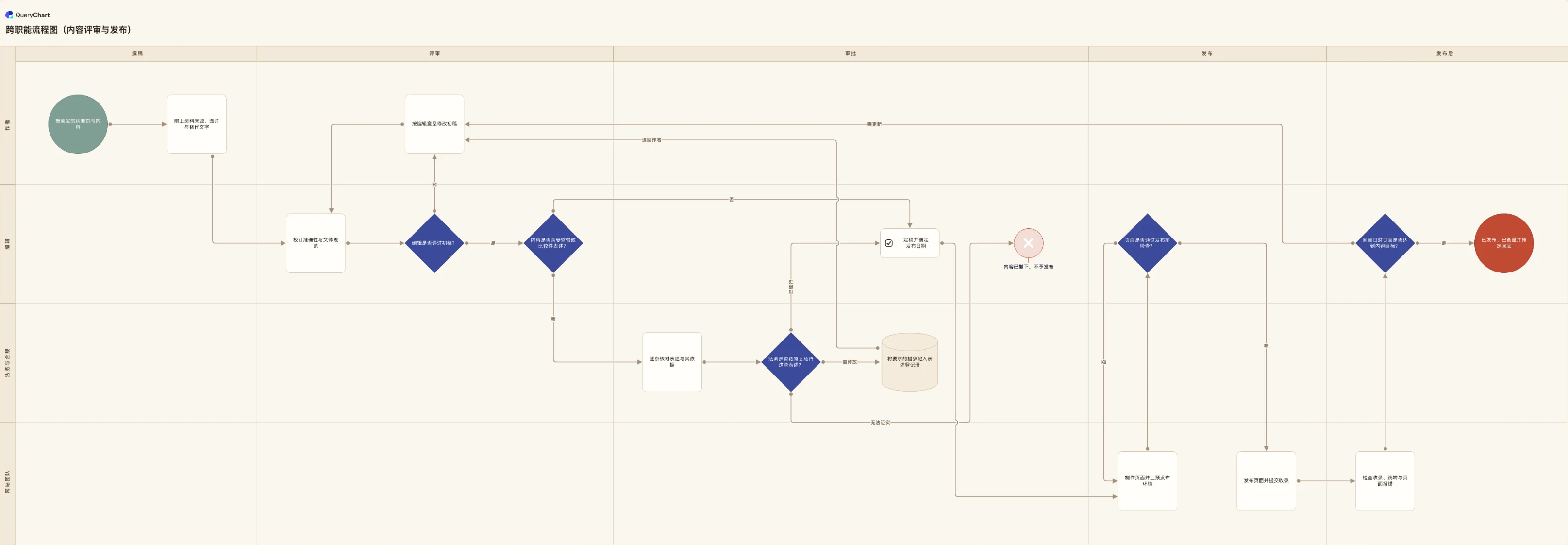
如果你打算在浏览器里干活,在投入之前有三条限制适用。方向一旦开始就无法转换——Microsoft 的说法是“一旦开始,你就无法自动从一种方向转换成另一种”——所以要纵向图,就意味着删掉默认的图,再用“Swimlane (vertical)”和“Separator (vertical)”图形重建。Separator,也就是标记阶段变化的那个图形,在网页版上完全不能移动;只能删掉再重新添加。而泳道标签的文字不能旋转。从一张表生成图表又是第三条路线,而且是一条 Visio Plan 2 的桌面路线:“Cross-Functional Flowchart - Data Visualizer”模板。下面的实例正是这种形状的流程——内容评审与发布,横跨四个职能、五个阶段——分四个阶段搭起来,好让你看清泳道跨越都落在哪里。
一张跨职能流程图,分四个阶段搭起来
内容评审与发布,横跨四个职能和五个阶段。看每个阶段加进来的是一次泳道跨越,而不是一个步骤。
一个职能,然后是第一次交接
“按商定的纲要撰写内容”和“附上资料来源、图片与替代文字”都落在撰稿阶段的作者身上,这两步本身根本不需要泳道。图表开始把泳道挣回来是在“校订准确性与文体规范”,它同时跨进了编辑泳道和评审阶段,并落到第一个判断“编辑是否通过初稿?”上。
一个换泳道但不换阶段的回环
“否”分支通向“按编辑意见修改初稿”,它回到作者泳道,同时仍留在评审阶段之内——这是两个轴彼此独立的最清楚的例证,也是 Visio 里的阶段为什么是 Separator 图形、而不是第二组泳道的原因。第 6 行接着问内容是否含受监管或比较性表述,这决定了第三个职能到底要不要介入。
第三条泳道,和一个有三条出口的分支
只有“是”分支会进入法务与合规,那里的“法务是否按原文放行这些表述?”有三条带标签的出口,而不是两条:已放行、需修改,或无法证实。需修改那条路线会记录下要求的措辞并交回作者,所以这个回环跨过了两条泳道边界。签发之后流程回到审批阶段里的编辑泳道。
发布,以及一个会把回环重新打开的回顾日
网站团队泳道接手上预发布环境,发布前检查把不通过的项目退回网站团队而不是退回作者,最后一个判断则问这一页在回顾日有没有达到它的目标。需要更新会把工作一路送回“按编辑意见修改初稿”,而真实的编辑流程正是这么运作的。有两条路线终止:已发布并已衡量,或者撤下不发。
运作方式
在你真能干完活的平台上打开模板
桌面版:启动 Visio,在 Categories 列表中点 Flowchart,点跨职能流程图模板,然后点创建。网页版:打开图库,向下滚到 Cross Functional Flowchart 那一行并选择创建,这需要 Visio Plan 1 或 Plan 2 订阅。网页版打开时已经放好两个职能和一个阶段,并提供“Credit Approval Process”和“Event Planning Process”作为起始范例,供你愿意改现成的而不是从空白开始时使用。
在画下第一个图形之前先定方向
如果 Visio 提示你选泳道方向,选择 Horizontal 或 Vertical 并点确定。在桌面版上你之后还能改主意,从功能区上的 Cross-functional Flowchart 选项卡改。在 Visio 网页版里不行:Microsoft 表示一旦开始,你就无法自动从一种方向转换成另一种,而要纵向图就意味着删掉默认的图,改用“Swimlane (vertical)”和“Separator (vertical)”图形重建。
泳道按职能命名,不按人名
每条泳道的标签栏默认写着“Function”;双击这根栏即可更改。泳道要按拥有这项工作的角色命名——编辑、法务与合规、网站团队——因为一张用人名标注的图,会在有人换岗的第一时间过期。添加、重排和删除泳道本身细节够多,所以由 /zh/guides/用visio制作泳道图 讲全;桌面版上的简版做法是右键点一个泳道标题,选 Insert 'Swimlane' Before 或 After。
用 Separator 图形标出阶段
阶段不是泳道。它们是 Cross-Functional Flowchart Shapes 形状库里的“Separator”图形,拖到泳道上标记一次阶段变化,并且一次横跨所有泳道。把它们用在读者心里的那些环节上——撰稿、评审、审批、发布——而把泳道留给归属。在网页版上要有意识地放:Separator 一旦落下就不能移动,只能删掉再重新添加。
把流程图图形放进归属它的泳道并连起来
跨职能模板用的形状库和基础流程图相同,所以图形和连线行为都很熟悉:把指针停在第一个图形上,点选指向你要连接的那个图形的小箭头,或者用 Home 选项卡 Tools 组里的连接线工具(Ctrl+3)。把每个图形放进执行它的职能所在的泳道,并检查泳道上的绿色高亮,它确认这个图形确实被容纳在内,而不只是压在上面。
验证图表,然后在打印前修好页面尺寸
在 Visio Professional 和 Plan 2 上,Process 选项卡 > Diagram Validation > Check Diagram 会打开一个 Issues 窗口;流程图模板默认使用 Flowchart Rule Set,另外也有一个 Cross Functional Flowchart 规则集可用。对你不认同的发现,用 Ignore This Issue 或 Ignore Rule 抑制。一张溢出到多张打印页的图是页面尺寸问题,而不是泳道问题:Design > Page Setup 对话框启动器 > Print Setup 页,在“Fit to”下面的两个框里都填 1。
应避免的错误
先在浏览器里开工,然后又想要纵向泳道
在网页版上,方向在图打开的那一刻就定了。改主意意味着删掉默认的图,用“Swimlane (vertical)”和“Separator (vertical)”图形重建,并重新摆放每一个步骤。要么先把方向定下来,要么在桌面版应用上开工——那里的 Cross-functional Flowchart 功能区选项卡能转换它。
指望附带的 Visio 里有这个模板
Microsoft 365 中的 Visio——随 Microsoft 365 商业版计划附带的那个免费轻量网页应用——不提供跨职能流程图;Microsoft 在网页端把它们限制在 Plan 1 和 Plan 2 上。Microsoft 365 个人版和家庭版完全不含 Visio。在安排工作之前,先确认你登录的是三者中的哪一个。
画到稿子末尾,才发现有一条泳道不想要了
删掉它会连内容一起带走——Microsoft 的措辞是该泳道中包含的所有图形也会被删除——所以一次搭建收尾时的整理动作,是这个模板上风险最高的时刻。删任何东西之前先把图形移出去,而且在你开始重排泳道之前就该读 /zh/guides/用visio制作泳道图 ,因为凡是改变泳道集合的操作都有同样的问题。
以为你的许可自带那条 Excel 驱动的路线
从一张表生成跨职能流程图,用的是“Cross-Functional Flowchart - Data Visualizer”模板,而 Microsoft 把 Data Visualizer 系列模板记载为仅 Visio Plan 2、且在桌面版应用中可用。连接数据的图表也无法在 Visio 网页版里编辑,所以这条路线实际上就是 Windows 桌面。/zh/guides/把excel数据变成visio流程图 讲了它期待的那张表。
把这条内容评审打开成可用的图表
把内容评审示例作为您自己的图表打开,把四条泳道改成您自己的职能,然后编辑其中的行。
相关指南
常见问题
能在 Visio 网页版里做跨职能流程图吗?
能,在付费订阅上。Microsoft 的措辞是:“在 Visio 网页版中,跨职能流程图仅面向 Visio Plan 2 和 Visio Plan 1 订阅者提供。它们在 Microsoft 365 中的 Visio 里不可用。”打开图库,滚到 Cross Functional Flowchart 那一行并选择创建;图打开时带两个职能和一个阶段,另外提供“Credit Approval Process”和“Event Planning Process”作为起始范例。有三条桌面版没有的限制适用:开始之后方向无法转换、Separator 一旦放下就不能移动、泳道标签的文字不能旋转。
做跨职能流程图需要 Visio Professional 或 Plan 2 吗?
画一张不需要。Microsoft 把桌面版跨职能流程图那篇文章列为适用于 Visio Standard 2016 至 2024,所以它是 Standard 版本就有的功能。不过它周边有两样东西是分层级的。用 Check Diagram 做图表验证被记载为面向 Visio Professional 和 Plan 2;而从一张 Excel 表生成图表的“Cross-Functional Flowchart - Data Visualizer”模板仅限 Plan 2。在各订阅里,Plan 2 也是唯一包含桌面版应用的一个——撰稿时的标价是 Plan 1 每用户每月 5.00 美元、Plan 2 15.00 美元,按年付费。
在 Visio 里到底叫“cross-functional flowchart”还是“cross functional flowchart”?
两种都有,这也是搜索它会让人困惑的原因。Microsoft 自己的文档里拼法并不一致:桌面版操作指南把模板称作不带连字符的“Cross Functional Flowchart”,功能区选项卡是“Cross-functional Flowchart”,形状库是“Cross-Functional Flowchart Shapes”,而图库那篇文章写的是“Cross-functional flowchart”。两种写法都试一遍,不要假设其中某一种是正式的。相关的一点:Visio 里并没有记载过“旧版”与“新版”跨职能流程图之分。它的 API 只建模了横向和纵向两种方向,别的都没有,所以凡是声称有版本切换的指南都可以忽略。
流程变了之后,怎么让跨职能流程图保持准确?
这部分没有任何模板能解决,而且它恰好咬在交接上:一条泳道边界移动了,那张没人负责的图就悄悄和实际工作不再一致。Visio 为此给了你一件真正好用的工具——在 Professional 或 Plan 2 上,Check Diagram 会告诉你这张图现在结构上错了,而这一点大多数替代品根本做不到。存放在 OneDrive 或 SharePoint 中的 Visio 文件使用文件级版本历史,保留期限取决于账户和文档库设置。用于受控文档时,请核实这些设置及另行配置的审批流程。QueryChart 走的是另一条路——图表就是一张带泳道列的行表,所以把一个步骤改派给别人就是改一个单元格,而修订会带作者和时间戳被记入检查点,背后是原生的审批流程。上面的实例就是那张图表。