Cómo hacer un diagrama de flujo interfuncional en Visio
Qué Visio hace falta para un diagrama de flujo interfuncional, cómo abrir la plantilla en el escritorio y en el navegador, y las tres restricciones solo de la web: orientación fija, separadores inamovibles y etiquetas que no giran.
En Visio para Windows un diagrama de flujo interfuncional es una plantilla de la categoría Flowchart; también existe en Visio para la web, pero solo para suscriptores de Visio Plan 1 y Plan 2, y con tres restricciones que la aplicación de escritorio no tiene.
En resumen
- Usa carriles cuando los fallos vivan en los traspasos; una secuencia de un solo equipo está mejor como diagrama de flujo básico.
- Escritorio: abre Visio, haz clic en Flowchart en la lista Categories, haz clic en la plantilla y selecciona Create. Visio Standard basta.
- En Visio para la web la plantilla necesita Plan 1 o Plan 2; Microsoft afirma que no está disponible en Visio en Microsoft 365.
- Tres restricciones solo de la web: la orientación no se puede convertir después de empezar, un Separator no se puede mover y el texto de la etiqueta no se puede girar.
- Los carriles son funciones; las fases son formas «Separator» aparte, y borrar un carril borra todas las formas que hay dentro.
Los carriles se ganan su sitio cuando los fallos viven en los traspasos
Un diagrama de flujo interfuncional es un diagrama de flujo dividido en carriles, uno por función, de modo que cada paso queda en la banda de quien lo ejecuta. En la aplicación de escritorio de Visio es una plantilla: abre Visio, haz clic en Flowchart en la lista Categories, haz clic en la plantilla y selecciona Create. Obtienes la misma galería de formas que usa el diagrama de flujo básico, con algunos carriles ya colocados en la página para empezar, y la orientación se elige en ese momento: si aparece el aviso, selecciona Horizontal o Vertical y haz clic en OK. Los diagramas interfuncionales también funcionan en Visio para la web, pero solo con una suscripción de pago de Visio, y la versión del navegador arrastra tres restricciones documentadas que la de escritorio no tiene.
Antes de todo eso, decide si quieres carriles. Se ganan su sitio cuando los fallos viven en los traspasos: trabajo parado en una cola entre dos equipos, dos personas que dan por hecho que la otra está comprobando algo, nadie capaz de decir quién puede negarse. Los carriles hacen visible ese argumento de una forma que un diagrama de flujo normal no puede, porque la flecha que cruza el límite de un carril es el momento en que el proceso cambia de manos. Si tu proceso es un equipo haciendo ocho cosas en orden, los carriles añaden una columna de encabezados y nada más, y un diagrama de flujo básico es el mejor diagrama: /es/guides/como-hacer-un-diagrama-de-flujo-en-visio cubre esa vía. La prueba no es cuánto de grande sea el proceso, sino si los límites son el lugar donde va mal.
Los niveles de licencia son lo que la gente descubre demasiado tarde. Los diagramas interfuncionales de escritorio son una función de la edición Standard (la lista de aplicabilidad de Microsoft va de Visio Standard 2016 a 2024), así que no hace falta Professional para dibujar uno. Entre las suscripciones, en cambio, Plan 2 es el único nivel que incluye la aplicación de escritorio; Plan 1 es solo web y Teams. En el navegador la redacción de Microsoft es tajante: «En Visio para la web, los diagramas de flujo interfuncionales solo están disponibles para los suscriptores de Visio Plan 2 y Visio Plan 1. No están disponibles en Visio en Microsoft 365.» Así que la aplicación web ligera y gratuita incluida en los planes comerciales de Microsoft 365 no lleva esta plantilla, y Microsoft 365 Personal y Familia no incluyen Visio en absoluto.
Si vas a trabajar en el navegador, hay tres restricciones que aplican antes de comprometerte. La orientación no se puede convertir una vez que has empezado: las palabras de Microsoft son «Una vez que empiezas, no puedes convertir automáticamente de una orientación a otra», así que un diagrama vertical significa borrar el diagrama por defecto y reconstruirlo desde las formas «Swimlane (vertical)» y «Separator (vertical)». Un Separator, que es la forma que marca un cambio de fase, no se puede mover en absoluto en la web: solo se puede borrar y volver a añadir. Y el texto de la etiqueta del carril no se puede girar. Generar el diagrama a partir de una tabla es una tercera vía distinta, y es de escritorio y de Visio Plan 2: la plantilla «Cross-Functional Flowchart - Data Visualizer». El ejemplo de abajo es este mismo tipo de proceso (revisión y publicación de contenidos en cuatro funciones y cinco fases) construido en cuatro fases, para que veas dónde caen los cruces de carril.
Un diagrama de flujo interfuncional construido en cuatro fases
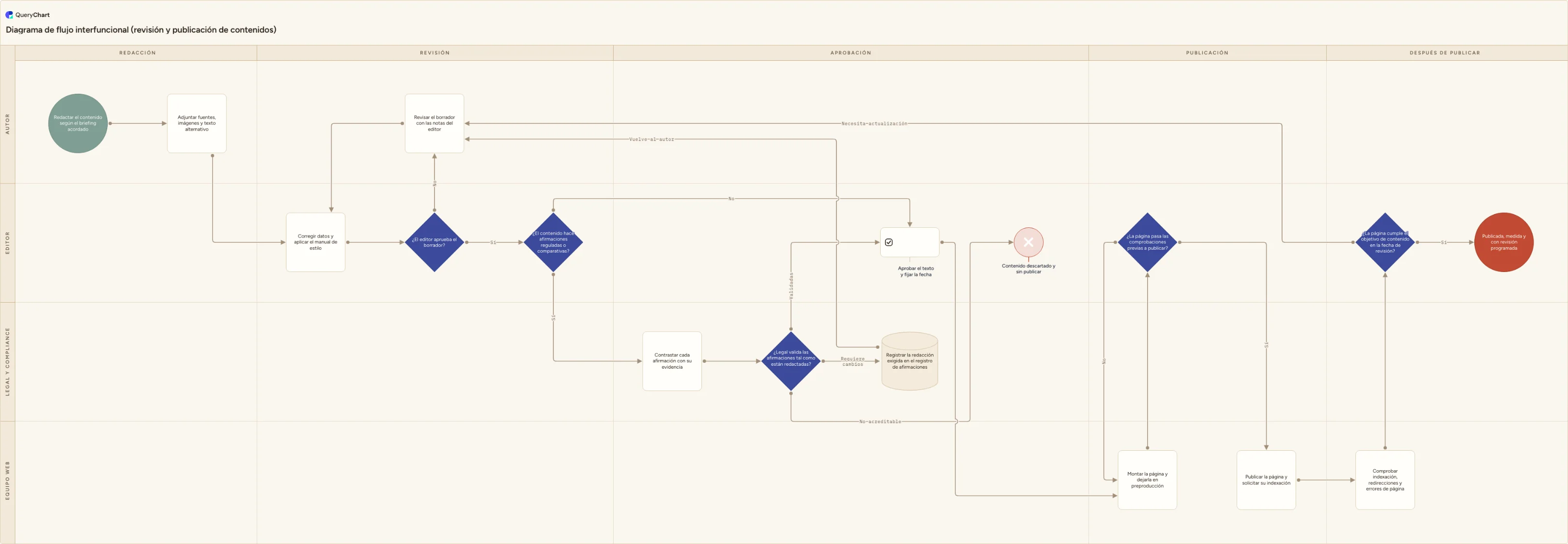
Revisión y publicación de contenidos en cuatro funciones y cinco fases. Fíjate en que cada fase añade un cruce de carril y no un paso.
Una función, y después el primer traspaso
«Redactar el contenido según el briefing acordado» y «Adjuntar fuentes, imágenes y texto alternativo» están las dos con el Autor en la fase Redacción, y no necesitan carriles para nada. El diagrama empieza a ganárselos en «Corregir datos y aplicar el manual de estilo», que cruza al carril del Editor y a la fase Revisión a la vez, y aterriza en la primera decisión, «¿El editor aprueba el borrador?».
Un bucle que cambia de carril pero no de fase
La rama «No» va a «Revisar el borrador con las notas del editor», que vuelve al carril del Autor sin salir de la fase Revisión: la ilustración más clara de que los dos ejes son independientes, y la razón de que las fases en Visio sean formas Separator y no un segundo juego de carriles. La fila 6 pregunta después si el contenido hace afirmaciones reguladas o comparativas, lo que decide si hay una tercera función implicada.
El tercer carril, y una rama con tres salidas
Solo la rama «Sí» entra en Legal y compliance, donde «¿Legal valida las afirmaciones tal como están redactadas?» tiene tres salidas etiquetadas en lugar de dos: validadas, requiere cambios o no acreditable. La vía de los cambios registra la redacción exigida y la devuelve al autor, así que el bucle cruza dos límites de carril. La aprobación vuelve después al carril del Editor, dentro de la fase Aprobación.
Publicación, y una fecha de revisión que reabre el bucle
El carril del Equipo web toma el relevo para la preproducción, las comprobaciones previas a publicar devuelven los fallos al equipo web y no al autor, y la última decisión pregunta si la página cumple su objetivo en la fecha de revisión. Necesitar una actualización manda el trabajo hasta «Revisar el borrador con las notas del editor», que es lo que hace un proceso editorial real. Terminan dos vías: publicada y medida, o descartada.
Cómo funciona
Abre la plantilla en la plataforma en la que puedas terminar de verdad
Escritorio: abre Visio, haz clic en Flowchart en la lista Categories, haz clic en la plantilla de diagrama de flujo interfuncional y después en Create. Web: abre la galería de plantillas, baja hasta la fila Cross Functional Flowchart y selecciona Create, lo que necesita una suscripción a Visio Plan 1 o Plan 2. La versión web se abre con dos funciones y una fase ya puestas, y ofrece «Credit Approval Process» y «Event Planning Process» como puntos de partida si prefieres adaptar algo en vez de empezar en blanco.
Elige la orientación antes de dibujar una sola forma
Si Visio pregunta por la orientación de los carriles, selecciona Horizontal o Vertical y haz clic en OK. En el escritorio puedes cambiar de opinión después desde la pestaña Cross-functional Flowchart de la cinta. En Visio para la web no puedes: Microsoft dice que, una vez que has empezado, no puedes convertir automáticamente de una orientación a otra, y un diagrama vertical significa borrar el diagrama por defecto y construirlo con las formas «Swimlane (vertical)» y «Separator (vertical)».
Nombra los carriles por funciones, no por personas
La barra de etiqueta de cada carril dice «Function» por defecto; haz doble clic en la barra para cambiarla. Nombra los carriles por el rol responsable del trabajo (Editor, Legal y compliance, Equipo web), porque un diagrama etiquetado con nombres propios se queda obsoleto la primera vez que alguien cambia de puesto. Añadir, reordenar y borrar carriles tiene suficiente detalle propio para que /es/guides/como-hacer-un-diagrama-de-carriles-en-visio lo cubra como merece; la versión corta en el escritorio es hacer clic derecho en el encabezado de un carril y elegir Insert 'Swimlane' Before o After.
Marca las fases con formas Separator
Las fases no son carriles. Son formas «Separator» de la galería «Cross-Functional Flowchart Shapes», que se sueltan sobre los carriles para marcar un cambio de fase y recorren todos los carriles a la vez. Úsalas para las etapas en las que piensa un lector (redacción, revisión, aprobación, publicación) y reserva los carriles para la responsabilidad. En la web, colócalas a conciencia: un Separator no se puede mover una vez puesto, solo borrar y volver a añadir.
Suelta las formas de diagrama de flujo en el carril responsable y conéctalas
La plantilla interfuncional usa la misma galería que el diagrama de flujo básico, así que las formas y el comportamiento al conectar son los de siempre: mantén el puntero sobre la primera forma y selecciona la flecha pequeña que apunta hacia la forma con la que quieres conectar, o usa la herramienta Connector de la pestaña Home, grupo Tools (Ctrl+3). Suelta cada forma en el carril de la función que la ejecuta y comprueba el resaltado verde del carril, que confirma que la forma está realmente contenida y no simplemente apoyada encima.
Valida el diagrama y después arregla el tamaño de página antes de imprimir
En Visio Professional y Plan 2, pestaña Process > Diagram Validation > Check Diagram abre una ventana Issues; las plantillas de diagrama de flujo usan por defecto el Flowchart Rule Set, y también hay disponible un conjunto de reglas Cross Functional Flowchart. Los hallazgos con los que no estés de acuerdo se silencian con Ignore This Issue o Ignore Rule. Un diagrama que se derrama en varias páginas impresas es un problema de tamaño de página y no de carriles: Design > iniciador del cuadro de diálogo Page Setup > pestaña Print Setup y, en «Fit to», escribe 1 en las dos casillas.
Errores que debes evitar
Empezar en el navegador y querer después carriles verticales
En la web, la orientación queda fijada en el momento en que se abre el diagrama. Cambiar de opinión significa borrar el diagrama por defecto y reconstruirlo con las formas «Swimlane (vertical)» y «Separator (vertical)», y volver a colocar cada paso. Decide la orientación primero, o empieza en la aplicación de escritorio, donde la pestaña Cross-functional Flowchart puede convertirla.
Esperar que el Visio incluido tenga la plantilla
Visio en Microsoft 365 (la aplicación web ligera y gratuita incluida en los planes comerciales de Microsoft 365) no ofrece diagramas de flujo interfuncionales; Microsoft los restringe en la web a Plan 1 y Plan 2. Microsoft 365 Personal y Familia no incluyen Visio en absoluto. Comprueba en cuál de los tres has iniciado sesión antes de planificar el trabajo.
Llegar al final del borrador con un carril que ya no quieres
Borrarlo se lleva su contenido: la redacción de Microsoft es que también se eliminan todas las formas contenidas en el carril, así que la pasada de limpieza del final de una construcción es el momento más peligroso de esta plantilla. Saca las formas antes de borrar nada, y lee /es/guides/como-hacer-un-diagrama-de-carriles-en-visio antes de empezar siquiera a reorganizar carriles, porque lo mismo vale para cualquier operación que cambie el conjunto de carriles.
Dar por hecho que la vía desde Excel viene con tu licencia
Generar un diagrama de flujo interfuncional a partir de una tabla significa usar la plantilla «Cross-Functional Flowchart - Data Visualizer», y Microsoft documenta las plantillas de Data Visualizer como exclusivas de Visio Plan 2, en la aplicación de escritorio. Los diagramas conectados a datos tampoco se pueden editar en Visio para la web, así que esa vía es en la práctica de Windows y de escritorio. /es/guides/convertir-datos-de-excel-en-diagrama-de-flujo-visio explica la tabla que espera.
Abre la revisión de contenidos como diagrama en vivo
Abre el ejemplo de revisión de contenidos como diagrama propio, cambia el nombre de los cuatro carriles por tus funciones y edita las filas.
Guías relacionadas
Preguntas frecuentes
¿Se puede crear un diagrama de flujo interfuncional en Visio para la web?
Sí, con una suscripción de pago. La redacción de Microsoft es: «En Visio para la web, los diagramas de flujo interfuncionales solo están disponibles para los suscriptores de Visio Plan 2 y Visio Plan 1. No están disponibles en Visio en Microsoft 365.» Abre la galería de plantillas, baja hasta la fila Cross Functional Flowchart y selecciona Create; el diagrama empieza con dos funciones y una fase, y se ofrecen «Credit Approval Process» y «Event Planning Process» como puntos de partida. Aplican tres límites que la aplicación de escritorio no tiene: la orientación no se puede convertir después de empezar, un Separator no se puede mover una vez colocado y el texto de la etiqueta del carril no se puede girar.
¿Necesito Visio Professional o Plan 2 para un diagrama de flujo interfuncional?
Para dibujar uno, no. Microsoft indica que el artículo del diagrama interfuncional de escritorio se aplica a Visio Standard 2016 hasta 2024, así que es una función de la edición Standard. Pero dos cosas de su alrededor sí están escalonadas. La validación de diagramas con Check Diagram está documentada para Visio Professional y Plan 2, y la plantilla «Cross-Functional Flowchart - Data Visualizer» que construye el diagrama desde una tabla de Excel es exclusiva de Plan 2. Entre las suscripciones, Plan 2 es además la única que incluye la aplicación de escritorio: los precios de lista en el momento de escribir esto son 5,00 USD por usuario y mes para Plan 1 y 15,00 USD para Plan 2, con pago anual.
¿Es «cross-functional flowchart» o «cross functional flowchart» en Visio?
Las dos, y por eso buscarlo resulta confuso. La propia grafía de Microsoft es incoherente en su documentación: el artículo de escritorio llama a la plantilla «Cross Functional Flowchart» sin guion, la pestaña de la cinta es «Cross-functional Flowchart», la galería es «Cross-Functional Flowchart Shapes» y el artículo de la galería de plantillas escribe «Cross-functional flowchart». Pruébalo de las dos formas en lugar de dar por canónica una sola. Un punto relacionado: en Visio no existe ningún diagrama interfuncional «heredado» frente a «moderno» documentado. La API modela exactamente dos orientaciones, horizontal y vertical, y nada más, así que ignora cualquier guía que hable de un conmutador de variantes.
¿Cómo mantengo exacto un diagrama de flujo interfuncional cuando el proceso cambia?
Esa es la parte que ninguna plantilla resuelve, y es donde muerden los traspasos: se mueve el límite de un carril y el diagrama del que nadie es responsable deja de coincidir con el trabajo sin que nadie lo diga. Visio te da una herramienta real para esto, y es buena: en Professional o Plan 2, Check Diagram te dirá que el diagrama ahora es estructuralmente incorrecto, algo que la mayoría de las alternativas no puede hacer en absoluto. Los archivos de Visio guardados en OneDrive o SharePoint usan el historial de versiones del archivo; la conservación depende de la configuración de la cuenta y de la biblioteca. Comprueba esa configuración y cualquier flujo de aprobación independiente antes de usarlos para documentos controlados. QueryChart toma el otro enfoque: el diagrama es una tabla de filas con columnas de carril, así que reasignar un paso es editar una celda, y las revisiones quedan registradas con autor y fecha detrás de un flujo de aprobación propio. El ejemplo de arriba es ese mismo diagrama.