如何用 Visio 製作跨職能流程圖
做跨職能流程圖需要哪個 Visio、在桌面版與瀏覽器裡各自怎樣打開範本,以及只在網頁版存在的三條限制:方向不可轉換、Separator 不能移動、標籤文字不能旋轉。
在 Windows 版 Visio 裡,跨職能流程圖是 Flowchart 類別下的一個範本;它在 Visio 網頁版裡也存在,但只限 Visio Plan 1 和 Plan 2 訂閱者,而且帶著三條桌面版沒有的限制。
簡而言之
- 故障住在交接處時才用泳道;單一團隊的一串次序,做成基本流程圖更好。
- 桌面版:啟動 Visio,在 Categories 清單中按 Flowchart,按這個範本,選擇建立。Visio Standard 就夠。
- 在 Visio 網頁版裡這個範本需要 Plan 1 或 Plan 2——Microsoft 寫明它在 Microsoft 365 中的 Visio 裡不可用。
- 三條只在網頁版存在的限制:開始之後方向無法轉換、Separator 不能移動、標籤文字不能旋轉。
- 泳道是職能;階段是另外的「Separator」形狀——而刪掉一條泳道會刪掉裡面每一個形狀。
當故障就住在交接處時,泳道才值得畫
跨職能流程圖就是被劃成若干泳道的流程圖,一個職能一條,這樣每個步驟都落在執行它的人所屬的那一行裡。在 Visio 桌面版應用裡它是一個範本:啟動 Visio,在 Categories 清單中按 Flowchart,按這個範本並選擇建立。你得到的形狀庫與基本流程圖用的是同一個,頁面上已經替你放好幾條泳道,而方向就在那一刻揀定——如果出現提示,選擇 Horizontal 或 Vertical 並按確定。跨職能流程圖在 Visio 網頁版裡也用得到,但只在付費的 Visio 訂閱上,而且瀏覽器版帶著三條桌面版沒有的、有記載的限制。
在這一切之前,先決定你到底要不要泳道。當故障就住在交接處時,它們才值得畫:工作卡在兩個團隊之間的隊列裡,兩個人各自以為對方在檢查某件事,沒有人說得出誰有權拒絕。泳道可以把這個論點變得看得見,而普通流程圖做不到,因為跨過泳道邊界的那支箭嘴,就是流程易手的那一刻。如果你的流程是一個團隊按次序做八件事,泳道只會多出一欄標題、別的甚麼都沒加,那麼基本流程圖是更好的圖——/yue/guides/用visio製作流程圖 講的是那條路線。判斷標準不是流程有多大,而是出問題的地方是否就在邊界上。
人們發現得太遲的是層級問題。桌面版的跨職能流程圖是 Standard 版本就有的功能——Microsoft 的適用範圍列表由 Visio Standard 2016 一路列到 2024——所以畫一張並不需要 Professional。不過在訂閱裡,Plan 2 是唯一包含桌面版應用的層級;Plan 1 只限網頁與 Teams。在瀏覽器裡 Microsoft 的措辭很乾脆:「在 Visio 網頁版中,跨職能流程圖只提供給 Visio Plan 2 和 Visio Plan 1 訂閱者。它們在 Microsoft 365 中的 Visio 裡不可用。」所以隨 Microsoft 365 商業版計劃附帶的那個免費輕量網頁應用並不帶這個範本,而 Microsoft 365 個人版與家庭版完全不含 Visio。
如果你打算在瀏覽器裡做,在投入之前有三條限制適用。方向一旦開始就無法轉換——Microsoft 的說法是「一旦開始,你就無法自動由一種方向轉換成另一種」——所以要直向圖,就意味著刪掉預設的圖,再用「Swimlane (vertical)」和「Separator (vertical)」形狀重建。Separator,也就是標記階段變化的那個形狀,在網頁版上完全不能移動;只可以刪掉再重新加上。而泳道標籤的文字不能旋轉。由一張表生成圖表又是第三條路線,而且是一條 Visio Plan 2 的桌面路線:「Cross-Functional Flowchart - Data Visualizer」範本。下面的實例正是這種形狀的流程——內容審閱與發布,橫跨四個職能、五個階段——分四個階段搭起來,好讓你看清泳道跨越都落在哪裡。
一張跨職能流程圖,分四個階段搭起來
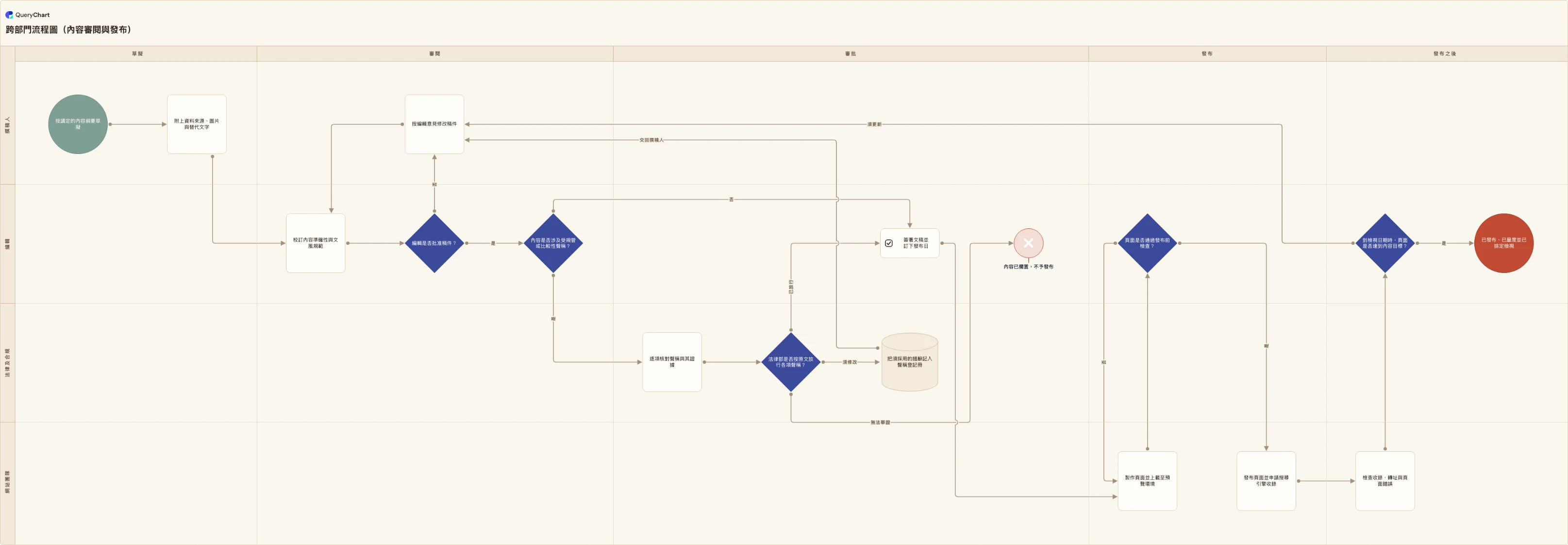
內容審閱與發布,橫跨四個職能與五個階段。看每個階段加進來的是一次泳道跨越,而不是一個步驟。
一個職能,然後是第一次交接
「按議定的內容綱要草擬」和「附上資料來源、圖片與替代文字」都落在草擬階段的撰稿人身上,這兩步本身根本不需要泳道。圖表開始把泳道賺回來,是在「校訂內容準確性與文風規範」,它同時跨進編輯泳道與審閱階段,並落到第一個決策「編輯是否批准稿件?」上。
一個換泳道但不換階段的迴路
「否」分支通向「按編輯意見修改稿件」,它回到撰稿人泳道,同時仍留在審閱階段之內——這是兩個軸彼此獨立的最清楚例證,也是 Visio 裡的階段為甚麼是 Separator 形狀、而不是第二組泳道的原因。第 6 列接著問內容是否涉及受規管或比較性聲稱,這決定了第三個職能到底要不要介入。
第三條泳道,和一個有三條出口的分支
只有「是」分支會進入法律及合規,那裡的「法律部是否按原文放行各項聲稱?」有三條帶標籤的出口,而不是兩條:已放行、須修改,或無法舉證。須修改那條路線會記下須採用的措辭並交回撰稿人,所以這個迴路跨過了兩條泳道邊界。簽署之後流程回到審批階段裡的編輯泳道。
發布,以及一個會把迴路重新打開的檢視日期
網站團隊泳道接手上載預覽環境,發布前檢查把不通過的項目退回網站團隊而不是退回撰稿人,最後一個決策則問這一頁在檢視日期有沒有達到它的目標。需要更新會把工作一路送回「按編輯意見修改稿件」,而真實的編輯流程正是這樣運作的。有兩條路線終止:已發布並已量度,或者擱置不發。
運作方式
在你真的做得完的平台上打開範本
桌面版:啟動 Visio,在 Categories 清單中按 Flowchart,按跨職能流程圖範本,然後按建立。網頁版:打開圖庫,向下捲到 Cross Functional Flowchart 那一行並選擇建立,這需要 Visio Plan 1 或 Plan 2 訂閱。網頁版打開時已經放好兩個職能與一個階段,並提供「Credit Approval Process」和「Event Planning Process」作為起始範例,供你願意改現成的而不是由空白開始時使用。
在畫下第一個形狀之前先定方向
如果 Visio 提示你揀泳道方向,選擇 Horizontal 或 Vertical 並按確定。在桌面版上你之後仍可以改主意,由功能區上的 Cross-functional Flowchart 索引標籤改。在 Visio 網頁版裡不行:Microsoft 表示一旦開始,你就無法自動由一種方向轉換成另一種,而要直向圖就意味著刪掉預設的圖,改用「Swimlane (vertical)」和「Separator (vertical)」形狀重建。
泳道按職能命名,不按人名
每條泳道的標籤列預設寫著「Function」;雙擊這條列即可更改。泳道要按擁有這項工作的角色命名——編輯、法律及合規、網站團隊——因為一張用人名標註的圖,會在有人轉職的第一時間過期。新增、重排與刪除泳道本身細節夠多,所以由 /yue/guides/用visio建立泳道圖 講齊;桌面版上的簡版做法,是在一個泳道標題上按右鍵,選 Insert 'Swimlane' Before 或 After。
用 Separator 形狀標出階段
階段不是泳道。它們是 Cross-Functional Flowchart Shapes 形狀庫裡的「Separator」形狀,拖到泳道上標記一次階段變化,而且一次橫跨所有泳道。把它們用在讀者心裡的那些環節上——草擬、審閱、審批、發布——而把泳道留給歸屬。在網頁版上要有意識地放:Separator 一旦落下就不能移動,只可以刪掉再重新加上。
把流程圖形狀放進歸屬它的泳道並連起來
跨職能範本用的形狀庫與基本流程圖相同,所以形狀與連線行為都很熟悉:把指針停在第一個形狀上,點選指向你要連接的那個形狀的小箭嘴,或者用 Home 索引標籤 Tools 群組裡的連接線工具(Ctrl+3)。把每個形狀放進執行它的職能所在的泳道,並檢查泳道上的綠色高亮,它確認這個形狀確實被容納在內,而不只是壓在上面。
驗證圖表,然後在列印前修好頁面尺寸
在 Visio Professional 和 Plan 2 上,Process 索引標籤 > Diagram Validation > Check Diagram 會打開一個 Issues 視窗;流程圖範本預設使用 Flowchart Rule Set,另外也有一個 Cross Functional Flowchart 規則集可用。對你不認同的發現,用 Ignore This Issue 或 Ignore Rule 抑制。一張溢出到多張列印頁的圖是頁面尺寸問題,而不是泳道問題:Design > Page Setup 對話方塊啟動器 > Print Setup 頁,在「Fit to」下面兩個框裡都填 1。
應避免的錯誤
先在瀏覽器裡開工,然後又想要直向泳道
在網頁版上,方向在圖打開的那一刻就定了。改主意意味著刪掉預設的圖,用「Swimlane (vertical)」和「Separator (vertical)」形狀重建,並重新擺放每一個步驟。要麼先把方向定下來,要麼在桌面版應用上開工——那裡的 Cross-functional Flowchart 功能區索引標籤可以轉換它。
指望附帶的 Visio 裡有這個範本
Microsoft 365 中的 Visio——隨 Microsoft 365 商業版計劃附帶的那個免費輕量網頁應用——不提供跨職能流程圖;Microsoft 在網頁端把它們限制在 Plan 1 和 Plan 2 上。Microsoft 365 個人版與家庭版完全不含 Visio。在安排工作之前,先確認你登入的是三者中的哪一個。
畫到稿件尾聲,才發現有一條泳道不想要了
刪掉它會連內容一併帶走——Microsoft 的措辭是該泳道所包含的所有形狀也會被刪除——所以一次搭建收尾時的整理動作,是這個範本上風險最高的時刻。刪任何東西之前先把形狀移出去,而且在你開始重排泳道之前就應該讀 /yue/guides/用visio建立泳道圖 ,因為凡是改變泳道組合的操作都有同樣的問題。
以為你的授權自帶那條 Excel 驅動的路線
由一張表生成跨職能流程圖,用的是「Cross-Functional Flowchart - Data Visualizer」範本,而 Microsoft 把 Data Visualizer 系列範本記載為只限 Visio Plan 2、且在桌面版應用中可用。連接資料的圖表也無法在 Visio 網頁版裡編輯,所以這條路線實際上就是 Windows 桌面。/yue/guides/把excel資料變成visio流程圖 講了它期待的那張表。
把這條內容審閱打開成可用的圖表
把內容審閱示例作為您自己的圖表打開,把四條泳道改成您自己的職能,然後編輯其中的列。
相關指南
常見問題
可以在 Visio 網頁版裡做跨職能流程圖嗎?
可以,在付費訂閱上。Microsoft 的措辭是:「在 Visio 網頁版中,跨職能流程圖只提供給 Visio Plan 2 和 Visio Plan 1 訂閱者。它們在 Microsoft 365 中的 Visio 裡不可用。」打開圖庫,捲到 Cross Functional Flowchart 那一行並選擇建立;圖打開時帶兩個職能與一個階段,另外提供「Credit Approval Process」和「Event Planning Process」作為起始範例。有三條桌面版沒有的限制適用:開始之後方向無法轉換、Separator 一旦放下就不能移動、泳道標籤的文字不能旋轉。
做跨職能流程圖需要 Visio Professional 或 Plan 2 嗎?
畫一張並不需要。Microsoft 把桌面版跨職能流程圖那篇文章列為適用於 Visio Standard 2016 至 2024,所以它是 Standard 版本就有的功能。不過它周邊有兩樣東西是分層級的。用 Check Diagram 做圖表驗證被記載為面向 Visio Professional 和 Plan 2;而由一張 Excel 表生成圖表的「Cross-Functional Flowchart - Data Visualizer」範本只限 Plan 2。在各訂閱裡,Plan 2 也是唯一包含桌面版應用的一個——撰稿時的標價是 Plan 1 每用戶每月 5.00 美元、Plan 2 15.00 美元,按年付費。
在 Visio 裡究竟叫「cross-functional flowchart」還是「cross functional flowchart」?
兩種都有,這也是搜尋它會令人混亂的原因。Microsoft 自己的文件裡拼法並不一致:桌面版操作指南把範本稱作不帶連字號的「Cross Functional Flowchart」,功能區索引標籤是「Cross-functional Flowchart」,形狀庫是「Cross-Functional Flowchart Shapes」,而圖庫那篇文章寫的是「Cross-functional flowchart」。兩種寫法都試一次,不要假設其中某一種是正式的。相關的一點:Visio 裡並沒有記載過「舊版」與「新版」跨職能流程圖之分。它的 API 只模型化了橫向與直向兩種方向,別的都沒有,所以凡是聲稱有版本切換的指南都可以不理。
流程變了之後,怎樣令跨職能流程圖保持準確?
這部分沒有任何範本可以解決,而且它剛好咬在交接上:一條泳道邊界移動了,那張沒有人負責的圖就靜靜地與實際工作不再一致。Visio 為此給了你一件真正好用的工具——在 Professional 或 Plan 2 上,Check Diagram 會告訴你這張圖現在結構上錯了,而這一點大部分替代品根本做不到。存放於 OneDrive 或 SharePoint 的 Visio 檔案使用檔案層級的版本紀錄,保留期限取決於帳戶及文件庫設定。用於受控文件時,請核實這些設定及另行配置的審批流程。QueryChart 走的是另一條路——圖表就是一張帶泳道欄的列表,所以把一個步驟改派給別人就是改一個儲存格,而修訂會帶作者與時間戳記入檢查點,背後是原生的審批流程。上面的實例就是那張圖表。