كيفية إنشاء مخطط انسيابي متعدد الوظائف في Visio
أيّ Visio تحتاج لمخطط انسيابي متعدد الوظائف، وكيف تفتح القالب على سطح المكتب وفي المتصفح، والقيود الثلاثة الخاصة بالويب: اتجاه لا يتحوّل، وأشكال Separator لا تتحرك، وتسميات مسارات لا تُدوَّر.
المخطط الانسيابي متعدد الوظائف في Visio for Windows قالبٌ في فئة Flowchart؛ وهو موجود في Visio for the web أيضاً، لكن لمشتركي Visio Plan 1 وVisio Plan 2 وحدهم، ومعه ثلاثة قيود لا يحملها تطبيق سطح المكتب.
باختصار
- استخدم المسارات حين تكون الإخفاقات في التسليمات؛ أما تسلسل فريق واحد فحاله أفضل مخططاً انسيابياً أساسياً.
- سطح المكتب: شغّل Visio، وانقر على Flowchart في قائمة Categories، وانقر على القالب، واختر Create. وVisio Standard يكفي.
- في Visio for the web يحتاج القالب Plan 1 أو Plan 2، وتقول Microsoft إنه غير متاح في Visio in Microsoft 365.
- ثلاثة قيود خاصة بالويب: الاتجاه لا يمكن تحويله بعد أن تبدأ، وشكل Separator لا يمكن نقله، ونص التسمية لا يمكن تدويره.
- المسارات وظائف؛ والمراحل أشكال «Separator» منفصلة، وحذف المسار يحذف كل شكل داخله.
المسارات تستحق كلفتها حين تكون الإخفاقات في التسليمات
المخطط الانسيابي متعدد الوظائف مخططٌ انسيابي مقسّم إلى مسارات، مسار لكل وظيفة، فتجلس كل خطوة في الصف الذي يخصّ من ينفّذها. وهو في تطبيق Visio لسطح المكتب قالب: شغّل Visio، وانقر على Flowchart في قائمة Categories، وانقر على القالب واختر Create. وتحصل على مجموعة الأشكال نفسها التي يستخدمها المخطط الانسيابي الأساسي، ومعها بعض المسارات موضوعة على الصفحة أصلاً لتبدأ منها، ويُختار الاتجاه في تلك اللحظة نفسها؛ فإن سألك Visio، اختر Horizontal أو Vertical وانقر OK. والمخططات الانسيابية متعددة الوظائف تعمل في Visio for the web كذلك، لكن على اشتراك Visio مدفوع وحده، ونسخة المتصفح تحمل ثلاثة قيود موثّقة لا يحملها تطبيق سطح المكتب.
وقبل أي شيء من ذلك، قرّر هل تريد مسارات أصلاً. فهي تستحق كلفتها حين تكون الإخفاقات في التسليمات: عملٌ راكد في طابور بين فريقين، وشخصان يفترض كلٌّ منهما أن الآخر يفحص شيئاً، ولا أحد قادر على أن يقول من يحقّ له الرفض. والمسارات تُظهر تلك الحجّة إظهاراً لا يقدر عليه مخطط انسيابي عادي، لأن السهم الذي يعبر حدّ مسار هو اللحظة التي تتغيّر فيها اليد التي تحتجز العملية. وإن كانت عمليتك فريقاً واحداً ينفّذ ثماني خطوات بالترتيب، فالمسارات تضيف عموداً من العناوين ولا شيء غيره، والمخطط الانسيابي الأساسي هو الرسم الأفضل، ويغطي /ar/guides/كيفية-إنشاء-مخطط-انسيابي-في-visio ذلك المسار. والاختبار ليس في حجم العملية، بل في هل الحدود هي حيث تسير الأمور خطأً.
وأمر المستويات هو ما يكتشفه الناس متأخرين. فالمخططات الانسيابية متعددة الوظائف على سطح المكتب ميزةٌ في إصدار Standard (إذ تمتد قائمة «ينطبق على» عند Microsoft من Visio Standard 2016 إلى 2024) فليس Professional لازماً لرسم واحد. أما بين الاشتراكات فـ Plan 2 هو المستوى الوحيد الذي يشمل تطبيق سطح المكتب إطلاقاً؛ وPlan 1 للويب وTeams فقط. وصياغة Microsoft في المتصفح حاسمة: «في Visio for the web، المخططات الانسيابية متعددة الوظائف متاحة لمشتركي Visio Plan 2 وVisio Plan 1 فقط. وهي غير متاحة في Visio in Microsoft 365.» فتطبيق الويب المجاني الخفيف المضمَّن في خطط Microsoft 365 التجارية لا يحمل هذا القالب، وMicrosoft 365 Personal وFamily لا يضمّان Visio إطلاقاً.
وإن كنت ستعمل في المتصفح، فثلاثة قيود تسري قبل أن تلتزم. فالاتجاه لا يمكن تحويله بعد أن تبدأ (ونصّ Microsoft هو «بمجرد أن تبدأ، لا تستطيع التحويل تلقائياً من اتجاه إلى آخر») فالمخطط الرأسي يعني حذف الرسم الافتراضي وإعادة بنائه من شكلَي «Swimlane (vertical)» و«Separator (vertical)». وشكل Separator، وهو الشكل الذي يؤشّر تغيّر المرحلة، لا يمكن نقله إطلاقاً على الويب؛ ولا سبيل إلا حذفه وإعادة إضافته. وتسمية المسار لا يمكن تدوير نصها. وتوليد المخطط من جدول مسارٌ ثالث آخر، وهو مسار Visio Plan 2 على سطح المكتب: قالب «Cross-Functional Flowchart - Data Visualizer». والمثال المشغَّل أدناه هو الشكل نفسه من العمليات (مراجعة المحتوى ونشره عبر أربع وظائف وخمس مراحل) مبنيّاً على أربع مراحل، لترى حيث تقع عبورات المسارات.
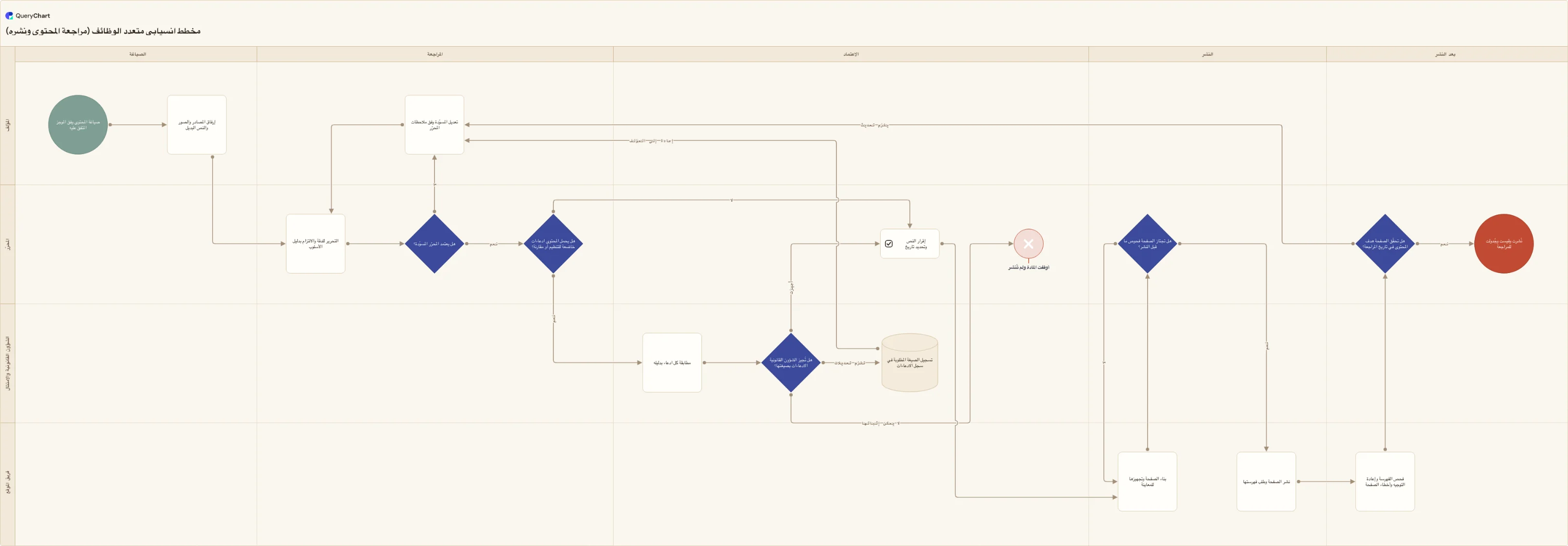
مخطط انسيابي متعدد الوظائف مبنيّ على أربع مراحل
مراجعة المحتوى ونشره عبر أربع وظائف وخمس مراحل. راقب كل مرحلة وهي تضيف عبور مسار لا خطوة.
وظيفة واحدة، ثم أول تسليم
«صياغة المحتوى وفق الموجز المتفق عليه» و«إرفاق المصادر والصور والنص البديل» يقعان كلاهما مع المؤلف في مرحلة الصياغة، ولا شيء فيهما يحتاج مسارات. ويبدأ المخطط باستحقاقها عند «التحرير للدقة والالتزام بدليل الأسلوب»، الذي يعبر إلى مسار المحرّر وإلى مرحلة المراجعة في الوقت نفسه، ويحلّ على القرار الأول: «هل يعتمد المحرّر المسوّدة؟».
حلقة تغيّر المسار لا المرحلة
مخرج «لا» يصل إلى «تعديل المسوّدة وفق ملاحظات المحرّر»، الذي يقع عائداً في مسار المؤلف مع بقائه داخل مرحلة المراجعة، وهذا أوضح توضيح لاستقلال المحورين، وهو سبب أن المراحل في Visio أشكال Separator لا مجموعة ثانية من المسارات. ثم يسأل الصف 6 هل يحمل المحتوى ادعاءات خاضعة للتنظيم أو مقارنة، وهو ما يحسم هل تدخل وظيفة ثالثة أصلاً.
المسار الثالث، وتفرّع بثلاثة مخارج
مخرج «نعم» وحده يدخل الشؤون القانونية والامتثال، حيث «هل تُجيز الشؤون القانونية الادعاءات بصيغتها؟» له ثلاثة مخارج موسومة لا اثنان: أُجيزت، أو تلزم تعديلات، أو لا يمكن إثباتها. ومسار التعديلات يسجّل الصيغة المطلوبة ويعيد الأمر إلى المؤلف، فالحلقة تعبر حدَّي مسارين. ثم يعود الإقرار إلى مسار المحرّر داخل مرحلة الاعتماد.
النشر، وتاريخ مراجعة يعيد فتح الحلقة
يتولّى مسار فريق الموقع التجهيز، وفحوص ما قبل النشر تعيد ما يُخفق إلى فريق الموقع لا إلى المؤلف، والقرار الأخير يسأل هل تحقّق الصفحة هدفها في تاريخ المراجعة. والحاجة إلى تحديث ترسل العمل إلى «تعديل المسوّدة وفق ملاحظات المحرّر» من جديد، وهذا ما تفعله العملية التحريرية الحقيقية. ومسارَان ينتهيان: نُشرت وقيست، أو أُوقفت المادة.
كيف تعمل
افتح القالب على المنصة التي تستطيع فعلاً أن تُنجز عليها
سطح المكتب: شغّل Visio، وانقر على Flowchart في قائمة Categories، وانقر على قالب المخطط الانسيابي متعدد الوظائف، ثم اختر Create. أما الويب: افتح Gallery، وانزل إلى صفّ Cross Functional Flowchart واختر Create، وهذا يحتاج اشتراك Visio Plan 1 أو Visio Plan 2. ونسخة الويب تُفتح ووظيفتان ومرحلة واحدة موضوعة أصلاً، وتعرض «Credit Approval Process» و«Event Planning Process» بدايتَين جاهزتين إن فضّلت تكييف شيء قائم على البدء من فراغ.
اختر الاتجاه قبل أن ترسم شكلاً واحداً
إن سألك Visio عن اتجاه المسارات، فاختر Horizontal أو Vertical وانقر OK. وعلى سطح المكتب يمكنك أن تغيّر رأيك بعد ذلك من علامة تبويب Cross-functional Flowchart على الشريط. أما في Visio for the web فلا: تقول Microsoft إنه بمجرد أن تبدأ لا تستطيع التحويل تلقائياً من اتجاه إلى آخر، والمخطط الرأسي يعني حذف الرسم الافتراضي وبناءه من شكلَي «Swimlane (vertical)» و«Separator (vertical)» بدلاً من ذلك.
سمِّ المسارات بالوظائف لا بالأشخاص
شريط التسمية على كل مسار يقرأ «Function» افتراضياً؛ فانقر على الشريط نقراً مزدوجاً لتغييره. وسمِّ المسارات بالدور الذي يملك العمل (المحرّر، أو الشؤون القانونية والامتثال، أو فريق الموقع) لأن الرسم الموسوم بالأسماء يبلى أول مرة يغيّر أحدهم وظيفته. ولإضافة المسارات وإعادة ترتيبها وحذفها تفاصيل خاصة بها تكفي لأن يغطيها /ar/guides/كيفية-إنشاء-مخطط-مسارات-في-visio تغطيةً وافية؛ والنسخة القصيرة على سطح المكتب هي أن تنقر بالزر الأيمن على ترويسة مسار وتختار Insert 'Swimlane' Before أو After.
أشّر المراحل بأشكال Separator
المراحل ليست مسارات. إنها أشكال «Separator» من مجموعة الأشكال Cross-Functional Flowchart Shapes، تُفلَت على المسارات لتأشير تغيّر المرحلة، وهي تمتد عبر كل المسارات في وقت واحد. استخدمها للأطوار التي يفكّر بها القارئ (الصياغة، والمراجعة، والاعتماد، والنشر) وأبقِ المسارات للملكية. وعلى الويب ضعها بقصد: فشكل Separator لا يمكن نقله بعد أن يُوضع، ولا سبيل إلا حذفه وإعادة إضافته.
أفلت أشكال المخطط الانسيابي في المسار المالك وصِلها
يستخدم القالب متعدد الوظائف مجموعة الأشكال نفسها التي يستخدمها المخطط الانسيابي الأساسي، فالأشكال وسلوك الوصل مألوفان: أبقِ المؤشر فوق الشكل الأول واختر السهم الصغير المتجه نحو الشكل الذي تريد الوصل إليه، أو استخدم أداة Connector من مجموعة Tools على علامة التبويب Home (Ctrl+3). وأفلت كل شكل في المسار الذي تنفّذ وظيفته تلك الخطوة، وتحقّق من الإبراز الأخضر على المسار، فهو ما يؤكّد أن الشكل محتوى فعلاً لا جالس فوقه.
تحقّق من الرسم، ثم أصلح حجم الصفحة قبل الطباعة
على Visio Professional وPlan 2، يفتح المسار Process > Diagram Validation > Check Diagram نافذة Issues؛ وتعتمد قوالب المخططات الانسيابية مجموعة Flowchart Rule Set افتراضياً، وتتوفر أيضاً مجموعة قواعد Cross Functional Flowchart. وما تختلف معه من النتائج يُكتَم بـ Ignore This Issue أو Ignore Rule. أما المخطط الذي يفيض على عدة صفحات مطبوعة فمشكلته حجم الصفحة لا المسارات: افتح Design > مشغّل مربع حوار Page Setup > علامة التبويب Print Setup، واكتب 1 في كلا الصندوقين تحت «Fit to».
أخطاء ينبغي تجنّبها
أن تبدأ في المتصفح ثم تريد مسارات رأسية
على الويب يُحسم الاتجاه لحظة فتح الرسم. وتغيير رأيك يعني حذف الرسم الافتراضي وإعادة البناء بشكلَي «Swimlane (vertical)» و«Separator (vertical)»، وإعادة وضع كل خطوة. فاحسم الاتجاه أولاً، أو ابدأ في تطبيق سطح المكتب، حيث تستطيع علامة تبويب Cross-functional Flowchart على الشريط تحويله.
توقّع أن يحمل Visio المضمَّن هذا القالب
Visio in Microsoft 365 (وهو تطبيق الويب المجاني الخفيف المضمَّن في خطط Microsoft 365 التجارية) لا يعرض مخططات انسيابية متعددة الوظائف؛ فـ Microsoft تقصرها على الويب على Plan 1 وPlan 2. وMicrosoft 365 Personal وFamily لا يضمّان Visio إطلاقاً. فتحقّق أيّ الثلاثة أنت مسجَّل الدخول إليه قبل أن تخطّط للعمل.
الوصول إلى نهاية المسوّدة ومعك مسار لم تعد تريده
حذفه يأخذ محتوياته معه (وصياغة Microsoft هي أن كل الأشكال المحتواة في المسار تُحذف أيضاً) فجولة الترتيب الأخيرة في نهاية البناء هي أخطر لحظة على هذا القالب. انقل الأشكال إلى الخارج قبل أن تحذف أي شيء، واقرأ /ar/guides/كيفية-إنشاء-مخطط-مسارات-في-visio قبل أن تبدأ بإعادة ترتيب المسارات أصلاً، لأن الأمر نفسه يسري على كل عملية تغيّر مجموعة المسارات.
افتراض أن المسار المنطلق من Excel يأتي مع ترخيصك
توليد مخطط انسيابي متعدد الوظائف من جدول يعني قالب «Cross-Functional Flowchart - Data Visualizer»، وتوثّق Microsoft قوالب Data Visualizer بأنها لـ Visio Plan 2 فقط، في تطبيق سطح المكتب. والمخططات المتصلة بالبيانات لا يمكن تحريرها في Visio for the web كذلك، فذلك المسار هو Windows لسطح المكتب عملياً. ويغطي /ar/guides/تحويل-بيانات-excel-إلى-مخطط-visio الجدول الذي يتوقعه.
افتح مراجعة المحتوى مخططاً حيّاً
افتح مثال مراجعة المحتوى كمخطط خاص بك، وأعد تسمية المسارات الأربعة بوظائفك أنت، وحرّر الصفوف.
أدلة ذات صلة
الأسئلة الشائعة
هل يمكن إنشاء مخطط انسيابي متعدد الوظائف في Visio for the web؟
نعم، على اشتراك مدفوع. وصياغة Microsoft هي «في Visio for the web، المخططات الانسيابية متعددة الوظائف متاحة لمشتركي Visio Plan 2 وVisio Plan 1 فقط. وهي غير متاحة في Visio in Microsoft 365.» افتح Gallery، وانزل إلى صفّ Cross Functional Flowchart واختر Create؛ ويبدأ الرسم بوظيفتين ومرحلة واحدة، وتُعرض «Credit Approval Process» و«Event Planning Process» بدايتَين جاهزتين. وثلاثة قيود تسري هناك ولا يحملها تطبيق سطح المكتب: الاتجاه لا يمكن تحويله بعد أن تبدأ، وشكل Separator لا يمكن نقله بعد وضعه، ونص تسمية المسار لا يمكن تدويره.
هل أحتاج Visio Professional أو Visio Plan 2 لمخطط انسيابي متعدد الوظائف؟
لا لرسم واحد. تذكر Microsoft أن مقال المخطط الانسيابي متعدد الوظائف على سطح المكتب ينطبق على Visio Standard 2016 إلى 2024، فهو ميزة في إصدار Standard. لكن شيئين حوله مقيَّدان بالمستوى. فالتحقق من الرسم بـ Check Diagram موثّق لـ Visio Professional وPlan 2، وقالب «Cross-Functional Flowchart - Data Visualizer» الذي يبني المخطط من جدول Excel لـ Plan 2 فقط. وبين الاشتراكات فـ Plan 2 هو الوحيد الذي يشمل تطبيق سطح المكتب كذلك، والسعران المعلَنان وقت كتابة هذا الدليل هما 5.00 دولار أمريكي للمستخدم شهرياً لـ Plan 1 و15.00 دولار لـ Plan 2، بالدفع السنوي.
هل هو «cross-functional flowchart» أم «cross functional flowchart» في Visio؟
كلاهما، ولهذا فالبحث عنه مُلبِس. فتهجئة Microsoft نفسها غير متسقة عبر وثائقها: مقال الإرشاد على سطح المكتب يسمّي القالب «Cross Functional Flowchart» بلا شَرطة، وعلامة تبويب الشريط «Cross-functional Flowchart»، ومجموعة الأشكال «Cross-Functional Flowchart Shapes»، ومقال Gallery يكتب «Cross-functional flowchart». فجرّبه بالطريقتين لا بافتراض أن تهجئةً واحدة هي المعتمدة. ونقطة متصلة: لا وجود لمخطط انسيابي متعدد الوظائف «قديم» مقابل «حديث» موثّق في Visio. فواجهة البرمجة تنمذج اتجاهين بالضبط، أفقياً ورأسياً، ولا شيء غيرهما، فتجاهل أي دليل يدّعي وجود مُبدِّل بين نسختين.
كيف أُبقي مخططاً انسيابياً متعدد الوظائف دقيقاً بعد أن تتغيّر العملية؟
هذا هو الجزء الذي لا يحلّه قالب، وهو حيث تعضّ التسليمات: يتحرك حدّ مسار فيتوقف الرسم الذي لا يملكه أحد في صمت عن مطابقة العمل. ويعطيك Visio أداةً حقيقية واحدة لذلك، وهي أداة جيدة؛ فعلى Professional أو Plan 2 سيخبرك Check Diagram أن المخطط صار خطأً بنيوياً، وهذا ما لا تقدر عليه معظم البدائل إطلاقاً. تستخدم ملفات Visio المحفوظة في OneDrive أو SharePoint محفوظات إصدارات الملفات؛ وتعتمد مدة الاحتفاظ على إعدادات الحساب والمكتبة. تحقّق من هذه الإعدادات ومن أي سير موافقة مستقل قبل الاعتماد عليها للمستندات الخاضعة للضبط. وQueryChart يسلك الطريق الآخر؛ فالمخطط جدول من صفوف بأعمدة مسارات، فإعادة إسناد خطوة تحريرُ خلية، والإصدارات مثبَّتة بنقاط تحقق بمؤلف وطابع زمني خلف سير عمل موافقات أصيل. والمثال أعلاه هو ذلك المخطط نفسه.