如何用 Microsoft Visio 创建流程地图
一张流程地图在 Visio 里究竟需要哪个模板、你的许可能打开其中哪些,以及 Check Diagram 与子流程如何撑住一张大图——旁边配一个可交互的实例。
在 Visio 里做流程地图,是打开某个流程图模板,再补上流程图漏掉的两件事——每个步骤归谁负责、它留下什么记录——但你能打开哪个模板,在你动笔之前就由许可决定了。
简而言之
- 通用的流程类模板有三个:Basic flowchart、Cross-functional flowchart 和 Work-flow diagram,见于 Standard、Professional 和各订阅版本。
- Audit diagram、BPMN、Event-driven Process、Fault Tree Analysis、IDEF0、ITIL、SharePoint Workflow、SDL、Six Sigma、TQM 和 Value Stream Map 仅限 Professional 或 Plan 2。
- Microsoft 365 中的 Visio 覆盖四种图表类型;网页端的跨职能流程图需要 Plan 1 或 Plan 2。
- Check Diagram(Process 选项卡 Diagram Validation 组)运行 Flowchart Rule Set 并在 Issues 窗口里报告——Microsoft 把它列在 Professional 和 Plan 2 下,没有列 Standard。
- Subprocess(Create New、Create from Selection、Link to Existing)实现方式是一个用 Ctrl+单击 跟随的超链接,且仅限 Professional。
地图回答的是这归谁管、它留下了什么
流程图显示顺序和逻辑:先发生这个,然后那个,在这里路线分叉。流程地图保留全部这些,再加上归属和凭据——步骤所在的泳道告诉你这是谁的工作,图形告诉你它产出什么记录。多出来的这一层,正是审计、交接和流程改进要做地图,而流程图往往只是为了把一件事讲明白一次的原因。在 Visio 里,这个区分一部分是画法上的选择,更多是许可上的选择,因为承载各种绘制记号法的模板,并不都在大多数人手上的那个版本里。
Visio 的流程类模板里只有三个是通用的。Microsoft 自己列出的是 Basic flowchart、Cross-functional flowchart 和 Work-flow diagram,三者都被记载为在 Visio Standard、Visio Professional 以及各订阅版本中受支持。更专门的一律仅限 Professional 或 Visio Plan 2:Audit diagram、BPMN diagram、Event-driven Process diagram、Fault Tree Analysis、IDEF0、ITIL、Microsoft SharePoint Workflow、SDL、Six Sigma、TQM,以及最容易让做流程改进的读者中招的那一个——Value Stream Map。撰稿时的标价是 Plan 1 每用户每月 5.00 美元、Plan 2 15.00 美元,按年付费,而 Plan 2 是唯一包含 Windows 桌面版应用的订阅。
在这之下还有一个层级,相当多的读者身在其中却不知道:Microsoft 365 中的 Visio,即随 Microsoft 365 商业版计划附带的轻量网页应用。它被限制在流程图、块图、维恩图和金字塔图这四种类型上,而 Microsoft 明确表示它不是 Plan 1 或 Plan 2 的替代品。浏览器里的跨职能流程图需要 Plan 1 或 Plan 2,且在 Microsoft 365 中的 Visio 里不可用,/zh/guides/用visio制作跨职能流程图 对此有说明。所以在网页端,把流程图变成地图的那些泳道,是挡在最便宜的付费层级之后的——而 Microsoft 365 个人版和家庭版完全不含 Visio。
地图一大起来,真正吃重的是两个功能,而两者都属于 Professional 或 Plan 2。Check Diagram 位于 Process 选项卡的 Diagram Validation 组,它会运行 Flowchart Rule Set,并把发现的问题列在 Issues 窗口里。同一选项卡上的 Subprocess 组能把一段细节挪到它自己的页面上,Microsoft 把它记载为仅 Professional 可用。Standard 在这两个功能的适用范围列表里都没有出现,所以要有心理准备:一张 Standard 上画的地图看起来可以很完整,却从未被任何东西检查过。下面的实例是一条预算申请,画成四个负责方上的五个阶段;画图的机械操作在 /zh/guides/用visio制作流程图 里讲全了。存放在 OneDrive 或 SharePoint 中的 Visio 文件使用文件级版本历史,保留期限取决于账户和文档库设置。用于受控文档时,请核实这些设置及另行配置的审批流程。
一条预算申请,分四个阶段画成地图
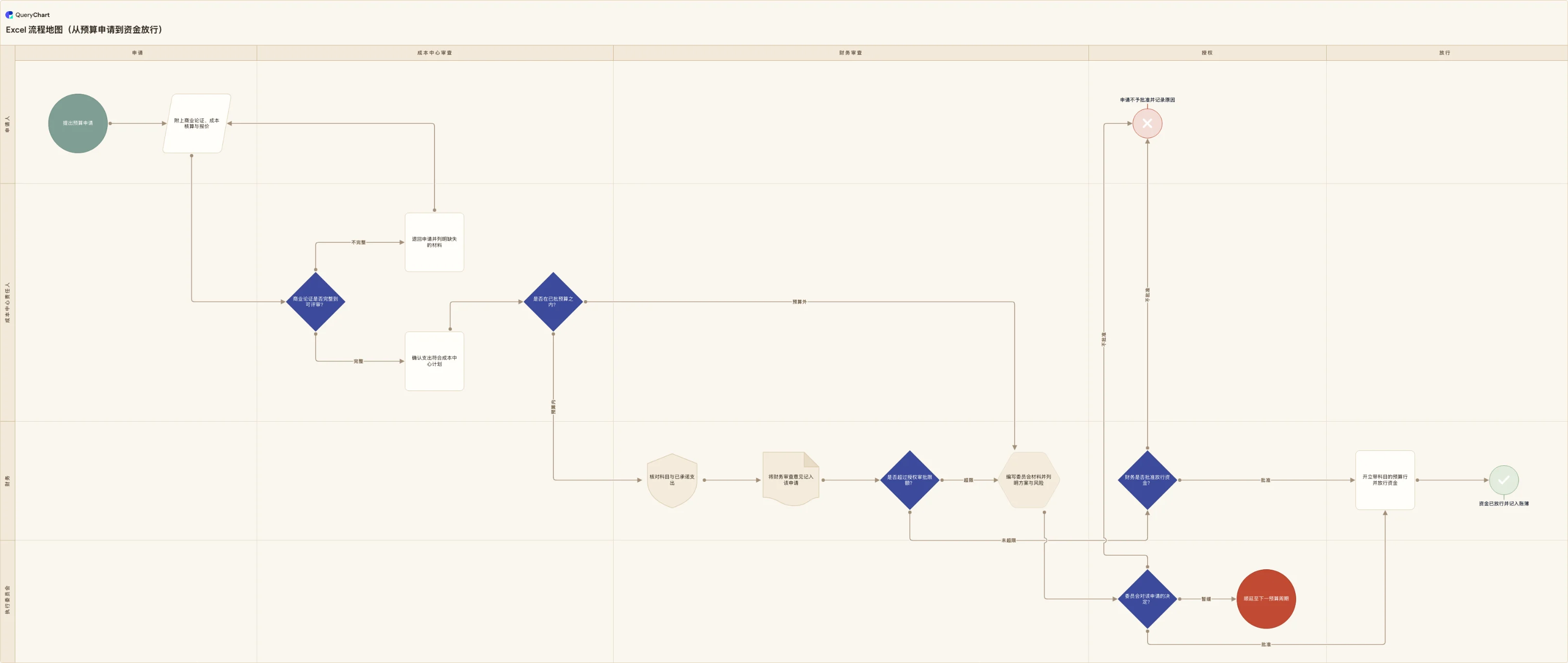
同一条十六行的审批流程逐步搭起来:先是顺序,然后是分支,最后是让它成为地图而不是流程图的负责方与阶段。
步骤,以及它们产出的记录
“提出预算申请”是开头,“附上商业论证、成本核算与报价”是产出申请材料包的那一步——金额、成本中心、科目、一份报价、一位具名负责人。地图要写出记录,不只是写出动作。
第一道关卡,和那条往回的路
“商业论证是否完整到可评审?”是第一个判断,它的“不完整”分支走向“退回申请并列明缺失的材料”,而后者指回第 2 行。返工回环是一条流程真实成本的所在,也是一张地图最先该让人看见的东西。
两道阈值,都带标签
“是否在已批预算之内?”和“是否超过授权审批限额?”都按一个数字选路,所以每条出口各带自己的标签。两者之间是“将财务审查意见记入该申请”——一个文件图形,因为审查只有留下东西才算数。
负责方与阶段让它成为地图
泳道列把每个步骤分别落在申请人、成本中心责任人、财务或执行委员会名下,并落在申请、成本中心审查、财务审查、授权和放行这几个阶段上。至此,走委员会那条路、暂缓和不批准,都成了看得见的某个人的工作,而不是飘着的逻辑。
运作方式
先定这张地图必须显示什么,再拿它对一遍你的许可
在打开任何东西之前,先写下你需不需要泳道、阶段、一种正式记号法或一张价值流图。Basic flowchart、Cross-functional flowchart 和 Work-flow diagram 在 Visio Standard、Visio Professional 和各订阅版本中受支持。Audit diagram、BPMN、Event-driven Process、Fault Tree Analysis、IDEF0、ITIL、SharePoint Workflow、SDL、Six Sigma、TQM 和 Value Stream Map 属于 Professional 或 Visio Plan 2。事先确认花一分钟;开完工作坊才发现,代价是那场工作坊。
打开模板
画一张普通地图,Microsoft 给出的步骤是:启动 Visio,选择 Flowchart 类别,然后双击 Basic Flowchart。要画带泳道的地图,则启动 Visio,在 Categories 下点 Flowchart,点 Cross Functional Flowchart 模板并选择创建;如果出现提示,为泳道方向选择 Horizontal 或 Vertical 并点确定。两个模板用的是同一个形状库——跨职能那个只是打开时页面上已经有了泳道。
放好步骤并连起来
选中一个图形直接输入就是它的标签,然后按 Esc。要连线,把指针停在第一个图形上,点选指向你要到达的那个图形的小箭头;要给已经存在的图形连线,用 Home 选项卡 Tools 组里的连接线工具,或按 Ctrl+3,再用 Ctrl+1 回到指针工具。双击一条连接线可以给分支加标签。每条连接线只能有一个文本框,而且它无法填充、无法调整大小、无法设置格式。
加泳道表示负责方,加分隔符表示阶段
右键点一个泳道标题,选择 Insert 'Swimlane' Before 或 Insert 'Swimlane' After,或者用 Cross-functional Flowchart 功能区选项卡上的 Insert 组。标签栏默认写着 Function;双击它即可改名。阶段不是泳道——它们是从形状库里拖到泳道上、用来标记阶段变化的 Separator 图形。移动一条泳道会连带移动它的内容,删除一条则会连带删除它们;细节在 /zh/guides/用visio制作泳道图 。
把细节压进子流程里
一张需要滚动才能看完的地图,已经不再是地图。在 Process 选项卡上,Subprocess 组提供 Create New、Create from Selection 和 Link to Existing:Create New 会为该子流程新增一页,并把选中的图形超链接到它;Create from Selection 则把你已经画好的图形挪到那一页上。用 Ctrl+单击 跟随链接。这个组仅限 Visio Professional,所以在 Standard 或网页版上,等效做法是自己开一页、自己写交叉引用。
验证它,然后以只读方式发布
在 Process 选项卡的 Diagram Validation 组里选择 Check Diagram。两个流程图模板都默认使用 Flowchart Rule Set,发现的问题会出现在 Issues 窗口;对误报可以用 Ignore This Issue 或 Ignore Rule 抑制,抑制后它仍会作为一行灰底记录留在列表里,Ignored 列显示 Yes。验证属于 Professional 和 Plan 2——在 Standard 上,就自己把每条分支走一遍。然后分享文件而不是分享图片:在 Visio 网页版里查看和评论不需要许可。
应避免的错误
选了一个你的许可打不开的模板
价值流图、BPMN 模型、审计图以及其余那套专门模板,属于 Visio Professional 或 Visio Plan 2。在 Microsoft 365 附带的 Visio 上天花板还更低——流程图、块图、维恩图和金字塔图,没有跨职能流程图。先定记号法,再买层级,顺序就是这个。
以为一张看起来很完整的地图已经被检查过
Check Diagram 的适用范围列表点名了 Visio Professional 和 Visio Plan 2,没有点 Standard,所以不要假设你接手的那张地图被画它的人验证过。一张有未加标签的判断分支、或有一个步骤通向虚无的地图,渲染出来和一张正确的地图一样整齐。在你用不上验证的地方,就在地图定稿之前把每条路线出声走一遍。
把子流程页面当成结构
三个 Subprocess 命令的实现方式,都是从一个图形到一个页面的超链接,而不是由 Visio 替你维护的父子关系。重整文件之后,Ctrl+单击 可能落到毫无用处的地方。用 Link to Existing 重新指向它,并把子流程页面留在同一份文档里,而不是放进一个会被人挪走的第二个文件里。
照着 Microsoft 那篇 SharePoint 查看文章做
那篇关于在 SharePoint 库里查看 Visio 图表的支持文章已经过时多年——它讲的是 SharePoint Server 2010、.vdw 网页绘图和安装 Silverlight。照着做会白搭一个下午。当前免费的查看方式是 Visio 网页版,查看或评论一张图表不需要许可。
把这条预算申请画成可用的图表
把预算申请地图作为您自己的图表打开,然后把行、负责方和阶段改写成您自己的流程。
相关指南
常见问题
在 Visio 里,流程地图和流程图有什么区别?
区别在于这张图声称了什么。流程图声称的是顺序和逻辑——步骤的次序,以及路线在哪里分叉。流程地图保留这些,再加上归属和凭据:每个步骤由哪个角色或团队执行,以及这个步骤产出什么记录。Visio 里并没有单独的“流程地图”模板。你是通过打开 Cross Functional Flowchart 模板来得到地图的,它的泳道承载归属;再通过选择能说明步骤留下了什么的图形来完成它。顶部横跨的阶段来自 Separator 图形,而不是来自更多泳道。
做一张流程地图需要哪个 Visio 计划?
画一张基础或跨职能的地图,Visio Standard、Visio Professional 或任一订阅都行——这两个模板加上 Work-flow diagram 被记载为处处受支持。要做价值流图、BPMN 模型、审计图、IDEF0、ITIL、SDL、Six Sigma、TQM、EPC 或故障树分析,则需要 Visio Professional 或 Visio Plan 2,后者撰稿时的标价是每用户每月 15.00 美元,按年付费。Plan 1 在同一天读到的标价是 5.00 美元,仅限网页和 Teams,不含桌面版应用。
我能在 Visio 里做价值流图吗?
能,但不是每种许可都能。Microsoft 把 Value Stream Map 列在仅 Visio Professional 和 Visio Plan 2 支持的模板之中,与 Six Sigma、TQM、IDEF0 和 BPMN 并列。在 Visio Standard 或 Microsoft 365 附带的 Visio 上,这个模板不可用;而用基础流程图的图形手工画一条价值流,会丢掉让它值得一画的那套记号法——数据框、库存三角和时间轴。如果价值流绘制本身就是这次工作的目的,Plan 2 或 Professional 就是入场价。
Visio 会帮我检查流程地图有没有错吗?
会,在 Professional 和 Plan 2 上。Check Diagram 位于 Process 选项卡的 Diagram Validation 组,两个流程图模板都默认使用 Flowchart Rule Set,结果在 Issues 窗口里打开。其他规则集覆盖 BPMN、跨职能流程图和 SharePoint 工作流。对你不认同的发现,可以用 Ignore This Issue 或 Ignore Rule 抑制,它仍会作为一行灰底记录留着、Ignored 列标为 Yes,所以抑制这件事本身是有记录的。Visio Standard 不在这个功能的适用范围列表里,而 Microsoft 也没有记载 Standard 上的等效做法。