如何用 Microsoft Visio 建立流程地圖
一張流程地圖在 Visio 裡究竟要用哪個範本、你的授權打得開其中哪些,以及 Check Diagram 與子流程怎樣撐住一張大圖——旁邊附一個可即時操作的實例。
在 Visio 裡做流程地圖,是打開其中一個流程圖範本,再補上流程圖漏掉的兩件事——每個步驟歸誰負責、它留下甚麼紀錄——但你打得開哪個範本,在你動筆之前就已經由授權決定了。
簡而言之
- 通用的流程類範本有三個:Basic flowchart、Cross-functional flowchart 和 Work-flow diagram,見於 Standard、Professional 與各訂閱版本。
- Audit diagram、BPMN、Event-driven Process、Fault Tree Analysis、IDEF0、ITIL、SharePoint Workflow、SDL、Six Sigma、TQM 和 Value Stream Map 只限 Professional 或 Plan 2。
- Microsoft 365 中的 Visio 覆蓋四種圖表類型;網頁端的跨職能流程圖需要 Plan 1 或 Plan 2。
- Check Diagram(Process 索引標籤 Diagram Validation 群組)執行 Flowchart Rule Set 並在 Issues 視窗裡報告——Microsoft 把它列在 Professional 和 Plan 2 之下,沒有列 Standard。
- Subprocess(Create New、Create from Selection、Link to Existing)的實作方式是一個用 Ctrl+按一下 跟隨的超連結,而且只限 Professional。
地圖回答的是這歸誰管、它留下了甚麼
流程圖顯示次序與邏輯:先發生這個,然後那個,在這裡路線分叉。流程地圖保留全部這些,再加上歸屬與憑據——步驟所在的泳道告訴你這是誰的工作,形狀告訴你它產出甚麼紀錄。多出來的這一層,正是審核、交接與流程改善要做地圖,而流程圖往往只是為了把一件事講清楚一次的原因。在 Visio 裡,這個分別一部分是畫法上的選擇,更多是授權上的選擇,因為承載各種繪製記號法的範本,並不都在大部分人手上的那個版本裡。
Visio 的流程類範本裡只有三個是通用的。Microsoft 自己列出的是 Basic flowchart、Cross-functional flowchart 和 Work-flow diagram,三者都被記載為在 Visio Standard、Visio Professional 以及各訂閱版本中受支援。更專門的一律只限 Professional 或 Visio Plan 2:Audit diagram、BPMN diagram、Event-driven Process diagram、Fault Tree Analysis、IDEF0、ITIL、Microsoft SharePoint Workflow、SDL、Six Sigma、TQM,以及最容易令做流程改善的讀者中招的那一個——Value Stream Map。撰稿時的標價是 Plan 1 每用戶每月 5.00 美元、Plan 2 15.00 美元,按年付費,而 Plan 2 是唯一包含 Windows 桌面版應用的訂閱。
在這之下還有一個層級,相當多讀者身在其中卻不知道:Microsoft 365 中的 Visio,即隨 Microsoft 365 商業版計劃附帶的輕量網頁應用。它被限制在流程圖、區塊圖、文氏圖與金字塔圖這四種類型上,而 Microsoft 明確表示它不是 Plan 1 或 Plan 2 的替代品。瀏覽器裡的跨職能流程圖需要 Plan 1 或 Plan 2,而且在 Microsoft 365 中的 Visio 裡不可用,/yue/guides/用visio製作跨職能流程圖 對此有說明。所以在網頁端,把流程圖變成地圖的那些泳道,是擋在最便宜的付費層級之後的——而 Microsoft 365 個人版與家庭版完全不含 Visio。
地圖一大起來,真正吃重的是兩個功能,而兩者都屬於 Professional 或 Plan 2。Check Diagram 位於 Process 索引標籤的 Diagram Validation 群組,它會執行 Flowchart Rule Set,並把發現的問題列在 Issues 視窗裡。同一索引標籤上的 Subprocess 群組可以把一段細節搬到它自己的頁面上,Microsoft 把它記載為只限 Professional。Standard 在這兩個功能的適用範圍列表裡都沒有出現,所以要有心理準備:一張在 Standard 上畫的地圖看上去可以很完整,卻從未被任何東西檢查過。下面的實例是一條預算申請,畫成四個負責方上的五個階段;畫圖的機械操作在 /yue/guides/用visio製作流程圖 裡講齊了。存放於 OneDrive 或 SharePoint 的 Visio 檔案使用檔案層級的版本紀錄,保留期限取決於帳戶及文件庫設定。用於受控文件時,請核實這些設定及另行配置的審批流程。
一條預算申請,分四個階段畫成地圖
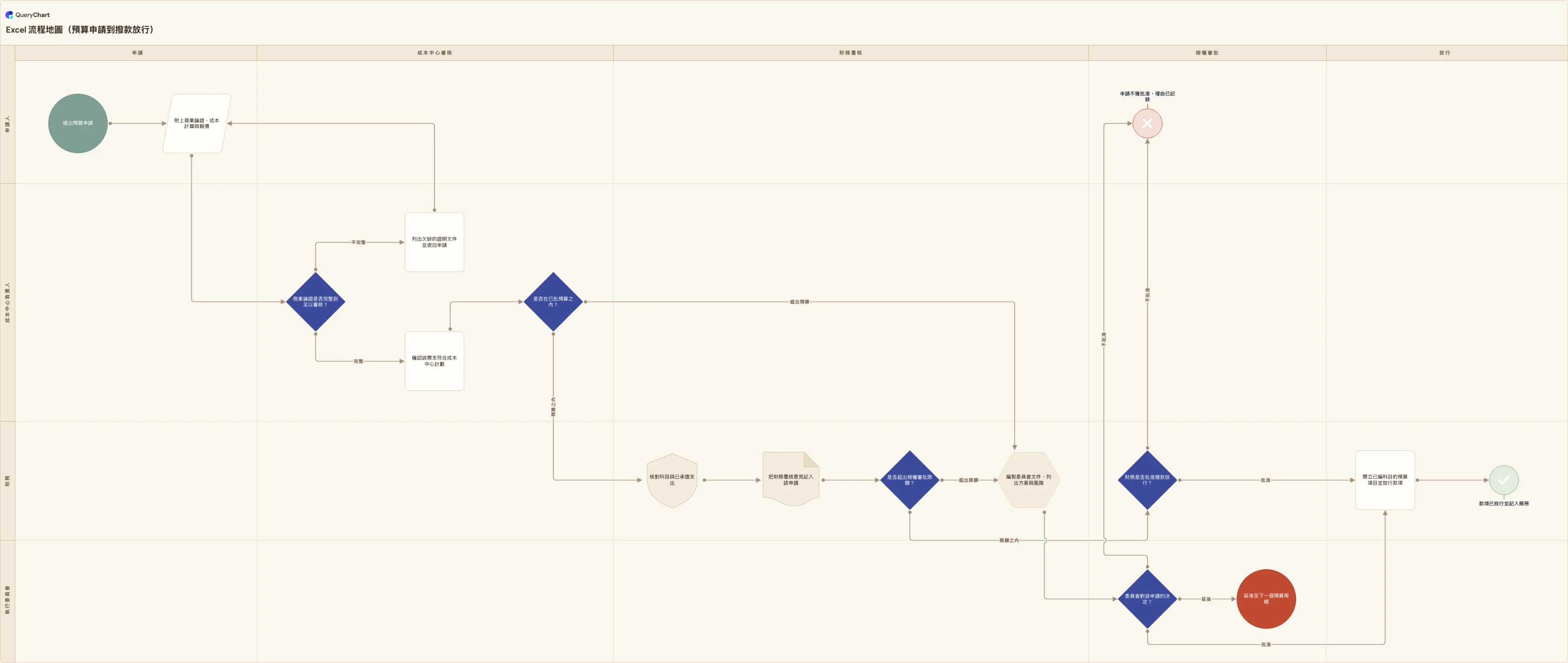
同一條十六列的審批流程逐步搭起來:先是次序,然後是分支,最後是令它成為地圖而不是流程圖的負責方與階段。
步驟,以及它們產出的紀錄
「提出預算申請」是開頭,「附上商業論證、成本計算與報價」是產出申請文件包的那一步——金額、成本中心、科目、一份報價、一位具名負責人。地圖要寫出紀錄,不只是寫出動作。
第一道關卡,和那條往回的路
「商業論證是否完整到足以審核?」是第一個決策,它的「不完整」分支走向「列出欠缺的證明文件並退回申請」,而後者指回第 2 列。重做迴路是一條流程真實成本的所在,也是一張地圖最先應該讓人看見的東西。
兩道門檻,都帶標籤
「是否在已批預算之內?」和「是否超出授權審批限額?」都按一個數字選路,所以每條出口各帶自己的標籤。兩者之間是「把財務覆核意見記入該申請」——一個檔案形狀,因為覆核只有留下東西才算數。
負責方與階段令它成為地圖
泳道欄把每個步驟分別落在申請人、成本中心負責人、財務或執行委員會名下,並落在申請、成本中心審核、財務覆核、授權審批與放行這幾個階段上。到這裡,走委員會那條路、延後與不批准,都成了看得見的某個人的工作,而不是飄著的邏輯。
運作方式
先定這張地圖必須顯示甚麼,再拿它對一次你的授權
在打開任何東西之前,先寫下你需不需要泳道、階段、一種正式記號法或一張價值流圖。Basic flowchart、Cross-functional flowchart 和 Work-flow diagram 在 Visio Standard、Visio Professional 與各訂閱版本中受支援。Audit diagram、BPMN、Event-driven Process、Fault Tree Analysis、IDEF0、ITIL、SharePoint Workflow、SDL、Six Sigma、TQM 和 Value Stream Map 屬於 Professional 或 Visio Plan 2。事先確認花一分鐘;開完工作坊才發現,代價是那場工作坊。
打開範本
畫一張普通地圖,Microsoft 給出的步驟是:啟動 Visio,選擇 Flowchart 類別,然後雙擊 Basic Flowchart。要畫帶泳道的地圖,則啟動 Visio,在 Categories 下按 Flowchart,按 Cross Functional Flowchart 範本並選擇建立;如果出現提示,為泳道方向選擇 Horizontal 或 Vertical 並按確定。兩個範本用的是同一個形狀庫——跨職能那個只是打開時頁面上已經有了泳道。
放好步驟並連起來
選中一個形狀直接輸入就是它的標籤,然後按 Esc。要連線,把指針停在第一個形狀上,點選指向你要到達的那個形狀的小箭嘴;要為已經存在的形狀連線,用 Home 索引標籤 Tools 群組裡的連接線工具,或按 Ctrl+3,再用 Ctrl+1 回到指針工具。雙擊一條連接線可以為分支加標籤。每條連接線只有一個文字框,而且它無法填色、無法調整大小、無法設定格式。
加泳道表示負責方,加分隔形狀表示階段
在一個泳道標題上按右鍵,選擇 Insert 'Swimlane' Before 或 Insert 'Swimlane' After,或者用 Cross-functional Flowchart 功能區索引標籤上的 Insert 群組。標籤列預設寫著 Function;雙擊它即可改名。階段不是泳道——它們是由形狀庫拖到泳道上、用來標記階段變化的 Separator 形狀。移動一條泳道會連帶移動它的內容,刪除一條則會連帶刪除它們;細節在 /yue/guides/用visio建立泳道圖 。
把細節壓進子流程裡
一張要捲動才看得完的地圖,已經不再是地圖。在 Process 索引標籤上,Subprocess 群組提供 Create New、Create from Selection 和 Link to Existing:Create New 會為該子流程新增一頁,並把選中的形狀超連結到它;Create from Selection 則把你已經畫好的形狀搬到那一頁上。用 Ctrl+按一下 跟隨連結。這個群組只限 Visio Professional,所以在 Standard 或網頁版上,等效做法是自己開一頁、自己寫交叉引用。
驗證它,然後以唯讀方式發布
在 Process 索引標籤的 Diagram Validation 群組裡選擇 Check Diagram。兩個流程圖範本都預設使用 Flowchart Rule Set,發現的問題會出現在 Issues 視窗;對誤報可以用 Ignore This Issue 或 Ignore Rule 抑制,抑制之後它仍會作為一行灰底紀錄留在列表裡,Ignored 欄顯示 Yes。驗證屬於 Professional 和 Plan 2——在 Standard 上,就自己把每條分支走一遍。然後分享檔案而不是分享圖片:在 Visio 網頁版裡查看與評論不需要授權。
應避免的錯誤
揀了一個你的授權打不開的範本
價值流圖、BPMN 模型、審核圖以及其餘那套專門範本,屬於 Visio Professional 或 Visio Plan 2。在 Microsoft 365 附帶的 Visio 上天花板更低——流程圖、區塊圖、文氏圖與金字塔圖,沒有跨職能流程圖。先定記號法,再買層級,次序就是這個。
以為一張看上去很完整的地圖已經被檢查過
Check Diagram 的適用範圍列表點名了 Visio Professional 和 Visio Plan 2,沒有點 Standard,所以不要假設你接手的那張地圖被畫它的人驗證過。一張有未加標籤的決策分支、或有一個步驟通向虛無的地圖,畫出來和一張正確的地圖一樣整齊。在你用不上驗證的地方,就在地圖定稿之前把每條路線出聲走一遍。
把子流程頁面當成結構
三個 Subprocess 指令的實作方式,都是由一個形狀到一個頁面的超連結,而不是由 Visio 替你維護的父子關係。重整檔案之後,Ctrl+按一下 可能落到毫無用處的地方。用 Link to Existing 重新指向它,並把子流程頁面留在同一份文件裡,而不是放進一個會被人搬走的第二個檔案裡。
照著 Microsoft 那篇 SharePoint 查看文章去做
那篇關於在 SharePoint 文件庫裡查看 Visio 圖表的支援文章已經過時多年——它講的是 SharePoint Server 2010、.vdw 網頁繪圖與安裝 Silverlight。照著做會白花一個下午。目前免費的查看方式是 Visio 網頁版,查看或評論一張圖表不需要授權。
把這條預算申請畫成可用的圖表
把預算申請地圖作為您自己的圖表打開,然後把列、負責方與階段改寫成您自己的流程。
相關指南
常見問題
在 Visio 裡,流程地圖和流程圖有甚麼分別?
分別在於這張圖聲稱了甚麼。流程圖聲稱的是次序與邏輯——步驟的先後,以及路線在哪裡分叉。流程地圖保留這些,再加上歸屬與憑據:每個步驟由哪個角色或團隊執行,以及這個步驟產出甚麼紀錄。Visio 裡並沒有獨立的「流程地圖」範本。你是透過打開 Cross Functional Flowchart 範本來得到地圖的,它的泳道承載歸屬;再透過揀選能說明步驟留下了甚麼的形狀來完成它。頂部橫跨的階段來自 Separator 形狀,而不是來自更多泳道。
做一張流程地圖需要哪個 Visio 計劃?
畫一張基本或跨職能的地圖,Visio Standard、Visio Professional 或任何一個訂閱都可以——這兩個範本加上 Work-flow diagram 被記載為處處受支援。要做價值流圖、BPMN 模型、審核圖、IDEF0、ITIL、SDL、Six Sigma、TQM、EPC 或故障樹分析,則需要 Visio Professional 或 Visio Plan 2,後者撰稿時的標價是每用戶每月 15.00 美元,按年付費。Plan 1 在同一日讀到的標價是 5.00 美元,只限網頁與 Teams,不含桌面版應用。
我可以在 Visio 裡做價值流圖嗎?
可以,但不是每種授權都可以。Microsoft 把 Value Stream Map 列在只有 Visio Professional 和 Visio Plan 2 支援的範本之中,與 Six Sigma、TQM、IDEF0 和 BPMN 並列。在 Visio Standard 或 Microsoft 365 附帶的 Visio 上,這個範本不可用;而用基本流程圖的形狀人手畫一條價值流,會丟掉令它值得一畫的那套記號法——資料框、存貨三角與時間軸。如果價值流繪製本身就是這次工作的目的,Plan 2 或 Professional 就是入場價。
Visio 會幫我檢查流程地圖有沒有錯嗎?
會,在 Professional 和 Plan 2 上。Check Diagram 位於 Process 索引標籤的 Diagram Validation 群組,兩個流程圖範本都預設使用 Flowchart Rule Set,結果在 Issues 視窗裡打開。其他規則集覆蓋 BPMN、跨職能流程圖與 SharePoint 工作流程。對你不認同的發現,可以用 Ignore This Issue 或 Ignore Rule 抑制,它仍會作為一行灰底紀錄留著、Ignored 欄標為 Yes,所以抑制這件事本身是有紀錄的。Visio Standard 不在這個功能的適用範圍列表裡,而 Microsoft 也沒有記載 Standard 上的等效做法。