Microsoft Visio 流程繪製替代工具
揀一個流程繪製工具,或者決定 Visio 續不續訂:一張跨職能地圖實際需要哪個層級、macOS 與瀏覽器的限制落在哪裡、Visio 至今仍然做得最好的是甚麼,以及怎樣做一次公平的試用。
Visio 繪製流程完全沒有問題;它是不是流程工作的合適工具,取決於一張跨職能地圖把你推上哪個層級、你的編輯者用甚麼作業系統,以及那張地圖是否需要一套這個產品並沒有的審批與修訂紀錄。
簡而言之
- 附帶的「Visio in Microsoft 365」網頁版應用程式沒有跨職能流程圖;一條跨越團隊的流程需要 Plan 1 或 Plan 2。
- 撰文時 Plan 1 標價為每位使用者每月 5 美元,Plan 2 為 15 美元,兩者按年付款,而只有 Plan 2 包含桌面版應用程式。
- macOS 並沒有 Visio 桌面版應用程式,而連接了資料的圖表在 Visio for the web 根本無法編輯。
- 存放於 OneDrive 或 SharePoint 的 Visio 檔案使用檔案層級的版本紀錄,保留期限取決於帳戶及文件庫設定。用於受控文件時,請核實這些設定及另行配置的審批流程。
- Visio for the web 把一張圖限制為每頁 1,000 個形狀、共 50 頁;Check Diagram 驗證只限 Professional 或 Plan 2。
流程繪製是 Visio 做的其中一件事,而不是 Visio 這件事本身
Visio 是一個帶著異常龐大形狀庫的繪圖工具,而流程繪製只是它會畫的許多東西之一。這個區分決定了整個問題。如果你的圖表除了流程地圖之外,還有網絡機櫃、平面圖與工程原理圖,那 Visio 的廣度就是繼續付錢的理由。如果你畫的幾乎全部都是流程——一條審批路線、一次交接、一份要有人簽署的受控程序——那形狀數量就不是你用來選擇的那條軸,而按它比較工具會把你帶到錯的答案。對流程工作而言,真正要緊的軸是:你會落在哪個層級、你的人用甚麼作業系統、當中有多少人需要編輯而不只是閱讀,以及那張地圖是否需要一位審閱人與一份修訂紀錄。
由層級開始,因為流程工作幾乎立刻就會伸出附帶應用程式的範圍。「Visio in Microsoft 365」——隨商業版 Microsoft 365 方案附帶的輕量網頁版應用程式,個人版與家用版則沒有——涵蓋流程圖、方塊圖、文氏圖與金字塔圖,而跨職能流程圖並不在其中。你的流程一跨越團隊界線,你就落在 Visio Plan 1 或 Plan 2 之上,撰文時標價分別為每位使用者每月 5 美元與 15 美元、按年付款;而一張價值流圖、一個 BPMN 模型或一張審計圖表,則屬於 Professional 或 Plan 2。平台同樣要緊:macOS 並沒有 Visio 桌面版應用程式,而 Microsoft 表示無意把它納入 Microsoft 365,所以 Mac 使用者在瀏覽器裡工作——而在那裡,連接了資料的圖表根本無法編輯。
餘下的兩條軸是協作與管治,而它們拉向相反的方向。任何人都可以在沒有授權的情況下檢視並評論一張 Visio 圖表,這一點確實很好,亦解決了流通一張地圖的大部分問題。編輯就需要授權;桌面版的共同編輯要求每一位作者都持有 Plan 2;一個在瀏覽器開著的檔案與同一個在桌面版應用程式開著的檔案無法共同編輯;而衝突處理是最後寫入者勝出——「最後那次改動就是留下來的那次。」管治那邊更加單薄。存放於 OneDrive 或 SharePoint 的 Visio 檔案使用檔案層級的版本紀錄,保留期限取決於帳戶及文件庫設定。用於受控文件時,請核實這些設定及另行配置的審批流程。這個產品裡沒有任何東西會審閱或批准一張流程地圖。
以上這些都不代表 Visio 是錯的工具,而它做的某些事在別處根本沒有真正的對等物。流程索引標籤上的 Check Diagram 會對照一個規則集驗證一張流程圖或一個 BPMN 2.0 模型,並在一個 Issues 視窗中列出每一項發現;大部分替代工具完全沒有這類東西。子流程可以把一個形狀變成一個連結的頁面。ShapeSheet 讓你造出會有行為的形狀。桌面版應用程式可以離線工作,而 Plan 2 的內容生態約有 25 萬個形狀。如果你畫的不止是流程、如果你的審閱人在乎 BPMN 一致性,又或者你在 Windows 上斷網工作,那就留在原處。下面走完的例子是反方向的那個情況:一條流程、五個階段、四個團隊,以及兩個並非成功的結局。
決定這個問題的那條流程
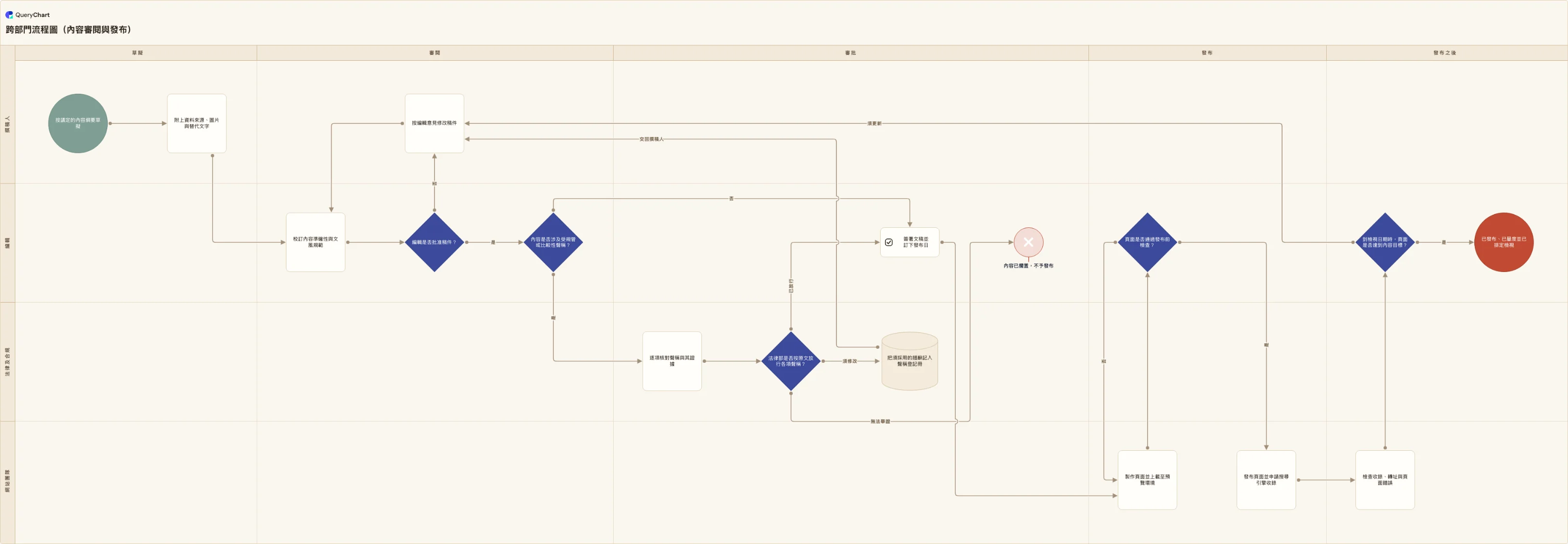
一條橫跨四個團隊與五個階段的內容審閱與發布路線——正是層級、編輯與審批比形狀庫更要緊的那種地圖。
一條流程,兩位負責人
「按議定的內容綱要草擬」坐在撰稿人那條泳道,而工作跨進編輯那邊做「校訂內容準確性與文風規範」以及第一個決策「編輯是否批准稿件?」。才到第四列,這張地圖已經需要泳道——而在 Visio 裡,那正是附帶的網頁版應用程式不再夠用的那一點。
返工,以及第三方
「按編輯意見修改稿件」指回校訂那一步而不是向前,而「內容是否涉及受規管或比較性聲稱?」把稿件交給法律及合規。「法律部是否按原文放行各項聲稱?」有三個帶標示的出口而不是兩個,而修改那條路線在返回之前,會先寫入一本聲稱登記冊。
沒有人記錄下來的那次交接
簽署訂下發布日期,網站團隊那條泳道製作並上載頁面,而「頁面是否通過發布前檢查?」不通過時是退回網站團隊,而不是退回撰稿人。這個區分正是泳道存在的全部理由:它說明由誰接手一次不通過,而一張平面流程圖表達不到這一點。
那些並非成功的路線
發布後的檢查,然後是「到檢視日期時,頁面是否達到內容目標?」,它把一個表現不足的頁面送回同一條編輯與法律途徑。在已發布這個結局旁邊,還有「內容已擱置,不予發布」——那是一張只為順利那天而畫的地圖會漏掉的分支,也是審核員會問的那一條。
運作方式
寫下你們的流程地圖到底是用來做甚麼
審核憑證、培訓、交接,或者改善工作。這是四種不同的需求。憑證需要顯示誰在何時批准了哪一個修訂。培訓需要一位當時不在場的人也讀得懂。改善需要那張地圖改起來便宜。先決定這一點,因為之後每一個問題都會因這個答案而有不同結論,而一個適合培訓的工具,用來做憑證可以完全無用。
把必須編輯的人數,與必須閱讀的人數分開來數
在 Visio 裡,閱讀是免費的:任何人都可以在沒有授權的情況下檢視並評論一張圖表,包括在瀏覽器裡。編輯就一定需要授權。所以推動成本的那個數字是編輯人數,而如果那些編輯者需要同時在桌面版應用程式裡工作,他們每一位都需要 Visio Plan 2——撰文時標價為每位使用者每月 15 美元、按年付款。
查清楚那些編輯者用甚麼作業系統
macOS 並沒有 Visio 桌面版應用程式,而 Microsoft 表示無意把它納入 Microsoft 365;公布的桌面版系統需求只列出 Windows。Mac 上的編輯者在 Visio for the web 裡工作,而它根本無法編輯連接了資料的圖表,並且在那裡跨職能流程圖需要 Plan 1 或 Plan 2。如果你一半的審閱人用 Mac,那些只有桌面版才有的功能對你的團隊而言就是沒有,無論授權怎樣寫。
決定那張地圖是否需要一次審批與一份修訂紀錄
這是大部分工具比較會跳過、而大部分流程工作卻取決於它的問題。存放於 OneDrive 或 SharePoint 的 Visio 檔案使用檔案層級的版本紀錄,保留期限取決於帳戶及文件庫設定。用於受控文件時,請核實這些設定及另行配置的審批流程。如果你需要回答「誰簽署了這個、對著哪一個修訂」,那你要不在圖表以外自行搭建,要不就選一個會記錄它的工具。
弄清楚那些步驟從哪裡來——一份文件還是一張表格
如果步驟寫在散文裡,無論如何都要有人把它們畫出來,那繪圖工具就是那個選擇。如果它們住在一張試算表裡,那工具就應該由那些列生成圖表。在 Visio 裡,那條路是桌面版應用程式裡的 Data Visualizer 範本,記載為僅限 Visio Plan 2;如果你一直依賴的是那個 Excel 增益集,/yue/guides/visio-data-visualizer替代方案 專門處理那個情況。
用一條真實的跨職能流程試兩個工具,不要用範例
挑一條有返工迴環、有跨團隊交接、並且至少有一條以拒絕告終的路線的流程——範例圖表剛好會藏起令流程地圖變難的那些東西。然後計時第二次編輯而不是第一次,因為這些工具的分別就出現在維護上。最後,按你真實的編輯人數,並按你剛才畫的那種圖表實際需要的層級來計價。
應避免的錯誤
工作是一條十二步審批,卻按形狀數量去比較
Plan 2 的內容生態約有 25 萬個形狀,而對一張電氣原理圖來說那是決定性的。對一張流程地圖而言它接近無關重要:Microsoft 自己的流程圖指引就說,大部分流程圖「往往只用到其中三四種形狀」。在讓形狀庫作主之前,先數一數你們最近十張地圖實際用過多少種不同形狀。
以為那個附帶的網頁版應用程式就是 Visio
「Visio in Microsoft 365」隨商業版 Microsoft 365 方案附帶,涵蓋流程圖、方塊圖、文氏圖與金字塔圖。它沒有跨職能流程圖——那些只有 Plan 1 與 Plan 2 訂用者才有——而 Microsoft 直接表明它並不能取代其中任何一個方案。有些團隊評估過它,結論是 Visio 做不到泳道,而那是錯的;付費層級實際上給你甚麼,見 /yue/guides/用visio製作跨職能流程圖。
按路線圖而不是按已推出的東西去選
在作出一個三年承諾之前,有兩個近期的資料點值得衡量。BPMN 轉 Power Automate 的匯出已經沒有了:「自 2026 年 7 月 14 日起,把 BPMN 形狀對應到 Power Automate 觸發程序與動作、並把它們匯出為雲端流程的能力將會移除」,該文章現已標示為已退役,並把使用者指向 make.powerautomate.com——現有圖表與先前匯出的流程不受影響。而 Visio 本身完全沒有已推出的 Copilot 繪圖能力:產品與定價頁面都沒有提到 Copilot 或 AI,而一則 2025 年 11 月 24 日的 Microsoft Q&A 回覆說「目前 Microsoft 未有宣布任何正式計劃,此功能亦不在現行路線圖上。」請評估你面前的那個工具。
把檔案版本控制當成一張已批准地圖的修訂紀錄
存放於 OneDrive 或 SharePoint 的 Visio 檔案使用檔案層級的版本紀錄,保留期限取決於帳戶及文件庫設定。用於受控文件時,請核實這些設定及另行配置的審批流程。它不會告訴你一位審閱人批准了哪一個修訂,因為根本沒有任何東西記錄過有審閱人批准了甚麼。
在瀏覽器裡試一試這張流程地圖
把 /yue/templates/跨職能流程圖 作為你自己的圖表開啟,編輯那些列,看看當泳道、審批與修訂紀錄都是工具的一部分時,那條流程是甚麼樣子。
相關指南
常見問題
為了流程繪製,Visio 值得嗎?
這取決於你還會畫甚麼。如果流程地圖只佔你圖表中的少數,Visio 的廣度就值回票價,而像 Check Diagram 這類功能——它會對照一個規則集驗證一張流程圖或一個 BPMN 2.0 模型,並在一個 Issues 視窗中列出每一項發現——在別處沒有真正的對等物。如果流程地圖幾乎就是全部,那你是在為一套你並不存在的繪圖實務按席位付錢,而流程工作最需要的兩樣東西,即一個審閱步驟與一份圖表層級的修訂紀錄,在任何層級的產品裡都沒有。
我可以在 Mac 上用 Visio 做流程繪製嗎?
只能在瀏覽器裡。Microsoft 表示並沒有 macOS 版的 Visio 桌面版本,亦無意把 Visio 桌面版應用程式納入 Microsoft 365;公布的桌面版系統需求只列出 Windows。Visio for the web 可以在 Plan 1 或 Plan 2 上建立並編輯流程圖與跨職能流程圖,但不能編輯連接了資料的圖表,而且沒有離線模式。所以一個以 Mac 為主的團隊可以用 Visio 繪製流程,只是用不到 Data Visualizer 範本或資料連結,因為那些是桌面版功能。
Visio 有沒有為流程地圖提供審批或版本紀錄?
沒有審批步驟,而版本紀錄其實並不真正屬於 Visio。存放於 OneDrive 或 SharePoint 的 Visio 檔案使用檔案層級的版本紀錄,保留期限取決於帳戶及文件庫設定。用於受控文件時,請核實這些設定及另行配置的審批流程。如果一張流程地圖必須帶著一次簽署,那就是要測試的那個缺口。QueryChart 是反過來建的:審批是圖表上的一套工作流程,而每一個修訂都連同它的作者與時間戳記做了檢查點。
如果我離開 Visio,是不是要重畫圖表?
有一部分要,但比看上去少。一張流程地圖包含的,是一串步驟、每一步的負責人,以及它們之間的分支——那些以一張表格轉移過去,而打字通常比解開一張匯入的畫布還快。你現有的檔案仍然可讀:在 Visio for the web 檢視與評論不需要授權,而 .vsdx 在那裡開得到,儘管舊有的 .vsd 開不到。建基於只有桌面版才有的解決方案的圖表,以及 .vsdm、.vssx 或 .vstx 等格式的檔案,在瀏覽器裡則完全開不到。