Alternativer til Microsoft Visio til proceskortlægning
Valg af værktøj til proceskortlægning, eller om Visio skal fornyes: hvilket niveau et tværfunktionelt kort kræver, hvor grænserne for macOS og browser ligger, hvad Visio stadig gør bedst, og hvordan du kører en fair test.
Visio kortlægger processer udmærket; om det er det rette værktøj til procesarbejde afhænger af, hvilket niveau et tværfunktionelt kort skubber dig op på, hvilke styresystemer dine redaktører bruger, og om kortet skal have en godkendelse og en revisionshistorik, produktet ikke har.
Kort fortalt
- Den medfølgende webapp »Visio in Microsoft 365« har intet tværfunktionelt flowchart; en proces, der krydser teams, kræver Plan 1 eller Plan 2.
- Plan 1 er 5 US$ og Plan 2 er 15 US$ pr. bruger pr. måned, listepriser ved årlig betaling på skrivetidspunktet, og kun Plan 2 indeholder skrivebordsprogrammet.
- Der er ikke noget Visio-skrivebordsprogram til macOS, og datakoblede diagrammer kan slet ikke redigeres i Visio for the web.
- Visio-filer i OneDrive eller SharePoint bruger filversionshistorik; opbevaringen afhænger af kontoens og bibliotekets indstillinger. Kontrollér indstillingerne og et eventuelt separat godkendelsesflow, før de bruges til dokumentstyring.
- Visio for the web sætter grænsen ved 1.000 figurer pr. side og 50 sider; validering med Check Diagram er kun Professional eller Plan 2.
Proceskortlægning er én ting, Visio gør, ikke det Visio er
Visio er et diagramværktøj med et usædvanligt stort figurbibliotek, og proceskortlægning er en af de mange ting, det tegner. Den skelnen afgør spørgsmålet. Er dine diagrammer også netværksracks, plantegninger og tekniske skemaer ved siden af proceskortene, er Visios bredde grunden til at blive ved med at betale for det. Er næsten alt, du tegner, en proces (en godkendelsesvej, en overlevering, en styret procedure, nogen skal skrive under på), så er antallet af figurer ikke den akse, du vælger på, og at sammenligne værktøjer på den fører dig til det forkerte svar. De akser, der betyder noget for procesarbejde, er hvilket niveau du lander på, hvilke styresystemer dine folk bruger, hvor mange af dem der skal redigere frem for læse, og om kortet skal have en reviewer og en revisionshistorik.
Begynd med niveauet, for procesarbejde rækker næsten øjeblikkeligt ud over den medfølgende app. »Visio in Microsoft 365« (den lette webapp, der er inkluderet i kommercielle Microsoft 365-planer, men ikke i Personal eller Family) dækker flowcharts, blokdiagrammer, Venn-diagrammer og pyramidediagrammer, og tværfunktionelle flowcharts er ikke blandt dem. I det øjeblik din proces krydser en teamgrænse, er du på Visio Plan 1 eller Plan 2, 5 US$ og 15 US$ pr. bruger pr. måned, listepriser ved årlig betaling på skrivetidspunktet; et value stream map, en BPMN-model eller et auditdiagram er Professional eller Plan 2. Platformen betyder lige så meget: der er ikke noget Visio-skrivebordsprogram til macOS, og Microsoft skriver, at det ikke har planer om at inkludere et i Microsoft 365, så Mac-brugere arbejder i browseren: hvor datakoblede diagrammer slet ikke kan redigeres.
Samarbejde og styring er de resterende akser, og de trækker i modsatte retninger. Alle kan se og kommentere et Visio-diagram uden en licens, hvilket er reelt godt og løser det meste af problemet med at rundsende et kort. Redigering kræver en licens; samtidig redigering på skrivebordet kræver Plan 2 til hver forfatter; en fil åben i browseren og den samme fil åben i skrivebordsprogrammet kan ikke redigeres samtidig; og konfliktløsning er sidste skrivning vinder: »Den sidste ændring er den, der bliver stående.« Styringen er endnu tyndere. Visio-filer i OneDrive eller SharePoint bruger filversionshistorik; opbevaringen afhænger af kontoens og bibliotekets indstillinger. Kontrollér indstillingerne og et eventuelt separat godkendelsesflow, før de bruges til dokumentstyring. Intet i produktet gennemgår eller godkender et proceskort.
Intet af det gør Visio til det forkerte værktøj, og noget af det, det gør, har ingen reel ækvivalent andre steder. Check Diagram, på fanebladet Process, validerer et flowchart eller en BPMN 2.0-model mod et regelsæt og lister hvert fund i et Issues-vindue; de fleste alternativer har intet i den retning. Underprocesser gør en figur til en sammenkædet side. ShapeSheet lader dig bygge figurer, der opfører sig. Skrivebordsprogrammet virker offline, og Plan 2's indholdsøkosystem løber op i omkring 250.000 figurer. Tegner du mere end processer, går dine reviewere op i BPMN-konformitet, eller arbejder du uden forbindelse på Windows, så bliv, hvor du er. Det gennemarbejdede eksempel herunder er den sag, der argumenterer for det modsatte: én proces, fem faser, fire teams, to udgange der ikke er succes.
Den proces, der afgør spørgsmålet
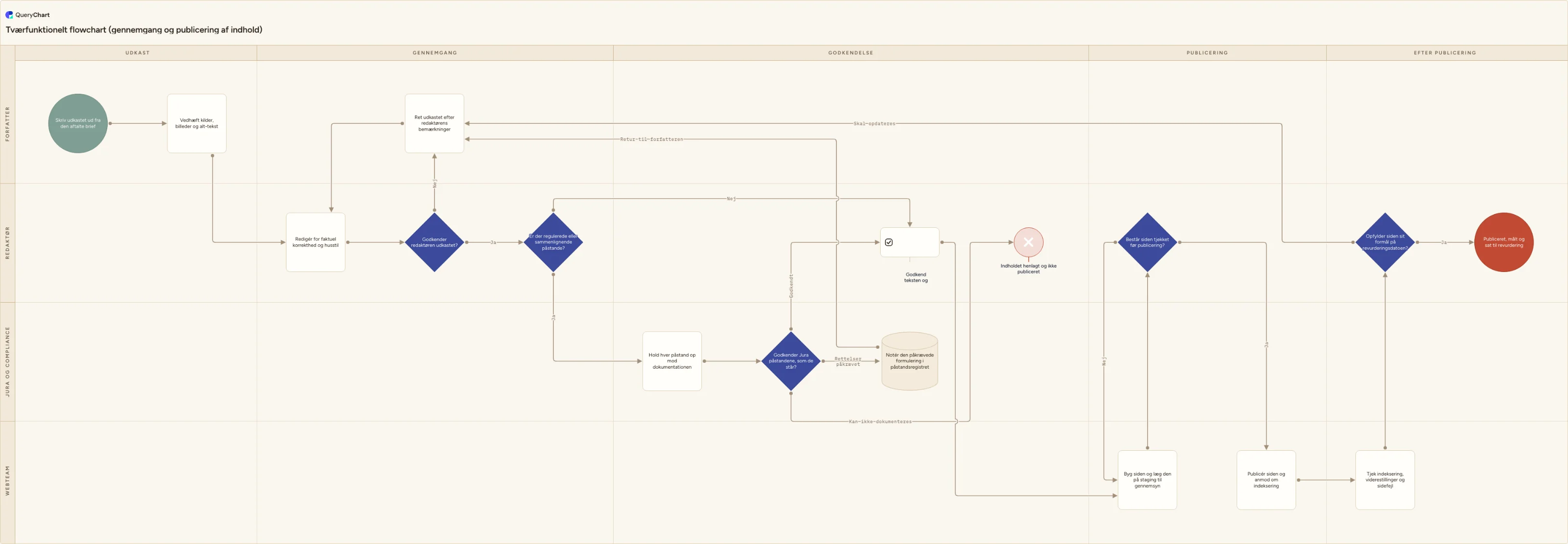
En vej for gennemgang og publicering af indhold på tværs af fire teams og fem faser: den slags kort, hvor niveau, redigering og godkendelse betyder mere end figurbiblioteket.
Én proces, to ansvarlige
»Skriv udkastet ud fra den aftalte brief« ligger i banen Forfatter, og arbejdet krydser over i Redaktør ved »Redigér for faktuel korrekthed og husstil« og den første beslutning, »Godkender redaktøren udkastet?«. Fire rækker inde har kortet allerede brug for baner, hvilket i Visio er det punkt, hvor den medfølgende webapp holder op med at være nok.
Rettelser, og en tredje part
»Ret udkastet efter redaktørens bemærkninger« peger tilbage til redigeringen frem for fremad, og »Er der regulerede eller sammenlignende påstande?« giver teksten videre til Jura og compliance. »Godkender Jura påstandene, som de står?« har tre navngivne udgange og ikke to, og vejen med rettelser skriver til et påstandsregister, før den vender tilbage.
Den overlevering, ingen dokumenterer
Godkendelsen fastsætter en publiceringsdato, banen Webteam bygger siden og lægger den på staging, og »Består siden tjekket før publicering?« fejler tilbage til webteamet frem for til forfatteren. Den forskel er hele grunden til, at banerne er der: den siger, hvem der samler en fejl op, og det kan et fladt flowchart ikke udtrykke.
De veje, der ikke er succes
Tjek efter publicering, og derefter »Opfylder siden sit formål på revurderingsdatoen?«, som sender en side, der ikke leverer, tilbage gennem samme redaktionelle og juridiske vej. Ved siden af den publicerede afslutning ligger »Indholdet henlagt og ikke publiceret«: den forgrening, et kort tegnet kun til den gode dag udelader, og den en auditor spørger om.
Sådan fungerer det
Skriv ned, hvad dine proceskort egentlig skal bruges til
Auditdokumentation, oplæring, en overlevering eller forbedringsarbejde. Det er fire forskellige krav. Dokumentation skal vise, hvem der godkendte hvilken revision og hvornår. Oplæring skal kunne læses af en, der ikke var i lokalet. Forbedring kræver, at kortet er billigt at ændre. Afgør dette først, for hvert senere spørgsmål falder ud forskelligt afhængigt af svaret, og et værktøj, der passer til oplæring, kan være ubrugeligt til dokumentation.
Tæl dem, der skal redigere, adskilt fra dem, der skal læse
I Visio er læsning gratis: alle kan se og kommentere et diagram uden en licens, også i browseren. Redigering kræver altid en. Så det tal, der driver omkostningen, er antallet af redaktører, og skal de redaktører arbejde i skrivebordsprogrammet samtidig, kræver hver enkelt af dem Visio Plan 2: 15 US$ pr. bruger pr. måned, listepris ved årlig betaling på skrivetidspunktet.
Tjek, hvilke styresystemer de redaktører bruger
Der er ikke noget Visio-skrivebordsprogram til macOS, og Microsoft skriver, at det ikke har planer om at inkludere et i Microsoft 365; de offentliggjorte systemkrav til skrivebordsprogrammet nævner kun Windows. Mac-redaktører arbejder i Visio for the web, som slet ikke kan redigere datakoblede diagrammer, og hvor tværfunktionelle flowcharts kræver Plan 1 eller Plan 2. Er halvdelen af dine reviewere på Mac, er skrivebordsfunktionerne ikke tilgængelige for dit team, uanset hvad licensen siger.
Afgør, om kortet skal have en godkendelse og en revisionshistorik
Det er det spørgsmål, de fleste værktøjssammenligninger springer over, og som det meste procesarbejde afhænger af. Visio-filer i OneDrive eller SharePoint bruger filversionshistorik; opbevaringen afhænger af kontoens og bibliotekets indstillinger. Kontrollér indstillingerne og et eventuelt separat godkendelsesflow, før de bruges til dokumentstyring. Skal du kunne svare på, hvem der har godkendt dette, mod hvilken revision, bygger du enten det uden om diagrammet, eller du vælger et værktøj, der registrerer det.
Find ud af, hvor trinnene kommer fra: et dokument eller en tabel
Ligger trinnene i prosa, skal nogen tegne dem uanset hvad, og tegneværktøjet er valget. Ligger de i et regneark, bør værktøjet danne diagrammet ud fra rækkerne. I Visio er den vej Data Visualizer-skabelonerne i skrivebordsprogrammet, dokumenteret som kun Visio Plan 2; var Excel-tilføjelsesprogrammet det, du lænede dig på, gennemgår /da/guides/alternativer-til-visio-data-visualizer netop det tilfælde.
Test to værktøjer på én rigtig tværfunktionel proces og ikke på et eksempel
Vælg en proces med en rettelsesløkke, en overlevering mellem teams og mindst én vej, der ender i et afslag: et eksempeldiagram skjuler præcis det, der gør proceskort svære. Tag så tid på den anden rettelse frem for på den første, for vedligeholdelsen er der, hvor disse værktøjer skiller sig. Og prissæt til sidst testen på dit reelle antal redaktører og på det niveau, den diagramtype du netop tegnede faktisk kræver.
Faldgruber du skal undgå
At sammenligne på antal figurer, når opgaven er en godkendelse i tolv trin
Plan 2's indholdsøkosystem løber op i omkring 250.000 figurer, og for et elteknisk skema er det afgørende. For et proceskort er det tæt på irrelevant: Microsofts egen vejledning om flowcharts skriver, at de fleste flowcharts »har en tendens til kun at bruge tre eller fire af figurerne«. Tæl, hvor mange forskellige figurer dine seneste ti kort faktisk brugte, før du lader biblioteket afgøre valget.
At antage, at den medfølgende webapp er Visio
»Visio in Microsoft 365« følger med kommercielle Microsoft 365-planer og dækker flowcharts, blokdiagrammer, Venn-diagrammer og pyramidediagrammer. Den har intet tværfunktionelt flowchart (de er kun tilgængelige for abonnenter på Plan 1 og Plan 2), og Microsoft skriver lige ud, at den ikke er en erstatning for nogen af de to planer. Teams evaluerer den, konkluderer at Visio ikke kan swimlanes, og tager fejl; se /da/guides/lav-tvaerfunktionelt-flowchart-i-visio for, hvad de betalte niveauer faktisk giver dig.
At vælge på en køreplan frem for på det, der leveres
To nyere datapunkter er værd at vægte før en treårig binding. Eksporten fra BPMN til Power Automate er væk: »Med virkning fra 14. juli 2026 fjernes muligheden for at tilknytte BPMN-figurer til triggere og handlinger i Power Automate og eksportere dem som cloud flows«, og artiklen er nu markeret som forældet, med brugerne henvist til make.powerautomate.com, eksisterende diagrammer og tidligere eksporterede flows er upåvirkede. Og der findes overhovedet ingen leveret Copilot-diagramfunktion i Visio: produkt- og prissiderne nævner ikke Copilot eller AI, og et svar i Microsoft Q&A af 24. november 2025 siger, at »Microsoft har på nuværende tidspunkt ikke annonceret nogen officiel plan, og denne funktion er ikke aktuelt på køreplanen.« Evaluér det værktøj, du har foran dig.
At behandle filversionering som en revisionshistorik for et godkendt kort
Visio-filer i OneDrive eller SharePoint bruger filversionshistorik; opbevaringen afhænger af kontoens og bibliotekets indstillinger. Kontrollér indstillingerne og et eventuelt separat godkendelsesflow, før de bruges til dokumentstyring. Den vil ikke fortælle dig, hvilken revision en reviewer godkendte, for intet registrerede, at en reviewer godkendte noget.
Prøv dette proceskort i browseren
Åbn /da/templates/tvaerfunktionelt-flowchart som dit eget diagram, redigér rækkerne, og se, hvordan processen ser ud, når banerne, godkendelserne og revisionshistorikken er en del af værktøjet.
Relaterede guides
Ofte stillede spørgsmål
Er Visio værd at betale for til proceskortlægning?
Det afhænger af, hvad du ellers tegner. Er proceskort et mindretal af dine diagrammer, betaler Visios bredde sig selv, og funktioner som Check Diagram (der validerer et flowchart eller en BPMN 2.0-model mod et regelsæt og lister hvert fund i et Issues-vindue) har ingen reel ækvivalent andre steder. Er proceskort næsten det hele, betaler du pr. plads for en tegnepraksis, du ikke har, og det, procesarbejde har mest brug for, et trin til gennemgang og en revisionshistorik på diagramniveau, findes ikke i produktet på noget niveau.
Kan jeg bruge Visio til proceskortlægning på en Mac?
Kun i browseren. Microsoft skriver, at der ikke findes nogen skrivebordsudgave af Visio til macOS, og at det ikke har planer om at inkludere et Visio-skrivebordsprogram i Microsoft 365; de offentliggjorte systemkrav til skrivebordsprogrammet nævner Windows alene. Visio for the web kan lave og redigere flowcharts og tværfunktionelle flowcharts på Plan 1 eller Plan 2, men ikke datakoblede diagrammer, og den har ingen offlinetilstand. Så et Mac-baseret team kan kortlægge processer i Visio, men ikke med Data Visualizer-skabelonerne eller datakobling, som er skrivebordsfunktioner.
Har Visio godkendelser eller versionshistorik for et proceskort?
Intet trin til godkendelse, og en versionshistorik, der ikke rigtig er Visios. Visio-filer i OneDrive eller SharePoint bruger filversionshistorik; opbevaringen afhænger af kontoens og bibliotekets indstillinger. Kontrollér indstillingerne og et eventuelt separat godkendelsesflow, før de bruges til dokumentstyring. Skal et proceskort bære en godkendelse, er det hullet, du skal teste for. QueryChart er bygget omvendt: godkendelse er et arbejdsforløb på diagrammet, og hver revision får et kontrolpunkt med sin forfatter og sit tidsstempel.
Skal jeg tegne mine diagrammer om, hvis jeg flytter fra Visio?
Nogle af dem, men mindre end det ser ud til. Hvad et proceskort indeholder, er en liste over trin, en ansvarlig for hvert og forgreningerne mellem dem, det flytter med som en tabel, og at skrive den ind er som regel hurtigere end at rede et importeret lærred ud. Dine eksisterende filer bliver ved med at kunne læses: at se og kommentere i Visio for the web kræver ingen licens, og .vsdx åbner der, selv om det gamle .vsd ikke gør. Diagrammer bygget på løsninger, der kun findes på skrivebordet, og filer i formater som .vsdm, .vssx eller .vstx åbner slet ikke i browseren.