Sådan laver du et proceskort i Microsoft Visio
Hvilken Visio-skabelon et proceskort faktisk kræver, hvilke af dem din licens kan åbne, og hvordan Check Diagram og underprocesser holder et stort kort sammen, med et levende eksempel ved siden af.
Et proceskort laves i Visio ved at åbne en af flowchart-skabelonerne og derefter tilføje de to ting, et flowchart udelader (hvem der ejer hvert trin, og hvilket spor det efterlader), men hvilken skabelon du må åbne, afgøres af din licens, før du tegner noget som helst.
Kort fortalt
- Tre procesdiagramskabeloner er til almen brug: Basic flowchart, Cross-functional flowchart og Work-flow diagram, i Standard, Professional og abonnementerne.
- Audit diagram, BPMN, Event-driven Process, Fault Tree Analysis, IDEF0, ITIL, SharePoint Workflow, SDL, Six Sigma, TQM og Value Stream Map er kun til Professional eller Plan 2.
- Visio i Microsoft 365 dækker fire diagramtyper; tværfunktionelle flowcharts på nettet kræver Plan 1 eller Plan 2.
- Check Diagram (fanen Process, gruppen Diagram Validation) kører Flowchart Rule Set og melder tilbage i vinduet Issues: Microsoft angiver den for Professional og Plan 2, ikke for Standard.
- Subprocess (Create New, Create from Selection, Link to Existing) er implementeret som et hyperlink, du følger med Ctrl+klik, og findes kun i Professional.
Et kort svarer på, hvem der ejer dette, og hvad det efterlader
Et flowchart viser rækkefølge og logik: dette sker, så det, og her deler vejen sig. Et proceskort beholder alt det og tilføjer ejerskab og dokumentation: banen, trinnet ligger i, fortæller, hvis arbejde det er, og figuren fortæller, hvilket spor der kommer ud af det. Det ekstra lag er grunden til, at kort bliver tegnet til revisioner, overleveringer og procesforbedring, mens flowcharts bliver tegnet for at forklare noget én gang. I Visio er forskellen delvis en tegnebeslutning og mest af alt en licensbeslutning, for de skabeloner, der bærer kortlægningsnotationerne, findes ikke alle i den udgave, de fleste har.
Kun tre af Visios procesdiagramskabeloner er til almen brug. Microsofts egen liste er Basic flowchart, Cross-functional flowchart og Work-flow diagram, som hver især er dokumenteret som understøttet i Visio Standard, Visio Professional og abonnementsudgaverne. Alt mere specialiseret er kun til Professional eller Visio Plan 2: Audit diagram, BPMN diagram, Event-driven Process diagram, Fault Tree Analysis, IDEF0, ITIL, Microsoft SharePoint Workflow, SDL, Six Sigma, TQM og (den, der fanger flest læsere med fokus på procesforbedring) Value Stream Map. På skrivetidspunktet er listepriserne 5,00 USD for Plan 1 og 15,00 USD for Plan 2 pr. bruger pr. måned betalt årligt, og Plan 2 er det eneste abonnement, der indeholder Windows-desktopprogrammet.
Under det ligger det niveau, som rigtig mange læsere er på uden at vide det: Visio i Microsoft 365, den lette webapp, der følger med Microsoft 365-abonnementerne til erhverv. Den er begrænset til flowcharts, blokdiagrammer, Venn-diagrammer og pyramidediagrammer (fire typer), og Microsoft skriver ligeud, at den ikke er en erstatning for Plan 1 eller Plan 2. Tværfunktionelle flowcharts i browseren kræver Plan 1 eller Plan 2 og er ikke tilgængelige i Visio i Microsoft 365, som /da/guides/lav-tvaerfunktionelt-flowchart-i-visio redegør for. De swimlanes, der gør et flowchart til et kort, ligger altså på nettet bag det billigste betalte niveau, og Microsoft 365 Personal og Family indeholder slet ingen Visio.
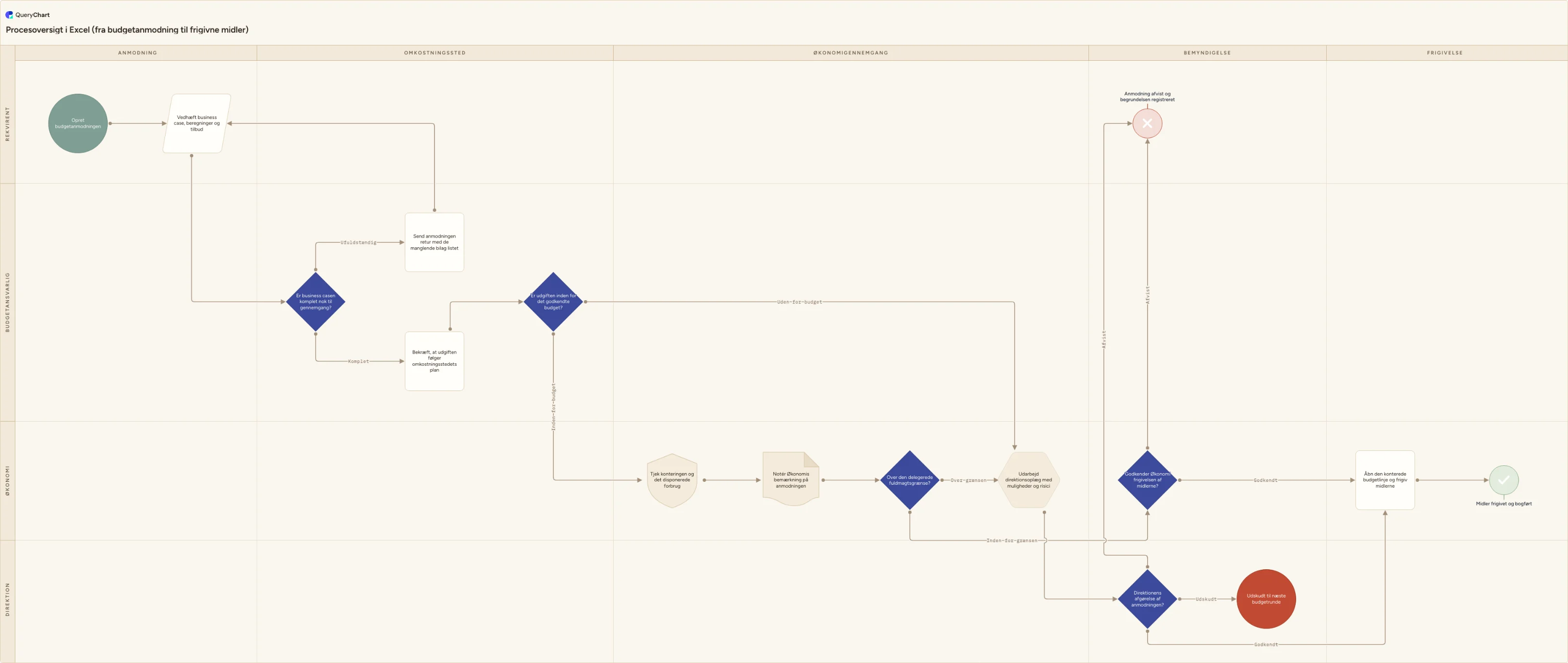
To funktioner bærer det tunge læs, når et kort først bliver stort, og begge er Professional eller Plan 2. Check Diagram, på fanen Process i gruppen Diagram Validation, kører regelsættet Flowchart Rule Set og lister sine fund i vinduet Issues. Gruppen Subprocess på samme fane flytter en blok af detaljer over på sin egen side, og Microsoft dokumenterer den som kun til Professional. Standard optræder ikke i nogen af de to funktioners Applies-To-liste, så regn med, at et kort tegnet i Standard kan se færdigt ud, uden at noget har kontrolleret det. Eksemplet herunder er en budgetanmodning kortlagt som fem faser fordelt på fire ansvarlige; selve tegnemekanikken er dækket i sin helhed på /da/guides/lav-flowchart-i-visio. Visio-filer i OneDrive eller SharePoint bruger filversionshistorik; opbevaringen afhænger af kontoens og bibliotekets indstillinger. Kontrollér indstillingerne og et eventuelt separat godkendelsesflow, før de bruges til dokumentstyring.
En budgetanmodning kortlagt i fire stadier
Den samme godkendelse på seksten rækker bygget op: først rækkefølgen, så forgreningerne, så de ansvarlige og faserne, der gør det til et kort frem for et flowchart.
Trinnene og det spor, de efterlader
»Opret budgetanmodningen« sætter det i gang, og »Vedhæft business case, beregninger og tilbud« er det trin, der producerer anmodningsmaterialet: beløb, omkostningssted, kontering, et tilbud og en navngiven ansvarlig person. Et kort navngiver sporet og ikke bare handlingen.
Det første kontrolpunkt, og sløjfen tilbage
»Er business casen komplet nok til gennemgang?« er den første beslutning, og dens gren Ufuldstændig går til »Send anmodningen retur med de manglende bilag listet«, som peger tilbage på række 2. Sløjfer med omarbejdning er der, hvor en proces' reelle omkostning ligger, og de er det første, et kort bør gøre synligt.
To grænser, med navn på
»Er udgiften inden for det godkendte budget?« og »Over den delegerede fuldmagtsgrænse?« sender begge videre ud fra et tal, så hver udgang bærer sit eget navn. Imellem dem ligger »Notér Økonomis bemærkning på anmodningen«: en filfigur, for gennemgangen tæller kun, hvis den efterlod noget.
Ansvarlige og faser gør det til et kort
Banekolonnerne placerer hvert trin over for Rekvirent, Budgetansvarlig, Økonomi eller Direktion, og over for faserne Anmodning, Omkostningssted, Økonomigennemgang, Bemyndigelse og Frigivelse. Nu er vejen om ad direktionen, udskydelsen og afvisningen synligt nogens arbejde frem for logik, der svæver frit.
Sådan fungerer det
Beslut, hvad kortet skal vise, og hold det op mod din licens
Skriv ned, om du har brug for baner, faser, en formel notation eller en værdistrøm, før du åbner noget. Basic flowchart, Cross-functional flowchart og Work-flow diagram er understøttet i Visio Standard, Visio Professional og abonnementsudgaverne. Audit diagram, BPMN, Event-driven Process, Fault Tree Analysis, IDEF0, ITIL, SharePoint Workflow, SDL, Six Sigma, TQM og Value Stream Map er Professional eller Visio Plan 2. At tjekke det først koster et minut; at opdage det efter workshoppen koster workshoppen.
Åbn skabelonen
Til et almindeligt kort er Microsofts trin: start Visio, vælg kategorien Flowchart, og dobbeltklik derefter på Basic Flowchart. Til et kort med baner: start Visio, klik Flowchart under Categories, klik skabelonen Cross Functional Flowchart og vælg Create; bliver du spurgt, vælger du Horizontal eller Vertical som retning for swimlanes og klikker OK. Begge skabeloner bruger den samme stencil: den tværfunktionelle ankommer blot med swimlanes allerede på siden.
Placér trinnene, og forbind dem
Skriv direkte i en markeret figur for at give den en etiket, og tryk derefter Esc. Du forbinder ved at holde markøren over den første figur og vælge den lille pil, der peger mod den figur, du vil nå; skal figurer, der allerede findes, forbindes, bruger du værktøjet Connector på fanen Home i gruppen Tools, eller Ctrl+3, og vender tilbage til markørværktøjet med Ctrl+1. Dobbeltklik på en forbindelse for at give en forgrening navn. Kun ét tekstfelt pr. forbindelse, og det kan ikke udfyldes, få ny størrelse eller formateres.
Tilføj baner til ansvarlige og separatorer til faser
Højreklik på en banetitel og vælg Insert 'Swimlane' Before eller Insert 'Swimlane' After, eller brug gruppen Insert på båndfanen Cross-functional Flowchart. Titelbjælken står som Function som standard; dobbeltklik på den for at omdøbe. Faser er ikke baner: de er Separator-figurer, der lægges ned på swimlanes for at markere et faseskift. At flytte en bane flytter dens indhold, og at slette en sletter det; detaljerne står på /da/guides/lav-swimlane-diagram-i-visio.
Skub detaljer ned i underprocesser
Et kort, der skal rulles, er ikke længere et kort. På fanen Process tilbyder gruppen Subprocess Create New, Create from Selection og Link to Existing: Create New tilføjer en side til underprocessen og hyperlinker den markerede figur til den, og Create from Selection flytter figurer, du allerede har tegnet, over på den side. Følg linket med Ctrl+klik. Gruppen findes kun i Visio Professional, så i Standard eller på nettet er alternativet en selvstændig side og din egen henvisning.
Validér det, og udgiv det derefter som skrivebeskyttet
På fanen Process, i gruppen Diagram Validation, vælger du Check Diagram. Begge flowchart-skabeloner bruger Flowchart Rule Set som standard, og fundene vises i vinduet Issues; en falsk positiv kan undertrykkes med Ignore This Issue eller Ignore Rule, hvilket efterlader den på listen som en skraveret række med Yes i kolonnen Ignored. Validering er Professional og Plan 2: i Standard må du selv gå hver forgrening igennem. Del derefter filen frem for et billede: at se og kommentere i Visio for the web kræver ingen licens.
Faldgruber du skal undgå
At vælge en skabelon, din licens ikke kan åbne
Value stream maps, BPMN-modeller, audit-diagrammer og resten af det specialiserede sæt er Visio Professional eller Visio Plan 2. I den Visio, der følger med Microsoft 365, er loftet endnu lavere: flowcharts, blokdiagrammer, Venn- og pyramidediagrammer, uden noget tværfunktionelt flowchart. Beslut notationen, og køb derefter niveauet, i den rækkefølge.
At gå ud fra, at et kort, der ser færdigt ud, er kontrolleret
Applies-To-listen for Check Diagram nævner Visio Professional og Visio Plan 2 og nævner ikke Standard, så gå ikke ud fra, at det kort, du har overtaget, blev valideret af den, der tegnede det. Et kort med en unavngiven beslutningsgren eller et trin, der ikke fører nogen steder, vises præcis lige så pænt som et korrekt. Har du ikke validering til rådighed, så gå hver vej højt igennem, før kortet godkendes.
At behandle sider med underprocesser som struktur
Alle tre Subprocess-kommandoer er implementeret som hyperlinks fra en figur til en side, ikke som et forældre-barn-forhold, Visio vedligeholder for dig. Ændrer du strukturen i filen, kan Ctrl+klik ende ingen steder. Sæt det på plads igen med Link to Existing, og hold siderne med underprocesser i det samme dokument frem for i en anden fil, som nogen kommer til at flytte.
At følge Microsofts artikel om visning i SharePoint
Supportartiklen om at se Visio-diagrammer i et SharePoint-bibliotek er flere år forældet: den beskriver SharePoint Server 2010, .vdw-webtegninger og installation af Silverlight. At følge den spilder en eftermiddag. Den aktuelle gratis visning er Visio for the web, som ikke kræver licens til at se eller kommentere et diagram.
Kortlæg budgetanmodningen som et levende diagram
Åbn kortet over budgetanmodningen som dit eget diagram, og omskriv derefter rækkerne, de ansvarlige og faserne til din egen proces.
Relaterede guides
Ofte stillede spørgsmål
Hvad er forskellen på et proceskort og et flowchart i Visio?
Forskellen er, hvad diagrammet hævder. Et flowchart angiver rækkefølge og logik: trinnenes orden, og hvor vejen deler sig. Et proceskort beholder det og tilføjer ejerskab og dokumentation: hvilken rolle eller hvilket team der udfører hvert trin, og hvilket spor trinnet producerer. I Visio findes der ingen selvstændig »proceskort«-skabelon. Du får kortet ved at åbne skabelonen Cross Functional Flowchart, hvis swimlanes bærer ejerskabet, og ved at vælge figurer, der siger, hvad et trin efterlader. Faserne øverst kommer fra Separator-figurer frem for fra flere baner.
Hvilken Visio-plan skal jeg have for at lave et proceskort?
Til et simpelt eller tværfunktionelt kort kan enhver af Visio Standard, Visio Professional eller et abonnement gøre det: de to skabeloner plus Work-flow diagram er dokumenteret som understøttet overalt. Til et value stream map, en BPMN-model, et audit-diagram, IDEF0, ITIL, SDL, Six Sigma, TQM, EPC eller fault tree analysis skal du have Visio Professional eller Visio Plan 2, hvis listepris på skrivetidspunktet er 15,00 USD pr. bruger pr. måned betalt årligt. Plan 1, til en listepris på 5,00 USD læst samme dato, findes kun på nettet og i Teams og indeholder ikke desktopprogrammet.
Kan jeg lave et value stream map i Visio?
Ja, men ikke på enhver licens. Microsoft angiver Value Stream Map blandt de skabeloner, der kun er understøttet i Visio Professional og Visio Plan 2, sammen med Six Sigma, TQM, IDEF0 og BPMN. I Visio Standard eller i den Visio, der følger med Microsoft 365, er skabelonen ikke tilgængelig, og at tegne en værdistrøm i hånden ud af simple flowchart-figurer mister netop den notation, der gør det værd at tegne: databokse, lagertrekanter og tidslinjen. Er værdistrømskortlægning hele formålet med øvelsen, er Plan 2 eller Professional adgangsprisen.
Kontrollerer Visio et proceskort for fejl?
Ja, i Professional og Plan 2. Check Diagram ligger på fanen Process i gruppen Diagram Validation, og begge flowchart-skabeloner bruger Flowchart Rule Set som standard; resultaterne åbner i vinduet Issues. Andre regelsæt dækker BPMN, tværfunktionelle flowcharts og SharePoint-workflows. Et fund, du er uenig i, kan undertrykkes med Ignore This Issue eller Ignore Rule, og det bliver stående som en skraveret række markeret med Yes i kolonnen Ignored, så undertrykkelsen er registreret. Visio Standard mangler i funktionens Applies-To-liste, og Microsoft dokumenterer ingen tilsvarende funktion i Standard.