Cómo crear un mapa de procesos en Microsoft Visio
Qué plantilla de Visio necesita de verdad un mapa de procesos, cuáles puede abrir tu licencia y cómo Check Diagram y los subprocesos sostienen un mapa grande, con un ejemplo en vivo al lado.
Un mapa de procesos se hace en Visio abriendo una de las plantillas de diagrama de flujo y añadiendo después las dos cosas que un diagrama de flujo se deja fuera (quién es responsable de cada paso y qué registro deja), pero qué plantilla puedes abrir lo decide tu licencia antes de dibujar nada.
En resumen
- Tres plantillas de proceso son de uso general: Basic flowchart, Cross-functional flowchart y Work-flow diagram, en Standard, Professional y las suscripciones.
- Audit diagram, BPMN, Event-driven Process, Fault Tree Analysis, IDEF0, ITIL, SharePoint Workflow, SDL, Six Sigma, TQM y Value Stream Map son exclusivas de Professional o Plan 2.
- Visio en Microsoft 365 cubre cuatro tipos de diagrama; los diagramas interfuncionales en la web necesitan Plan 1 o Plan 2.
- Check Diagram (pestaña Process, grupo Diagram Validation) ejecuta el Flowchart Rule Set e informa en la ventana Issues; Microsoft lo recoge para Professional y Plan 2, no para Standard.
- Subprocess (Create New, Create from Selection y Link to Existing) está implementado como un hipervínculo que se sigue con Ctrl+clic, y es exclusivo de Professional.
Un mapa responde de quién es esto y qué deja detrás
Un diagrama de flujo muestra secuencia y lógica: pasa esto, luego aquello, y aquí el camino se bifurca. Un mapa de procesos conserva todo eso y añade responsabilidad y evidencia: el carril en el que está el paso te dice de quién es ese trabajo, y la forma te dice qué registro sale de él. Esa capa extra es la razón por la que se construyen mapas para auditorías, traspasos y mejora de procesos, mientras que los diagramas de flujo se construyen para explicar algo una vez. En Visio la distinción es en parte una decisión de dibujo y sobre todo una cuestión de licencia, porque las plantillas que llevan las notaciones de mapeo no están todas en la edición que tiene la mayoría.
Solo tres de las plantillas de proceso de Visio son de uso general. La lista de Microsoft es Basic flowchart, Cross-functional flowchart y Work-flow diagram, documentadas cada una como admitidas en Visio Standard, Visio Professional y las versiones de suscripción. Todo lo más especializado es exclusivo de Professional o de Visio Plan 2: Audit diagram, BPMN diagram, Event-driven Process diagram, Fault Tree Analysis, IDEF0, ITIL, Microsoft SharePoint Workflow, SDL, Six Sigma, TQM y Value Stream Map (la que pilla a más lectores de mejora de procesos). En el momento de escribir esto los precios de lista son 5,00 USD para Plan 1 y 15,00 USD para Plan 2, por usuario y mes con pago anual, y Plan 2 es la única suscripción que incluye la aplicación de escritorio para Windows.
Por debajo está el nivel en el que hay muchísimos lectores sin saberlo: Visio en Microsoft 365, la aplicación web ligera incluida en los planes comerciales de Microsoft 365. Está limitada a diagramas de flujo, diagramas de bloques, diagramas de Venn y pirámides (cuatro tipos) y Microsoft dice claramente que no sustituye a Plan 1 ni a Plan 2. Los diagramas de flujo interfuncionales en el navegador requieren Plan 1 o Plan 2 y no están disponibles en Visio en Microsoft 365, como expone /es/guides/como-hacer-un-diagrama-de-flujo-interfuncional-en-visio. Así que los carriles que convierten un diagrama de flujo en un mapa están, en la web, detrás del nivel de pago más barato, y Microsoft 365 Personal y Familia no incluyen Visio en absoluto.
Dos funciones cargan con el peso en cuanto un mapa crece, y las dos son de Professional o Plan 2. Check Diagram, en la pestaña Process dentro del grupo Diagram Validation, ejecuta el conjunto de reglas Flowchart Rule Set y enumera lo que encuentra en la ventana Issues. El grupo Subprocess de esa misma pestaña traslada un bloque de detalle a su propia página, y Microsoft lo documenta como exclusivo de Professional. Standard no figura en la lista de aplicabilidad de ninguna de las dos funciones, así que cuenta con que un mapa hecho en Standard pueda parecer terminado sin que nada lo haya comprobado. El ejemplo de abajo es una solicitud de presupuesto mapeada en cinco fases con cuatro responsables; la mecánica de dibujo se explica al completo en /es/guides/como-hacer-un-diagrama-de-flujo-en-visio. Los archivos de Visio guardados en OneDrive o SharePoint usan el historial de versiones del archivo; la conservación depende de la configuración de la cuenta y de la biblioteca. Comprueba esa configuración y cualquier flujo de aprobación independiente antes de usarlos para documentos controlados.
Una solicitud de presupuesto mapeada en cuatro fases
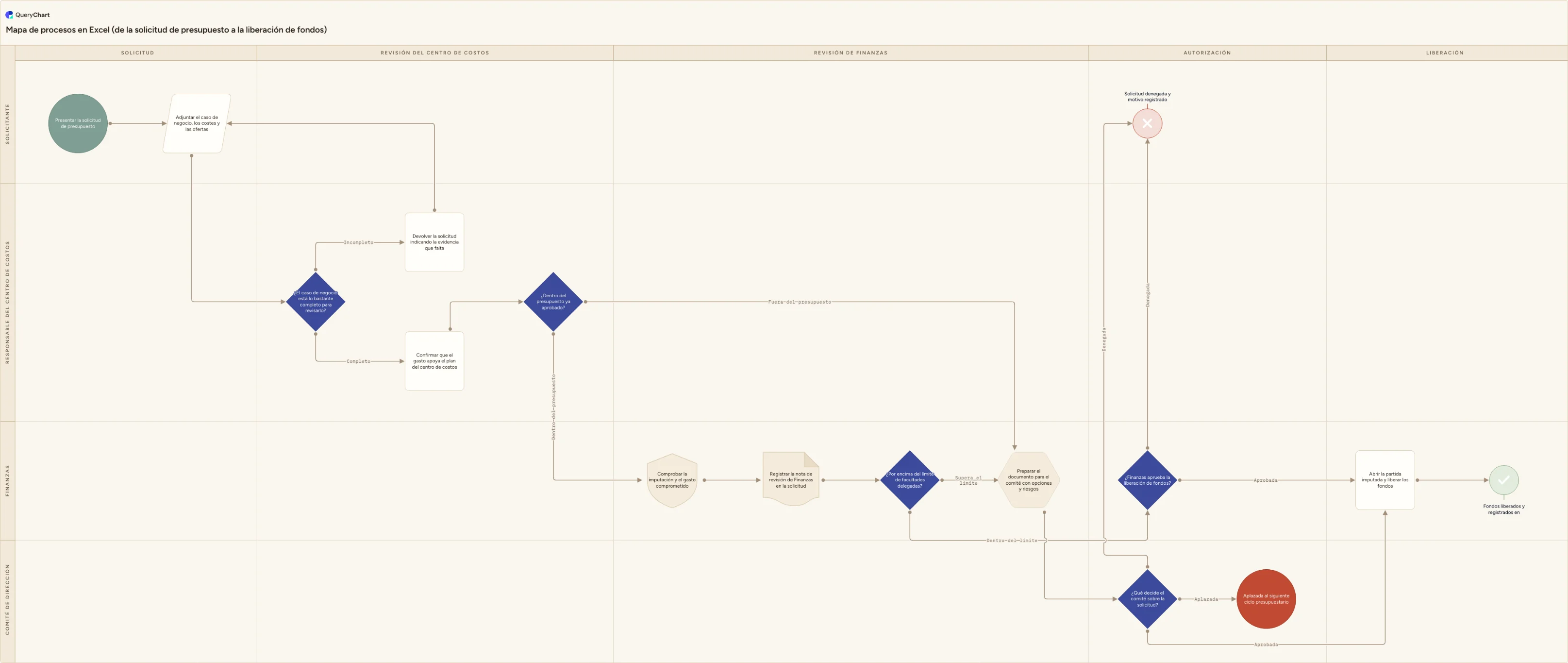
La misma aprobación de dieciséis filas construida como mapa: primero la secuencia, después las ramas y por último los responsables y las fases que lo convierten en un mapa y no en un diagrama de flujo.
Los pasos y el registro que producen
«Presentar la solicitud de presupuesto» lo arranca y «Adjuntar el caso de negocio, los costes y las ofertas» es el paso que produce el expediente de la solicitud: importe, centro de costos, imputación, una oferta y una persona concreta responsable. Un mapa nombra el registro, no solo la acción.
La primera puerta, y el bucle de vuelta
«¿El caso de negocio está lo bastante completo para revisarlo?» es la primera decisión, y su rama «Incompleto» va a «Devolver la solicitud indicando la evidencia que falta», que apunta de nuevo a la fila 2. Los bucles de retrabajo son donde está el coste real de un proceso, y son lo primero que un mapa debería hacer visible.
Dos umbrales, etiquetados
«¿Dentro del presupuesto ya aprobado?» y «¿Por encima del límite de facultades delegadas?» enrutan las dos según una cifra, así que cada salida lleva su propia etiqueta. Entre ambas está «Registrar la nota de revisión de Finanzas en la solicitud», una forma de archivo, porque la revisión solo cuenta si dejó algo detrás.
Responsables y fases lo convierten en un mapa
Las columnas de carril colocan cada paso frente al Solicitante, el Responsable del centro de costos, Finanzas o el Comité de dirección, y frente a las fases Solicitud, Revisión del centro de costos, Revisión de Finanzas, Autorización y Liberación. Ahora la vía del comité, el aplazamiento y la denegación son visiblemente el trabajo de alguien y no lógica flotante.
Cómo funciona
Decide qué tiene que mostrar el mapa y compáralo con tu licencia
Antes de abrir nada, escribe si necesitas carriles, fases, una notación formal o un flujo de valor. Basic flowchart, Cross-functional flowchart y Work-flow diagram están admitidas en Visio Standard, Visio Professional y las versiones de suscripción. Audit diagram, BPMN, Event-driven Process, Fault Tree Analysis, IDEF0, ITIL, SharePoint Workflow, SDL, Six Sigma, TQM y Value Stream Map son de Professional o de Visio Plan 2. Comprobarlo antes cuesta un minuto; descubrirlo después del taller cuesta el taller.
Abre la plantilla
Para un mapa sencillo, los pasos de Microsoft son: abrir Visio, seleccionar la categoría Flowchart y hacer doble clic en Basic Flowchart. Para un mapa con carriles: abrir Visio, hacer clic en Flowchart dentro de Categories, hacer clic en la plantilla Cross Functional Flowchart y seleccionar Create; si aparece el aviso, elige Horizontal o Vertical para la orientación de los carriles y haz clic en OK. Las dos plantillas usan la misma galería de formas: la interfuncional simplemente llega con los carriles ya puestos en la página.
Coloca los pasos y conéctalos
Escribe directamente sobre una forma seleccionada para etiquetarla y después pulsa Esc. Para conectar, mantén el puntero sobre la primera forma y selecciona la flecha pequeña que apunta hacia la forma a la que quieres llegar; para cablear formas que ya existen, usa la herramienta Connector de la pestaña Home, en el grupo Tools, o Ctrl+3, y vuelve a la herramienta Pointer con Ctrl+1. Haz doble clic en un conector para etiquetar una rama. Solo un cuadro de texto por conector, y no se puede rellenar, redimensionar ni formatear.
Añade carriles para los responsables y separadores para las fases
Haz clic derecho en el encabezado de un carril y elige Insert 'Swimlane' Before o Insert 'Swimlane' After, o usa el grupo Insert de la pestaña Cross-functional Flowchart de la cinta. La barra de etiqueta dice Function por defecto; haz doble clic para cambiarle el nombre. Las fases no son carriles: son formas Separator que se sueltan sobre los carriles para marcar un cambio de fase. Mover un carril mueve su contenido, y borrar uno lo borra; el detalle está en /es/guides/como-hacer-un-diagrama-de-carriles-en-visio.
Baja el detalle a subprocesos
Un mapa que hay que recorrer con la barra de desplazamiento ha dejado de ser un mapa. En la pestaña Process, el grupo Subprocess ofrece Create New, Create from Selection y Link to Existing: Create New añade una página para el subproceso y crea un hipervínculo desde la forma seleccionada hasta ella, y Create from Selection traslada a esa página formas que ya has dibujado. El enlace se sigue con Ctrl+clic. Este grupo es exclusivo de Visio Professional, así que en Standard o en la web el equivalente es una página aparte y una referencia cruzada puesta por ti.
Válidalo y publícalo en solo lectura
En la pestaña Process, en el grupo Diagram Validation, selecciona Check Diagram. Las dos plantillas de diagrama de flujo usan por defecto el Flowchart Rule Set, y los hallazgos aparecen en la ventana Issues; un falso positivo se silencia con Ignore This Issue o Ignore Rule, que lo deja listado como una fila sombreada con Yes en la columna Ignored. La validación es de Professional y Plan 2: en Standard, recorre tú mismo cada rama. Después comparte el archivo en lugar de una imagen: ver y comentar en Visio para la web no necesita licencia.
Errores que debes evitar
Elegir una plantilla que tu licencia no puede abrir
Los mapas de flujo de valor, los modelos BPMN, los diagramas de auditoría y el resto del conjunto especializado son de Visio Professional o Visio Plan 2. En el Visio incluido en Microsoft 365 el techo es todavía más bajo: diagramas de flujo, de bloques, de Venn y pirámides, sin diagrama interfuncional. Decide la notación y compra después el nivel, en ese orden.
Dar por hecho que un mapa con buen aspecto ha sido comprobado
La lista de aplicabilidad de Check Diagram nombra Visio Professional y Visio Plan 2 y no nombra Standard, así que no supongas que el mapa que has heredado fue validado por quien lo dibujó. Un mapa con una rama de decisión sin etiquetar o con un paso que no lleva a ninguna parte se dibuja exactamente igual de limpio que uno correcto. Donde la validación no esté a tu alcance, recorre cada camino en voz alta antes de dar el mapa por bueno.
Tratar las páginas de subproceso como estructura
Los tres comandos de Subprocess están implementados como hipervínculos de una forma a una página, no como una relación padre-hijo que Visio mantenga por ti. Reestructura el archivo y el Ctrl+clic puede acabar en ninguna parte útil. Vuelve a apuntarlo con Link to Existing y guarda las páginas de subproceso en el mismo documento en lugar de en un segundo archivo que alguien moverá.
Seguir el artículo de Microsoft sobre ver diagramas en SharePoint
El artículo de soporte sobre ver diagramas de Visio en una biblioteca de SharePoint tiene años de antigüedad: describe SharePoint Server 2010, dibujos web .vdw e instalar Silverlight. Seguirlo cuesta una tarde. La visualización gratuita actual es Visio para la web, que no necesita licencia para ver ni comentar un diagrama.
Mapea la solicitud de presupuesto como diagrama en vivo
Abre el mapa de la solicitud de presupuesto como diagrama propio y reescribe después las filas, los responsables y las fases con tu propio proceso.
Guías relacionadas
Preguntas frecuentes
¿Qué diferencia hay entre un mapa de procesos y un diagrama de flujo en Visio?
La diferencia es lo que afirma el diagrama. Un diagrama de flujo declara secuencia y lógica: el orden de los pasos y dónde se bifurca el camino. Un mapa de procesos conserva eso y añade responsabilidad y evidencia: qué rol o equipo ejecuta cada paso y qué registro produce ese paso. En Visio no hay una plantilla separada de «mapa de procesos». El mapa se consigue abriendo la plantilla Cross Functional Flowchart, cuyos carriles llevan la responsabilidad, y eligiendo formas que digan qué deja detrás cada paso. Las fases en la parte superior salen de formas Separator, no de más carriles.
¿Qué plan de Visio necesito para hacer un mapa de procesos?
Para un mapa básico o interfuncional sirve cualquiera de Visio Standard, Visio Professional o una suscripción: esas dos plantillas más el Work-flow diagram están documentadas como admitidas en todas partes. Para un mapa de flujo de valor, un modelo BPMN, un diagrama de auditoría, IDEF0, ITIL, SDL, Six Sigma, TQM, EPC o un análisis de árbol de fallos necesitas Visio Professional o Visio Plan 2, cuyo precio de lista en el momento de escribir esto es 15,00 USD por usuario y mes con pago anual. Plan 1, con un precio de lista de 5,00 USD leído en la misma fecha, es solo web y Teams y no incluye la aplicación de escritorio.
¿Se puede hacer un mapa de flujo de valor en Visio?
Sí, pero no con cualquier licencia. Microsoft recoge Value Stream Map entre las plantillas admitidas solo en Visio Professional y Visio Plan 2, junto con Six Sigma, TQM, IDEF0 y BPMN. En Visio Standard o en el Visio incluido en Microsoft 365 la plantilla no está disponible, y dibujar a mano un flujo de valor con formas básicas de diagrama de flujo pierde justo la notación que hace que valga la pena dibujarlo: las cajas de datos, los triángulos de inventario y la línea de tiempo. Si el objetivo del ejercicio es el mapeo de flujo de valor, Plan 2 o Professional es el precio de entrada.
¿Visio comprueba si un mapa de procesos tiene errores?
Sí, en Professional y Plan 2. Check Diagram está en la pestaña Process, en el grupo Diagram Validation, y las dos plantillas de diagrama de flujo usan por defecto el Flowchart Rule Set; los resultados se abren en la ventana Issues. Otros conjuntos de reglas cubren BPMN, diagramas interfuncionales y flujos de trabajo de SharePoint. Un hallazgo con el que no estés de acuerdo se puede silenciar con Ignore This Issue o Ignore Rule, y sigue visible como una fila sombreada marcada con Yes en la columna Ignored, así que el silenciado queda registrado. Visio Standard no aparece en la lista de aplicabilidad de la función, y Microsoft no documenta ningún equivalente para Standard.