如何由 Excel 資料繪製流程圖
如何由你本來就在維護的那張試算表裡讀出一張流程圖:哪一欄是方框,哪一欄是箭嘴,哪一欄是分支標籤,還有哪一欄一填上去就變成泳道圖。
由 Excel 資料建立流程,其實是把你已有的欄位重新讀一次:步驟欄就是方框,列序就是箭嘴,例外欄就是分支標籤,負責人欄就是泳道。
簡而言之
- 步驟欄就是方框,它完全不需要轉換。
- 列序只能給你第一個例外之前的那些箭嘴。
- 條件欄或例外欄就是分支標籤,一條外向箭嘴一個。
- 泳道以標籤作為身分,所以負責人欄要在對應之前先統一,而不是之後。
- 擱在備註欄裡的東西,通常是一條從來沒有人畫過的路。
所謂轉換,其實是一次欄位盤點
一份流程試算表不需要轉換,它需要被好好讀一次。天真的做法是把步驟欄貼上去,得到一梯級矩形,然後就完了——而這樣做,等於把本來承載著流程的另外四欄丟掉。步驟從來不是稀缺的那部分。試算表握有卻顯示不出來的,是哪一步之後接哪一步、是甚麼令流程整個離開既定次序,以及工作在等的時候由誰握著。
你的哪一欄對應編輯器的哪一欄,就是這件事的全部,而負責人欄正是大家最常留在後面的那一欄。留成註記,它只是方框上的一句說明;對應到「垂直泳道」,它就把交接畫了出來,於是一個從來沒有人當成圖表的工作表,原來一直是一張關掉了泳道的流程地圖。先把寫法統一:泳道以標籤作為身分,所以「信貸管理」和「信貸管理部」會變成兩條。
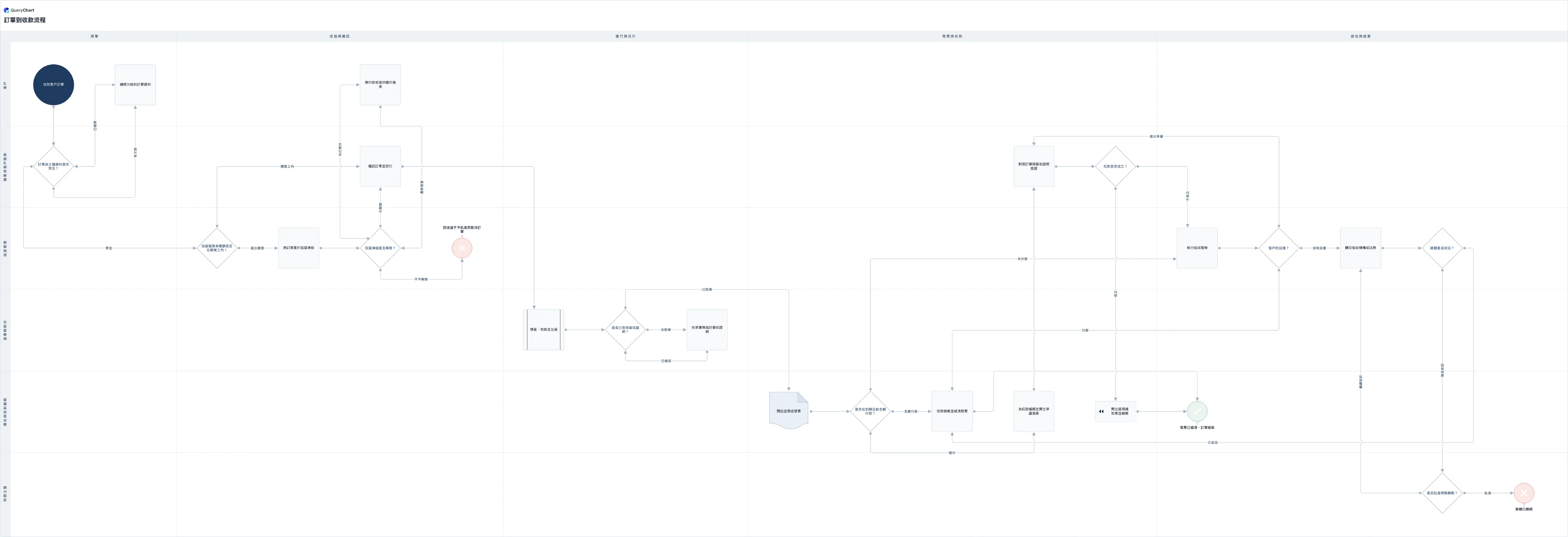
下面的示例是一條訂單到收款流程,二十六行、六位負責人,一欄一欄地砌起來。「補齊欠缺的訂單資料」指回第 2 行,可見試算表當初的排列次序從來不是全部真相。「短付」、「未付款」和「沒有回應」——真實試算表會擱在備註欄裡的那幾個詞——在它們所指的例外行出現之前無處可去,所以它們只在最後兩個階段才登場。
由營運工作表到流程地圖
訂單到收款,一次一欄地砌起來。留意哪些箭嘴是列序永遠給不了你的,以及備註欄一直藏著哪幾行。
列序本身已經是箭嘴
步驟欄供應了五個標籤,它們大部分的箭嘴都由排列次序隱含著。有兩條不是。「訂單與主檔資料是否齊全?」跳過了第 3 行,而「補齊欠缺的訂單資料」指回第 2 行——一個比自己行號更小的數字,正是列序說不出來的東西。
哪幾行其實是問題
「形狀」欄把頭九行中的三行變成菱形,而「信貸凍結是否解除?」露出三條甚麼都沒寫的出口。第 9 行成為終止節點:「因信貸不予批准而取消訂單」是訂單就此止步的地方,而試算表把它當成一個普通步驟。
例外欄登場
「連線文字」說明每條箭嘴承載哪一種情況——「超出額度」、「先行預付」、「不予解除」,以及回到「是否已取得簽收證明?」那條迴環上的「已補回」。「是否在到期日前全額付款?」仍然只有一條出口,因為它另外兩個答案要用的行還未在表裡。
備註欄藏起來的那幾行
「短付」現在有地方可去:扣款被編碼、爭議個案開立、「扣款是否成立?」作出裁決,一張貸項通知單把這條數清回「發票已結清,訂單結案」。試算表用一句話帶過的四行,加上它從來沒有過的一個決策。
負責人把它變成地圖
追收階梯登場,然後兩條泳道欄把每一次交接顯示出來。三個方框落進「客戶」泳道——訂單、它要補交的資料、那筆預付款——而等客戶,和等「信貸管理」,並不是同一種問題。
運作方式
貼上之前先盤點欄位
把試算表裡每一個欄標題寫出來,在旁邊註明它會變成編輯器的哪一欄:「方框文字」、「連線至」、「連線文字」、「水平泳道」、「垂直泳道」,或者甚麼都不是。大部分營運用的表已經填好了其中四欄。對應不到任何一欄的標題——一個狀態旗標、一個周期時間、一個系統名稱——應該放進該步驟的備註。
讀備註欄,找藏起來的路
由上而下讀一遍備註或註記欄,把每一句含有「如果」「暫緩」「除非」或「跟進」的話標出來。每一句都是一個試算表從來沒有給過它一行的步驟,而且每一個都要在編號開始之前先有自己的一行。預期收工時方框會比你開始時的行數更多。
把步驟欄貼進「方框文字」
在 QueryChart 新建一張圖表,把步驟欄——而且只把步驟欄——貼進「方框文字」。只貼一欄是刻意的:另外四欄早已存在於試算表裡,之後一欄一欄地對應過去,你就可以看清楚每一欄各自加進了甚麼,而不是五欄一次過貼上去再回頭拆解。
為路線編號,包括回頭的那些
「連線至」填的是一個步驟通往的行號,以逗號分隔。在一路直通的路徑上,那不過是下一個數字,列序早就告訴過你了。真正的工作是其餘一切:退回較早那道檢查的更正、在中途重新匯入的查詢。那些數字,都比它們所在的那一行更小。
把負責人欄對應到「垂直泳道」
把負責人欄搬進「垂直泳道」,把任何階段欄搬進「水平泳道」。先檢查階段欄:「水平泳道」由左至右為圖表排序,所以它的值必須是流程按次序經過的階段。而一個狀態欄記錄的是某一張訂單已經到達的狀態,那些狀態之間並沒有次序。
把它交回試算表的持有人
一直在維護這個工作表的人,是唯一說得出你提升成行的那些備註哪些是真正的例外、哪些只是碰巧發生過兩次的個別情況的覆核者。給他連結,不要給他匯出的圖片:這個工作表之所以有四個版本,正是因為它曾經被附在一封電郵裡,而一張圖片會令同一件事重新發生一次。
應避免的錯誤
貼上一個合併過的負責人欄
合併儲存格貼過來時,除第一行外每一行都是空白,於是一串步驟到達之後無人負責。先取消合併並把名稱重複填上——然後查一查那次合併是不是把同一個步驟上的兩位負責人藏了起來,因為那是一次交接。
例外被擱在備註欄裡
一句寫著「如果客戶提出爭議,由信貸管理接手」的備註,在一句話裡同時是一個決策、一個分支標籤和一個步驟。留在備註裡,它就一直看不見,而讀圖的人永遠不會知道有這條路存在。
第一個分支之後仍然相信列序
只有當流程還是一條隊列時,列序才是可靠的箭嘴。一旦某個步驟可以把工作送回去、或者有人為這張表排過序、或者有一行是後來才插進去的,排列次序就只是裝飾,每一個數字都要重新核對。
規則活在填色裡
營運用的表會用填色為狀態編碼——紅色代表已升級、灰色代表已取消——而顏色貼過來甚麼都不是。去問每一種顏色當初代表甚麼,再把答案寫進一欄裡,因為一條沒有人打出來的規則,仍然是一條路。
繪製你的訂單到收款流程
把訂單到收款示例收為你自己的圖表,然後把你自己的欄位貼上去——步驟、路線、例外和負責人。
相關指南
常見問題
怎樣把負責人欄變成泳道?
把它對應到「垂直泳道」欄;如果有階段欄,就把階段欄對應到「水平泳道」。泳道以標籤而不是以 id 作為身分,所以每一行帶著相同文字的都會落進同一條泳道,而一個錯字就會多出一條。這一欄不會給你兩樣東西:你的客戶或供應商執行的步驟,因為一個工作表記錄的是自己團隊被考核的工作;以及由兩個角色共同承擔的那個步驟上的第二位負責人。兩樣都要人手補上,而且兩樣都是交接。
我需要在試算表裡加一欄「下一步」嗎?
需要——每一行只要不是結束,就要在「連線至」裡有一個數字,因為列序本身不會畫出任何箭嘴。你不需要的,是這一欄在 Excel 裡已經填好。在一路直通的路徑上,那個數字是機械的,就是下一行,可以邊做邊填。你幾乎肯定沒有的,是分支那一組:退回較早檢查的拒絕、在中途重新匯入的查詢、令工作提早停止的結束狀態。示例裡只有三行沒有目標。
每個團隊各佔一欄的試算表要怎樣轉?
先把它逆透視。一張矩陣式的表——步驟排在左邊、團隊排在上面、有份參與就打一個記號——把負責人的值留在欄標題裡,而編輯器要的是把它們放進同一欄:每個步驟一行,被打上記號那一欄的標題填進「垂直泳道」。一行帶著兩個記號,不可能收攏成一個泳道值,而它通常其實是兩個落在不同泳道的步驟。裝的是日期而不是記號的欄位屬於一份追蹤表:它們記錄的是某一張訂單在甚麼時候經過每一個階段。
為甚麼圖表的方框比我的表的行數還多?
因為一張表記錄的是有人會做的步驟,並且把那些取決於出錯的步驟藏了起來。每一個寫進備註欄的例外都會變成自己的一行,連同把工作路由過去的那個決策,以及流程提早停下的那個結束狀態。一份四十行的流程表產出五十來個方框是正常的,而多出來的方框,恰恰正是這張表最不擅長顯示給你看的那些。