Visio Data Visualizer 替代方案
哪一個 Data Visualizer 替代方案適合你:Visio 桌面版仍然存活的 Plan 2 範本、一個免費的瀏覽器工具,還是一個受管治的工作空間。Microsoft 宣布了甚麼退役、沒有宣布甚麼,以及怎樣選。
Microsoft 宣布退役的是 Excel 版 Visio Data Visualizer 增益集,而不是 Visio 桌面版應用程式裡的 Data Visualizer 範本——所以第一個誠實的替代方案就是 Visio Plan 2 本身,而其餘哪一個適合你,取決於你的問題是價錢、平台,還是審批。
簡而言之
- 宣布退役的只有 Excel 增益集。Visio 桌面版應用程式裡的 Data Visualizer 範本,在任何 Microsoft 支援頁面上都沒有退役通告。
- 那些範本與 Create Diagram from Data 精靈記載為僅限 Visio Plan 2——撰文時標價為每位使用者每月 15 美元、按年付款。
- Plan 1 只有網頁版與 Teams。Plan 2 是唯一包含桌面版應用程式的訂用層級,而 Microsoft 並沒有為 macOS 提供 Visio 桌面版應用程式。
- 連接了資料的圖表無法在 Visio for the web 編輯,所以實際上,資料驅動那條路就是一條 Windows 桌面版的路。
- 存放於 OneDrive 或 SharePoint 的 Visio 檔案使用檔案層級的版本紀錄,保留期限取決於帳戶及文件庫設定。用於受控文件時,請核實這些設定及另行配置的審批流程。
兩項功能共用一個名稱,而只有其中一項宣布退役
Excel 版 Visio Data Visualizer 增益集的退役,於 2025 年 11 月在 Microsoft 365 Blog 上宣布,服務關閉日期為 2026 年 3 月 2 日,而 Microsoft 於 2025 年 12 月確認該日期不變。之後紀錄就此中斷:此後沒有任何 Microsoft 頁面說關閉已經執行,沒有任何頁面撤回它,而那兩篇支援文章仍然在線,措辭仍然是未來式。這意味著本頁要回答一個前提尚未落實的問題,而穿過它的方法,是先問你當初重視增益集的是哪一部分,再談應該用甚麼取代它。如果你想要的是由一張表格生成的圖表,Microsoft 自己的答案是 Visio 桌面版應用程式裡的 Data Visualizer 範本,它們並未退役。如果你想要的是一件免費、免安裝的東西,那是另一個答案。如果你需要的是那張圖被一個團隊審閱並保持最新,那又是第三個。
仍然存活的那一半值得講得準確,因為名稱是共用的。Visio 桌面版應用程式仍然附有三個範本——「Basic Flowchart - Data Visualizer」、「Cross-Functional Flowchart - Data Visualizer」與「Audit Diagram - Data Visualizer」——而它們背後的 Create Diagram from Data 精靈,分五頁把一張 Excel 表格對應成形狀與連接線;機制見 /yue/guides/如何使用visio-data-visualizer。Microsoft 把它記載為僅限 Visio Plan 2,撰文時標價為每位使用者每月 15 美元、按年付款,而 Plan 2 是唯一包含桌面版應用程式的訂用層級。這裡的雙向同步是真的:Refresh Diagram 把 Excel 的改動拉進來,Update Source Data 把圖表的改動寫回去。對於一個本來就用 Plan 2、又用 Windows 的團隊,這是阻力最小的一條路,你應該就走它。
在任何比較開始之前,先把 Visio 應得的講清楚。Plan 2 建基於一個約 25 萬個形狀的內容生態,而在工程、網絡與設施繪圖上,瀏覽器裡沒有東西接近得到。ShapeSheet 給你一套儲存格層級的公式語言去控制形狀行為,而網頁工具對此完全無解。Visio 桌面版可以離線工作,Visio for the web 則不可以。而且它會驗證:BPMN 2.0 圖表達到 Analytic 一致性等級,並以流程索引標籤上的 Check Diagram 對照規則集檢查,兩個流程圖範本都預設開啟一個流程圖規則集。如果流程地圖只是你本來就在做的一套更廣泛繪圖工作的一部分,Visio 是更好的工具,而任何替代方案頁面都不應該假裝不是。
所以請誠實地把自己歸類,因為來到本頁的三種讀者需要三個不同的建議。如果你懷念的是免費那一部分——貼上一張表格、得到一張泳道圖、不用帳戶、不用安裝——就用一個免費的瀏覽器工具;ProcessMapping.app 的 Data Visualizer 替代方案就是做這件事,並連結在本頁底部。如果你的問題是那張地圖必須被審閱、被批准並保持最新,那就是 QueryChart 存在的理由。而如果你用的是 Mac,那就根本沒有 Visio 桌面版應用程式,這一點排除了整條連結資料的途徑,而 /yue/guides/visio流程繪製替代工具 是同一套論證的更廣泛版本。
沒有增益集時,一張由表格驅動的流程地圖是甚麼樣子
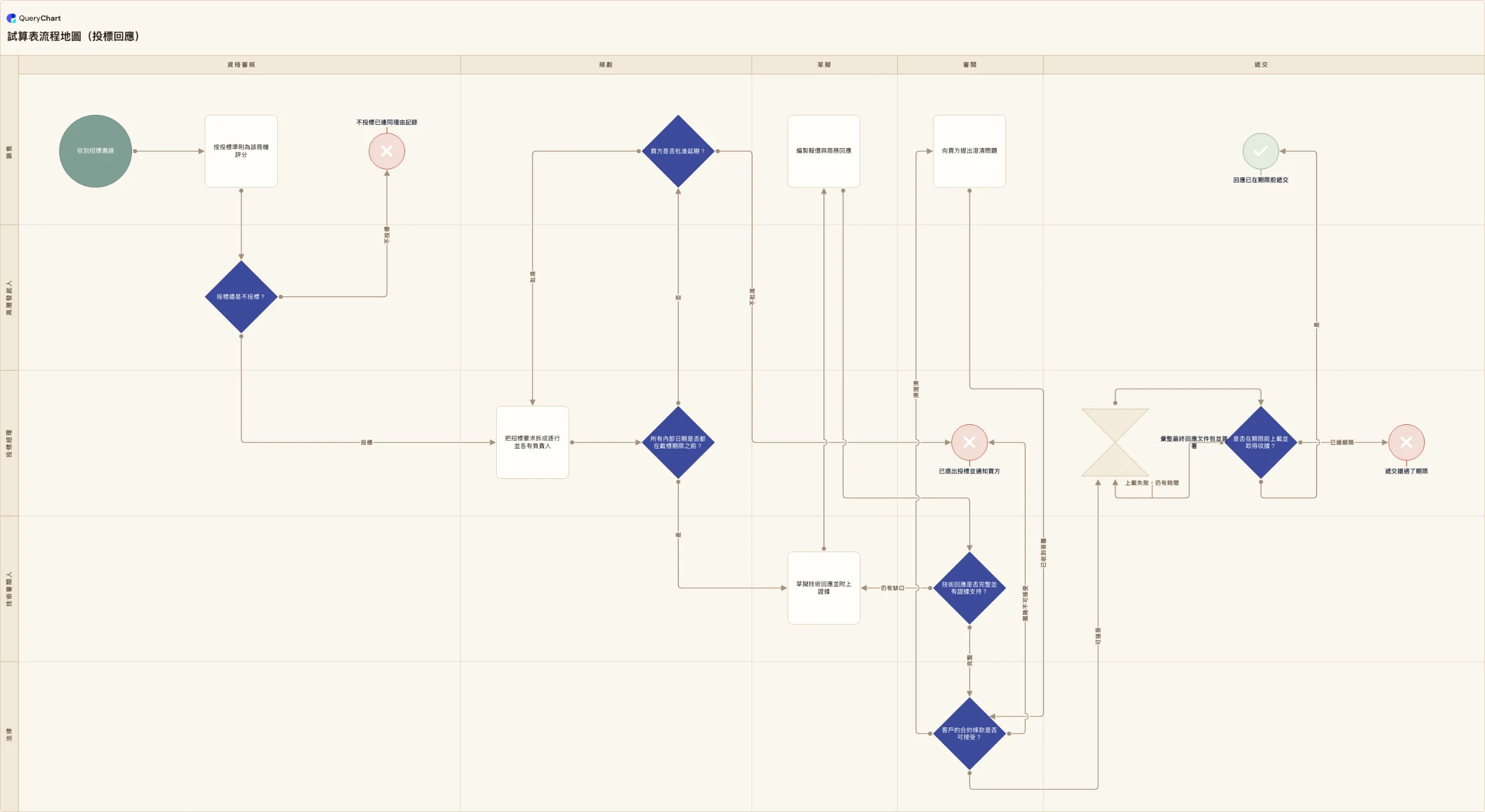
一份由列重建的投標回應,分四個階段展開——與已退役增益集所產生的形態相同,只是改為在瀏覽器裡生成。
步驟與形狀
才到第四列,流程已經分岔。「收到招標邀請」是起點,「投標還是不投標?」是一個菱形,而「不投標已連同理由記錄」是一個真正的結尾,而不是一支射向空白的箭嘴。形狀是一個欄的值,所以把一個步驟變成決策,只是改一個儲存格,不是重畫。
連接,包括那個迴環
第 7 列「買方是否批准延期?」指回第 5 列,第一個迴環就出現了。在一張表格裡,一條向後的邊只是連接欄裡一個較小的數字;在一張手畫的畫布上,它是有人要繞過三個方框去佈的那條連接線,並且在下一次編輯時就會斷。
分支標示
分支標示填上了,而第 11 列「客戶的合約條款是否可接受?」帶著其中三個:可接受、須澄清、風險不可接受。這一列由法律負責,也是一張流程圖不再只是流程圖、而成為一張流程地圖的那一點。
負責人與階段
兩個泳道欄落地,交接就浮現出來:銷售、投標經理、技術審閱人、法律與高層發起人,橫跨資格審核、規劃、草擬、審閱與遞交。「是否在期限前上載並取得收據?」在上載失敗時會回到彙整那一步。十七列,一個方框都不用移動。
運作方式
先弄清楚你實際上在哪一個 Visio 層級
在你評估任何東西之前,這一步就會退役名單上大部分選項。Visio in Microsoft 365 是隨商業版 Microsoft 365 方案附帶的輕量網頁版應用程式;撰文時 Plan 1 標價為每位使用者每月 5 美元,Plan 2 為 15 美元,兩者都按年付款。只有 Plan 2 包含桌面版應用程式,而 Microsoft 把 Data Visualizer 範本與 Create Diagram from Data 精靈記載為僅限 Plan 2。如果你當初用的是免費的 Excel 增益集,那你並不在 Plan 2 上,而轉去用仍然存活的那些範本是一次採購,不是一項設定。
決定那張圖是要被審閱,還是只需要被畫出來
寫下那張完成的地圖之後會發生甚麼事。如果它是插圖——一張投影片、一面牆、一份入職資料——任何一個稱職的繪圖工具都可以,最便宜那個勝出。如果有人要簽署它、如果審核員會問三月當時哪個版本是現行版本、又或者一個步驟改動就意味著要重新審批,那你要找的是一套工作流程,而不是一塊畫布。Visio 裡沒有任何東西會審閱或批准一張流程地圖,所以純粹按繪圖質素挑選的工具,會把那件工作留在電郵裡。
檢查作業系統,因為這項功能在 macOS 上沒有答案
這個限制對某些團隊來說會直接排除 Microsoft 自己的替代方案,所以要在授權問題之前而不是之後檢查它。Microsoft 並沒有為 macOS 提供 Visio 桌面版應用程式,並表示無意把它納入 Microsoft 365;公布的桌面版系統需求只有 Windows。Data Visualizer 範本與 Create Diagram from Data 精靈只存在於桌面版應用程式,而連接了資料的圖表在 Visio for the web 亦無法編輯。在這條路上,Mac 只是一個檢視席位,僅此而已。更廣泛的編輯人數與共同編輯的算術,見 /yue/guides/visio流程繪製替代工具。
檢查來源表格裡有沒有公式
開啟驅動那張圖的工作簿,找出有運算的儲存格。Microsoft 明確表示,不應在 Data Visualizer 的 Excel 資料來源中使用公式:在 Update Source Data 對話框中選取 Overwrite 之後,Visio 會把公式轉成公式的計算結果。一張會計算內部日期或推導負責人的流程表,會在有人第一次由圖表回寫時被壓平。/yue/guides/用excel更新visio流程圖 列出了兩套方向相反的更新機制。
趁還可以的時候把現有圖表匯出
增益集是經由一項線上服務算圖的,而這正是躺在工作簿裡的圖表會壞掉的原因。Microsoft 記載在案的救援途徑要在關閉之前執行:使用公司或學校帳戶時,在圖表區域選省略號,選「Open in web」並登入,系統會建立一個可繼續透過 OneDrive 或 Visio for the web 取用的 Visio 檔案。個人用戶得到的是增益集視窗右上角的下拉箭嘴、「Show as Saved Image」,然後按右鍵選 Copy——Microsoft 完全沒有為他們提供任何 .vsdx 途徑。無論走哪一條,Excel 表格中的資料都會保持完整。
重做一張增益集曾經建過的圖,然後看看甚麼保得住
不要用範例——用一個你真正用過的工作簿,令這次測試是一次搬遷而不是一場示範。在每個候選工具裡重建它產生過的那張圖,然後對照原圖檢查三樣會悄悄消失的東西:每個多出口決策上的每個分支標示、泳道與階段(基本 Data Visualizer 範本根本不會讀取表格的負責方欄與階段欄),以及任何向後指的迴環。做這個練習時不要依賴 Microsoft 的起始工作簿——它仍然在線的增益集文件為基本流程圖與跨職能流程圖流程地圖所給的 aka.ms 連結,現在都轉向 Bing,而那正是一條未有對應的短連結會回傳的東西。
應避免的錯誤
以為整個 Data Visualizer 都已經沒有了
那份退役公告涵蓋的是 Excel 版的增益集。描述桌面版範本與 Create Diagram from Data 精靈的三個 Microsoft 支援頁面,完全沒有任何退役字句,而 Microsoft 自己建議的替代方案就是 Visio Plan 2 加桌面版應用程式。令人混亂的是,它的行銷頁面至今仍然把 Excel 增益集當作現行功能宣傳,而且沒有任何通告——這正是大家搞不清楚自己究竟缺了甚麼的原因。
買了 Plan 1 想要桌面版應用程式
Plan 1 只有網頁版與 Teams,並不包含桌面版應用程式;Plan 2 是唯一包含它的訂用層級,撰文時標價為每位使用者每月 15 美元、按年付款。由於 Microsoft 把 Data Visualizer 範本記載為僅限 Plan 2,一個 Plan 1 席位買到的是在網頁版編輯普通圖表,而完全沒有任何由表格驅動的途徑。
問題其實是簽署,卻買了一個繪圖工具
大部分 Data Visualizer 的難民,維護的是一張受控的流程地圖,而不是在打草稿。存放於 OneDrive 或 SharePoint 的 Visio 檔案使用檔案層級的版本紀錄,保留期限取決於帳戶及文件庫設定。用於受控文件時,請核實這些設定及另行配置的審批流程。如果「誰批准了這個、何時批准」是你必須回答的問題,就按這一點來選,並把繪圖質素當成次要;QueryChart 的審批工作流程與檢查點式修訂,正正是為這種讀者而設。
把舊圖表擱著不匯出
由增益集生成的圖表是由一項線上服務算出來的,所以一旦它關掉,資料連接與更新就會停止運作,而內嵌的圖表亦不再載入。Excel 表格會保住,那張圖卻不會。趁上面記載的途徑仍然運作,把每一張匯出或在網頁版開啟,並記錄哪個工作簿驅動哪張圖——那份對照正是沒有人寫下來、而每個人在搬遷時都需要的東西。
把你的流程地圖重建成一張活的圖表
把 /yue/templates/試算表流程地圖 作為你自己的圖表開啟,把你的列貼在那個投標示例上,看看一張由表格驅動的地圖是不是你真正缺少的東西。
相關指南
常見問題
Visio Data Visualizer 是否已經停止提供?
Excel 增益集的退役,於 2025 年 11 月在 Microsoft 365 Blog 上宣布,服務關閉日期為 2026 年 3 月 2 日,而 Microsoft 於 2025 年 12 月重申該日期不變。此後 Microsoft 沒有發表過任何確認關閉已執行或撤回此事的內容,而兩篇增益集支援文章仍然在線,措辭仍然是未來式。Visio 桌面版應用程式裡的 Data Visualizer 範本是另一項功能,並未退役。把增益集由 Excel 商店與功能區移除一事延至至少 2026 年 1 月,而承諾中公布確實日期的跟進從來沒有發表過。
在 Microsoft 自己的工具之內,最接近的替代方案是甚麼?
Visio Plan 2 加桌面版應用程式,這亦是 Microsoft 表明的建議。開啟 Visio,選 TEMPLATES,然後選 Flowchart,再挑「Basic Flowchart - Data Visualizer」、「Cross-Functional Flowchart - Data Visualizer」或「Audit Diagram - Data Visualizer」;範本預覽提供一個可以作起點的「Excel data template」,而 Create 會啟動 Create Diagram from Data 精靈。如果想令圖表與資料保持同步,就把來源做成 Excel 表格而不是自訂範圍。之後 Data Tools Design 索引標籤上的 Refresh Diagram 與 Update Source Data,就給你兩個方向的同步,而這是增益集從來沒有做過的。
有沒有免費的 Data Visualizer 替代方案?
有,但不是來自 Microsoft。舊工作流程中免費的那一部分,正是增益集本身:你不需要 Visio 訂用帳戶就能在 Excel 裡建立圖表,只有之後編輯才需要。仍然存活的 Microsoft 途徑裡沒有一樣是免費的——那些範本與精靈都記載為僅限 Plan 2。如果要求是免費而且免註冊,ProcessMapping.app 的 Data Visualizer 替代方案會接收一張貼上的表格,並在瀏覽器裡回傳一張泳道圖,本頁亦因此連結了它。QueryChart 有免費層級,但它是一個有帳戶的工作空間,而那是另一種需求。
我可以在 Mac 上用 Data Visualizer 嗎?
不可以,而這正是令人意外的那個限制。Microsoft 表示它並沒有 macOS 版的 Visio 桌面版本,亦無意把 Visio 桌面版應用程式納入 Microsoft 365;公布的桌面版系統需求只有 Windows。Data Visualizer 範本與 Create Diagram from Data 精靈只存在於桌面版應用程式。Visio for the web 可以在 Mac 上用 Safari 或 Chrome 開啟,但它不會編輯連接了資料的圖表——即連接到 Excel、Access、SharePoint 清單或 SQL Server 的那些。一個用 Mac 的團隊可以檢視這些圖表並留言,但無法生成或更新它們。