如何用 Excel Data Visualizer 製作流程圖
Excel 版 Visio Data Visualizer 增益集的退役已於 2025 年 11 月宣布,關閉定於 2026 年 3 月 2 日。你工作簿裡那張圖表會怎樣,以及怎樣由同一張表格再得到一張流程圖。
把 Excel 表格變成流程圖的那個增益集,是 Visio Data Visualizer 增益集,其退役已於 2025 年 11 月宣布,服務關閉日期為 2026 年 3 月 2 日——而 Excel 本身並沒有任何原生功能做同一件事。
簡而言之
- Microsoft 於 2025 年 11 月宣布增益集退役,並把服務關閉定於 2026 年 3 月 2 日;此後它沒有發表過任何確認或撤回的內容。
- 內嵌的圖表會停止載入、停止更新,但 Microsoft 說「Excel 表格中的資料會保持完整」。
- Excel 沒有任何原生功能把表格變成流程圖——SmartArt 與繪形狀狀都是手打或手畫的,與儲存格沒有任何繫結。
- Microsoft 建議的替代方案是 Visio 桌面版應用程式裡的 Data Visualizer 範本,而它記載為僅限 Visio Plan 2。
- 個人用戶只有一條記載在案的救援途徑,就是「Show as Saved Image」;只有公司或學校帳戶才可以把圖表變成真正的 Visio 檔案。
Excel 從來沒有這項功能——有的是那個增益集
如果你一直在插入索引標籤裡翻找 Visio Data Visualizer 增益集,你並沒有做錯甚麼,它也不是被藏在甚麼巧妙的地方。Microsoft 於 2025 年 11 月宣布 Excel 版 Visio Data Visualizer 增益集退役,並把服務關閉定於 2026 年 3 月 2 日,這個日期它在 2025 年 12 月確認不變。此後 Microsoft 沒有發表過任何確認關閉已執行或撤回此事的內容,而它的支援頁面仍然以未來式描述這次退役。與此同時,它的行銷頁面仍然叫你用這個增益集在 Excel 之內建立流程圖,上面完全沒有任何退役通告——而這也正是你來到這裡、而不是看著一張橫幅的一大原因。
這個增益集吸引人,是因為一個很具體的理由,而點明它很重要,因為它決定了你應該用甚麼取代它。你不需要 Visio 訂用帳戶就能在 Excel 裡建立圖表。Microsoft 自己的說法是,你可以「在 Visio 網頁版中免費檢視、列印或與他人分享你的圖表」,而且「若需要額外的編輯能力,你需要 Visio Plan 1 或 Visio Plan 2 訂用帳戶」——在 Visio 桌面版應用程式編輯則需要 Plan 2。建立圖表以及由最新資料更新,三個層級都可以。它經由一項雲端服務算圖,而這正是把該服務關掉會弄壞已經躺在已儲存工作簿裡的圖表的原因:那張圖從來沒有真正存在於檔案之內。
如果你面前正開著這樣一個工作簿,最重要的一點是你的資料沒有事。Microsoft 的說法是,圖表「將不再載入」,而且「資料連接與更新功能將不再運作」,但「Excel 表格中的資料會保持完整」。有兩條救援途徑記載在案,而兩條都需要服務仍然有回應,所以在下任何結論之前先試一試。使用 Microsoft 365 公司或學校帳戶時,圖表區域的省略號提供「Open in web」:登入之後會建立一個 Visio 檔案,並可繼續透過 OneDrive 與 Visio for the web 取用。沒有 Microsoft 365 的個人用戶只得到一樣東西——增益集視窗右上角的下拉箭嘴,然後「Show as Saved Image」,再按右鍵選 Copy。Microsoft 完全沒有為他們記載任何 .vsdx 途徑。
Microsoft 建議的替代方案,原話是「探索 Visio Plan 2 以及透過 Visio 桌面版應用程式建立 Data Visualizer 圖表的能力」。那確實是一條仍然存活的路:Data Visualizer 範本與 Create Diagram from Data 精靈並未退役,它們仍然會讀取一張帶下一步欄的 Excel 表格。但它把工作搬出 Excel、搬上 Windows,並搬到一個撰文時標價為每位使用者每月 15 美元、按年付款的層級,而這跟插入索引標籤上一個畫圖不用錢的增益集,是很不一樣的提議。/yue/guides/如何使用visio-data-visualizer 把共用同一個名稱的兩件事分開講清楚。下面那套程序就是仍然存活的那條路,起點是你手上已經有的那個工作簿。
同一張表格,由它自己的欄畫出來
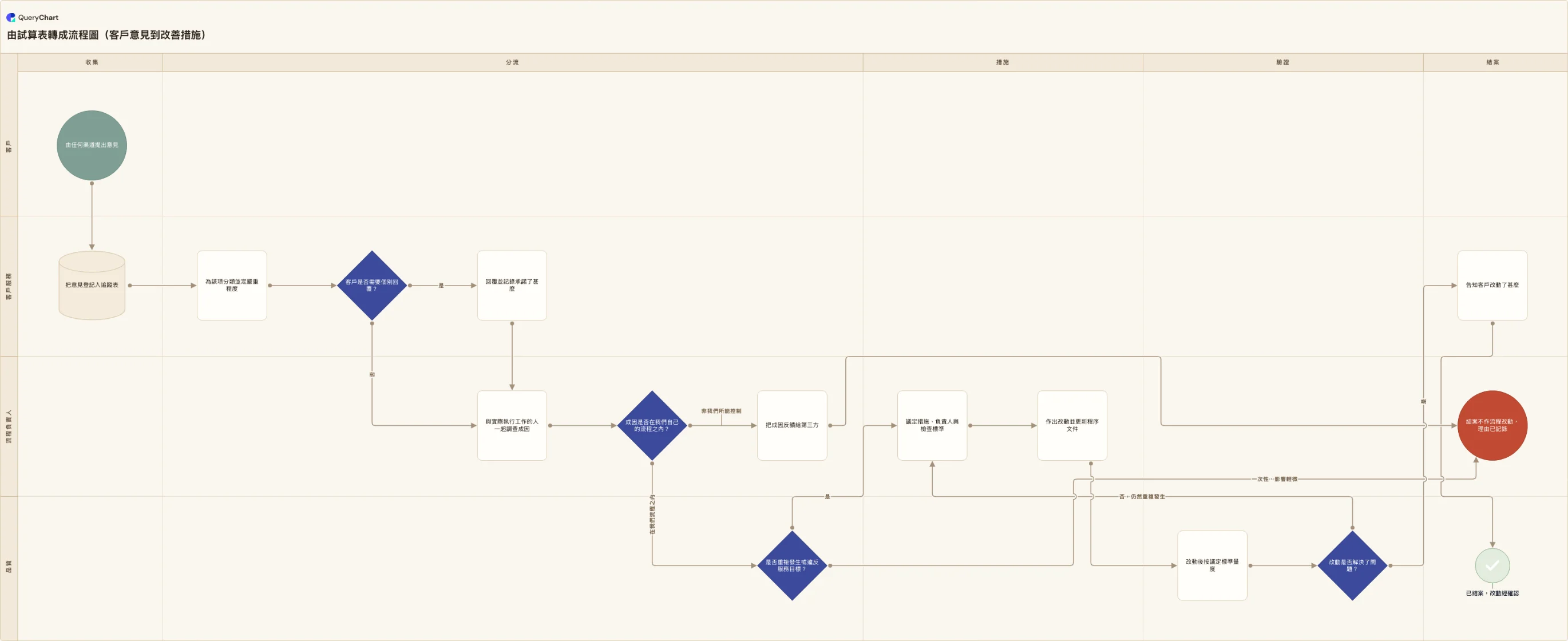
一條以列的形式保存的客戶意見流程,一次展開一欄——正是 Visio 精靈要求你對應的那些欄。
一張只有步驟的表
「由任何渠道提出意見」、「把意見登記入追蹤表」、「為該項分類並定嚴重程度」,以及一個問題「客戶是否需要個別回覆?」。形狀已經定好,但還沒有任何步驟指向任何地方,所以這就是大部分人手上已有的工作簿:一張無法告訴你甚麼跟著甚麼的清單。
下一步那一欄
把每個步驟通向的列號填上,就產生了箭嘴,連同分流的形態也顯出來:「成因是否在我們自己的流程之內?」與「是否重複發生或違反服務目標?」兩者都會分支。其中兩個出口向前指向一列還未寫出來的列——這是一個懸空參照,也就是 Visio 精靈裡一個 Next Step ID 指向沒有任何列持有的編號時的情況。
分支上的標示
「在我們流程之內」、「非我們所能控制」、「一次性、影響輕微」——在每個出口都有標示之前,讀者無法知道一宗個案會走哪一條路。這個階段亦加入了迴環:「改動是否解決了問題?」把「否,仍然重複發生」送回「議定措施、負責人與檢查標準」,而不是送去一個死胡同。
負責人與階段
最後兩欄把每一步放進一條泳道——客戶、客戶服務、流程負責人、品質——以及由收集一直到結案的一個階段,而這正是 Visio 精靈的負責方與階段對應為跨職能流程圖所做的事。那些交接一直都在表格裡;它們只是沒有地方可以顯示出來。
運作方式
先把工作簿裡已經內嵌的東西救出來
在動任何其他東西之前先做這一步,因為只有它取決於服務是否仍然有回應。使用 Microsoft 365 公司或學校帳戶時,在圖表區域選省略號,選「Open in web」並登入:系統會建立一個 Visio 檔案,並可繼續透過 OneDrive 與 Visio for the web 取用。沒有公司或學校帳戶的話,增益集視窗右上角的下拉箭嘴提供「Show as Saved Image」,然後按右鍵選 Copy——Microsoft 沒有為個人帳戶記載任何 .vsdx 途徑。如果圖表已經完全不再載入,就跳到下一步,由那張仍然完整的表格重建。
把表格改造成 Visio 精靈會讀取的那些欄
Microsoft 提供的結構是:Process Step ID,當中「Excel 表格中每一個值必須唯一且不可留空」;Process Step Description,即「加到流程圖中每個形狀上的文字」;Next Step ID,即「序列中下一個形狀的 Process Step ID」;Connector Label,當中「有分支的形狀,連接線標示以逗號分隔的文字表示」;以及 Shape Type。負責方欄與階段欄只適用於跨職能流程圖,並會被基本流程圖略過。把範圍格式化為 Excel 表格——Microsoft 的建議是「如果想令圖表與資料保持同步,請使用 Excel 表格而不是自訂範圍」。
在 Visio 桌面版應用程式開啟一個 Data Visualizer 範本
這一部分是在 Visio 裡發生,而不是在 Excel,而 Microsoft 把它記載為僅限 Visio Plan 2:「使用 Data Visualizer 範本的能力只能配合 Visio Plan 2 使用。」開啟 Visio,或者如果你已經在編輯圖表就選 File > New,選 TEMPLATES,然後選 Flowchart。系統會提供三個 Data Visualizer 範本:「Basic Flowchart - Data Visualizer」、「Cross-Functional Flowchart - Data Visualizer」與「Audit Diagram - Data Visualizer」。挑一個跟你要畫的東西相符的。如果你寧願由 Microsoft 自己的工作簿開始,而不是改造你的工作簿,就先在範本預覽中選「Excel data template」。
選一個度量單位並執行精靈
在範本預覽中選一個度量單位並選「Create」,就會啟動 Create Diagram from Data 精靈。它有五頁:Excel、Functions/Phases、Process Steps、Shape Types 與 Connections。Excel 那一頁問「你想由資料建立甚麼圖表?」,然後要求「選取 Excel 工作簿」以及「選取工作簿中的一個表格或自訂範圍」。Process Steps 需要一個 Process Step ID 或 Activity ID,並接收描述;Shape Types 對應你的 Shape Type 欄;Connections 帶著 Delimiter 與 Connector Label 設定。Functions/Phases 就是泳道與時間軸對應所在的地方。選「Finish」畫出圖表。
表格有變時更新圖表
在 Visio 中,點入圖表容器以啟用功能區的 Data Tools Design 索引標籤,然後選 Refresh Diagram。更新的範圍限於容器——「更新只會改動容器內的形狀與連接」——而你的樣式撐得過去,因為「你對容器內形狀或連接線所作的任何格式改動都會保留」。如果一次更新會捨棄改動,就會出現一個「Refresh Diagram Conflict」對話框要你決定。這是大部分人想要的方向,也是同步中表現符合直覺的那一半。
把圖表的改動寫回 Excel,但有一個警告
Data Visualizer 確實是雙向的:同一個 Data Tools Design 索引標籤上的 Update Source Data,會把圖表的改動推回工作簿。有兩個條件。如果工作簿放在桌面電腦或網絡檔案伺服器上,就必須先儲存並關閉;而在可能遺失資料時會出現一個「Update Source Data Conflict」對話框,你要在其中選「Overwrite」。那個警告值得讀兩次:「不要在 Excel 資料來源中使用公式。在 Update Source Data 對話框中選取 Overwrite 之後,Visio 會把公式轉成公式的計算結果。」一條計算出來的欄不會回來。
應避免的錯誤
在插入 > 取得增益集裡翻找它
這是個合理的地方,而如果它不在那裡,Microsoft 也不會給你任何說明講它何時離開。把增益集由 Excel 增益集商店、範本與功能區移除,原定為 2025 年 12 月 8 日,其後「延至至少 2026 年 1 月」,並承諾日後會有更新公布「確實的修訂日期」——而那次跟進從來沒有發表過,所以沒有任何 Microsoft 頁面說出一個移除日期。與此同時,行銷頁面仍然在宣傳它。與其繼續找,不如轉去桌面版那條路,或者轉去一個不需要增益集的東西。
以為資料跟著圖表一起消失了
並沒有,而還原舊版本的工作簿或重新打一次步驟都是白費工夫。Microsoft 明確表示「Excel 表格中的資料會保持完整」;停止運作的是算圖與更新。你的 Process Step ID、Next Step ID 與 Connector Label 各欄仍然就是那張圖——它們只是需要有東西把它們畫出來。
跟著 Microsoft 自己的範例工作簿連結走
仍然在線的增益集文章所連結的兩個起始工作簿,即基本流程圖的 aka.ms/visio-dv-bf 與跨職能流程圖的 aka.ms/visio-dv-cff,現在都轉向 bing.com,而那正是 aka.ms 對一條未有對應的短連結的回應。於 2026 年 7 月 30 日實地驗證。改為在 Visio 之內取得起始工作簿:在 Data Visualizer 範本預覽中選「Excel data template」。
等 Copilot 補上這個缺口
Copilot in Excel 記載在案的視覺輸出是圖表與樞紐分析表,連同醒目提示、排序與篩選;Microsoft 的 Copilot in Excel 頁面沒有提到流程圖、流程圖表、SmartArt 或 Visio 輸出。那是文件上的一個空白,而不是說它做不到——但圍繞一項 Microsoft 未有記載的能力去計劃,正是一張流程地圖一整季都畫不出來的原因。Visio 本身亦沒有任何已宣布的 Copilot 繪圖功能。
由它的列畫出這條流程
把 /yue/templates/試算表轉流程圖 作為你自己的圖表開啟,看看填好的那些欄,然後把你自己的表格貼上去。
相關指南
常見問題
Excel 裡的 Visio Data Visualizer 增益集去了哪裡?
Microsoft 於 2025 年 11 月 3 日宣布它退役,於 2025 年 12 月 9 日修訂該通告,並以訊息中心貼文 MC1182535 向租用戶管理員說了同樣的話。服務關閉定於 2026 年 3 月 2 日,而 Microsoft 於 2025 年 12 月重申該日期不變。由 Excel 增益集商店、範本與功能區移除,原定為 2025 年 12 月 8 日,其後「延至至少 2026 年 1 月」,並承諾公布一個從未出現的修訂日期。Microsoft 沒有發表過任何確認關閉已執行或撤回此事的內容,而它的支援頁面仍然以未來式描述這次退役。
沒有 Visio,Excel 可以把表格變成流程圖嗎?
單靠它自己不可以。Excel 唯一的繪圖元件是 SmartArt 與繪形狀狀,兩者都是手打或手畫的:Microsoft 對它們的說明沒有描述任何與儲存格的繫結,所以一列有改動時不會有東西重新生成,而移動一個步驟就等於重畫它。Copilot in Excel 記載在案的視覺輸出是圖表與樞紐分析表,而 Microsoft 的 Copilot 頁面從來沒有提過流程圖或流程圖表。所以「我現在怎樣在 Excel 裡做這件事」的誠實答案是:你在別的地方做——不是 Visio 桌面版精靈,就是一個把列當成圖表的工具。/yue/guides/把excel資料變成visio流程圖 詳細講了那張來源表格。
圖表載入不到了,我會失去流程資料嗎?
不會。Microsoft 的說法正正涵蓋這一點:圖表「將不再載入」,而且「資料連接與更新功能將不再運作」,但「Excel 表格中的資料會保持完整」。你失去的是那張圖與那條實時連接,不是那條流程。定義了整條流程的東西——步驟編號、描述、下一步那一欄與分支標示——仍然在工作表裡,而且仍然是 Visio 精靈或另一個生成器可以讀取的形態。不要還原到舊版本的工作簿;開啟表格檢查那些欄就可以。
要取回一張由 Excel 驅動的流程圖,我需要 Visio Plan 2 嗎?
走 Microsoft 自己那條路的話,需要:Data Visualizer 範本與 Create Diagram from Data 精靈都記載為「只能配合 Visio Plan 2 使用」,而它撰文時的標價為每位使用者每月 15 美元、按年付款,並且是唯一包含 Windows 桌面版應用程式的訂用層級——macOS 並沒有 Visio 桌面版應用程式。如果這比這件工作所需要的授權還多,本頁下方連結的免費替代方案可以由一張貼上的表格重建圖表,而且不需要帳戶,而 /yue/guides/visio-data-visualizer替代方案 認真比較了各個選項,包括團隊需要的是對結果作審閱與審批、而不只是一張圖的情況。