Cómo crear un diagrama de flujo con Visio Data Visualizer
El diagrama de Data Visualizer que casi todos quieren es el interfuncional: cuál de las tres plantillas da carriles, cómo se asignan las columnas de función y fase en el asistente y por qué la básica las ignora sin avisar.
Un diagrama de flujo de Data Visualizer con carriles sale de la plantilla «Cross-Functional Flowchart - Data Visualizer» de la aplicación de escritorio de Visio, donde la página Functions/Phases del asistente asigna tu columna de función a los carriles y tu columna de fase a la línea temporal.
En resumen
- Los carriles salen de una sola plantilla: «Cross-Functional Flowchart - Data Visualizer».
- La plantilla básica de Data Visualizer ignora por completo las columnas de función y de fase.
- La página Functions/Phases del asistente contiene «Function or Swimlane» (obligatorio) y «Phase or Timeline».
- Process Step ID debe ser único y no estar en blanco, o el flujo no se puede construir.
- Exporta el diagrama, su libro y la asignación como paquete de plantilla .vtpx para reutilizar toda la configuración.
Dos columnas deciden si tienes carriles
El diagrama de Data Visualizer que la gente quiere de verdad es el interfuncional: un flujo con un carril por equipo y una banda de fases arriba, generado a partir de una tabla en lugar de dibujado. En la aplicación de escritorio de Visio sale de una plantilla concreta: «Cross-Functional Flowchart - Data Visualizer». La vía de entrada que Microsoft documenta es abrir Visio, o seleccionar File > New si ya estás editando un diagrama, y después seleccionar TEMPLATES y seleccionar Flowchart. En la vista previa de la plantilla coges la «Excel data template» de Microsoft, eliges una unidad de medida y seleccionas Create, que lanza el asistente Create Diagram from Data contra tu libro.
Hay tres plantillas de Data Visualizer («Basic Flowchart - Data Visualizer», «Cross-Functional Flowchart - Data Visualizer» y «Audit Diagram - Data Visualizer») y la elección no es estética. Dos columnas del libro de origen de Microsoft llevan la función (el carril) y la fase (la línea temporal), y Microsoft dice con claridad que solo se aplican a un diagrama de flujo interfuncional y que un diagrama de flujo básico las ignora. Nada te avisa. Rellena las dos columnas con cuidado, elige la plantilla básica y obtendrás un diagrama de flujo correcto, completo y completamente plano, sin carriles y sin fases, y sin ningún mensaje que explique adónde fue la responsabilidad que escribiste.
El resto es el contexto honesto de licencias. Microsoft documenta las plantillas de Data Visualizer y el asistente Create Diagram from Data como disponibles únicamente con Visio Plan 2 (15 USD por usuario y mes con pago anual, al precio de tarifa que muestra la tienda en-us en el momento de escribir esto) y Plan 2 es el único nivel de suscripción que incluye la aplicación de escritorio. No existe aplicación de escritorio de Visio para macOS. Los diagramas conectados a datos no se pueden editar en Visio para la web, así que crear y actualizar son en la práctica trabajo de escritorio. Si has llegado aquí buscando el complemento de Excel del mismo nombre, su estado es otra historia: consulta /es/guides/como-usar-visio-data-visualizer.
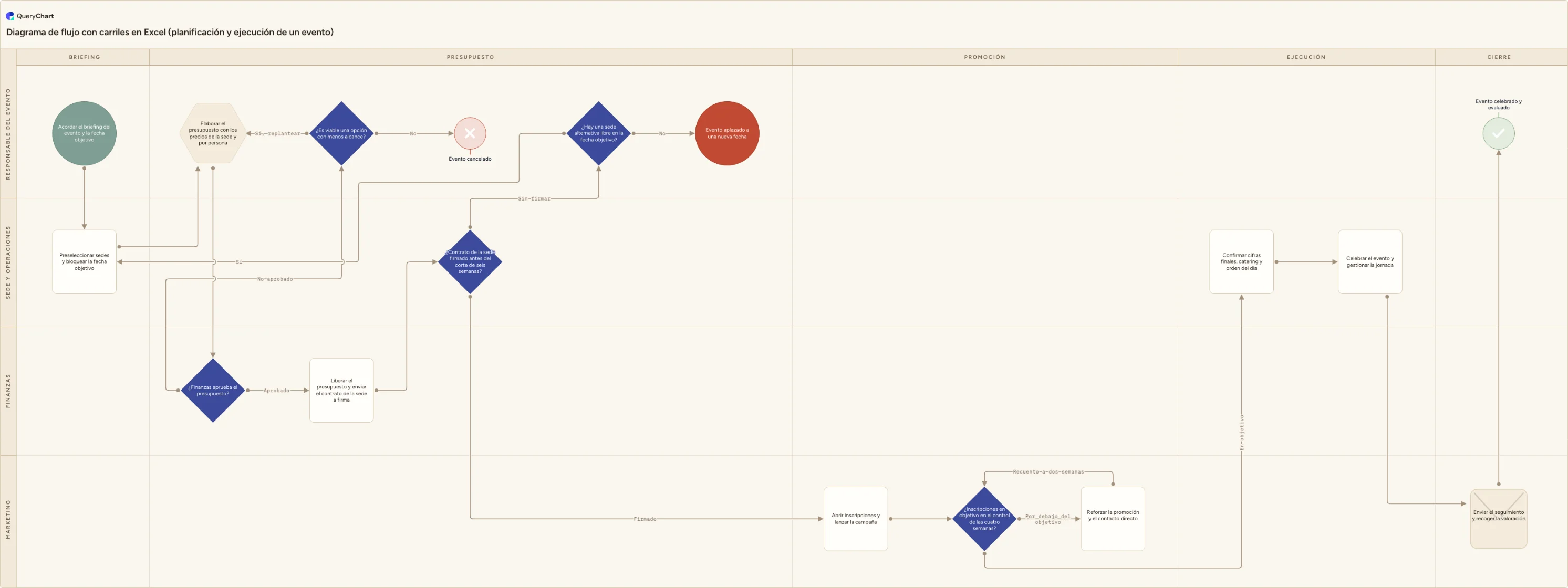
El ejemplo trabajado de abajo es un evento que entregan cuatro equipos (Responsable del evento, Marketing, Finanzas, y Sede y operaciones) a lo largo de cinco fases, del briefing al cierre. Está construido en QueryChart, donde los carriles son simplemente dos columnas más sobre las mismas filas y no un paso de asignación, así que puedes ver cómo la misma idea de función y fase se convierte en un diagrama mientras decides si la vía de Visio es la que quieres. El procedimiento de Visio de arriba y de abajo es la respuesta en cualquier caso.
El mismo flujo, columna a columna
Un evento entregado por cuatro equipos a lo largo de cinco fases, revelado en cuatro etapas para que se vea qué añaden realmente las columnas de función y de fase.
Solo pasos y formas
«Acordar el briefing del evento y la fecha objetivo» es el inicio, y «Preseleccionar sedes y bloquear la fecha objetivo» es lo primero que hace alguien con él. En términos de Data Visualizer, esto son las columnas de descripción y de tipo de forma rellenadas y nada más: una lista de cajas sin flujo todavía.
Conexiones, y el primer bucle
La fila 4 pregunta «¿Finanzas aprueba el presupuesto?» y la fila 5 pregunta si es viable una opción con menos alcance, lo que apunta de vuelta a la fila 3. Esa flecha hacia atrás es lo que una columna de paso siguiente tiene que poder expresar: rehacer el trabajo es normal, y una tabla que solo cuenta hacia delante no lo puede describir.
Etiquetas de rama en cada salida
«¿Contrato de la sede firmado antes del corte de seis semanas?» lleva ya «Firmado» y «Sin firmar», y la vía sin firmar pregunta si hay una sede alternativa libre antes de terminar en «Evento aplazado a una nueva fecha» en lugar de quedarse en el aire. El equivalente en Visio es la columna de etiqueta de conector, donde las etiquetas de las ramas se separan por comas en el mismo orden que los valores de paso siguiente.
Las columnas de función y de fase
Añadir a cada fila el responsable y la fase convierte el flujo idéntico en un diagrama interfuncional: cuatro carriles, cinco fases y los traspasos de pronto visibles, del Responsable del evento a Sede y operaciones en la preselección, hacia Finanzas para la aprobación, y hacia Marketing para la campaña. Este es exactamente el contenido que descarta la plantilla básica de Data Visualizer.
Cómo funciona
Abre la plantilla interfuncional de Data Visualizer en Visio de escritorio
La vía de Microsoft es: abre Visio, o selecciona File > New si ya estás editando un diagrama, y después selecciona TEMPLATES y selecciona Flowchart. Aparecen tres plantillas de Data Visualizer: Basic Flowchart, Cross-Functional Flowchart y Audit Diagram. Elige «Cross-Functional Flowchart - Data Visualizer»: es la única de las tres que lee una columna de función y una de fase. Microsoft documenta las plantillas como disponibles únicamente con Visio Plan 2, y el asistente igual.
Coge la plantilla de datos de Excel de Microsoft y selecciona después Create
En la vista previa de la plantilla selecciona «Excel data template» para obtener el libro de partida, elige una unidad de medida y selecciona Create. Create es lo que lanza el asistente Create Diagram from Data. Parte de este libro y no de los dos archivos de ejemplo que enlazan los artículos de soporte de Microsoft a través de aka.ms: a 30 de julio de 2026 esos dos enlaces cortos redirigen a Bing, que es lo que hace un enlace aka.ms sin asignar.
Rellena el libro como una tabla de Excel
El esquema es un identificador de paso que Microsoft exige único y no en blanco, una descripción cuyo texto se añade a cada forma, el identificador del paso siguiente de la secuencia, una etiqueta de conector (para las formas con ramas, etiquetas separadas por comas), un tipo de forma, y las columnas de función y de fase. Convierte el rango en una tabla de Excel de verdad: la recomendación de Microsoft es usar una tabla y no un rango personalizado si quieres mantener sincronizados el diagrama y los datos. El detalle columna a columna está en /es/guides/convertir-datos-de-excel-en-diagrama-de-flujo-visio.
Responde a la página Excel del asistente
La primera de las cinco páginas del asistente pregunta «¿Qué diagrama quiere crear a partir de datos?», después pide «seleccionar el libro de Excel» y «seleccionar una tabla o un rango personalizado del libro». Apúntalo a la tabla que acabas de construir. Acertar aquí con el tipo de diagrama es la misma decisión que la elección de plantilla: este es el último punto en el que elegir básico en lugar de interfuncional es barato de deshacer.
Asigna los carriles en la página Functions/Phases
La segunda página es donde el diagrama recibe su estructura. «Function or Swimlane» es una asignación obligatoria: apúntala a tu columna de responsable y cada valor distinto se convierte en un carril. «Phase or Timeline» es su compañera opcional, y apuntarla a tu columna de fase te da las bandas que atraviesan el flujo. Nada más en el asistente produce carriles, y ningún formato posterior los añadirá a un diagrama construido con la plantilla básica.
Termina las tres páginas restantes
Process Steps pide «Process Step ID / Activity ID» (obligatorio) y «Process Step / Activity Description», y lleva una sección Accessibility. Shape Types asigna «Shape Type for Process Steps / Activities», y esto no se limita a la galería de diagramas de flujo, porque Microsoft confirma que se puede crear el diagrama asignando los datos del proceso a cualquier galería de Visio, incluida una propia. Connections se encarga de «Delimiter» y «Connector Label». Selecciona después Finish.
Errores que debes evitar
Elegir la plantilla básica y perder los carriles en silencio
Las columnas de función y de fase solo se aplican a un diagrama de flujo interfuncional y un diagrama de flujo básico las ignora. Obtienes un diagrama de flujo plano válido, ningún error y ninguna pista de que la responsabilidad que escribiste se ha descartado. Si te pasa, el libro está bien: vuelve a empezar desde la plantilla interfuncional y ejecuta otra vez el asistente contra la misma tabla.
Un identificador de paso en blanco o duplicado
La regla de Microsoft sobre la columna de identificador de paso es tajante: cada valor de la tabla de Excel debe ser único y no estar en blanco. Es la identidad contra la que resuelve cada referencia de paso siguiente, así que un identificador repetido hace ambiguo el flujo y uno en blanco deja un paso inalcanzable. Ordena la columna y busca duplicados antes de ejecutar el asistente, no después.
Esperar actualizarlo en el navegador
Microsoft incluye los diagramas conectados a Excel entre los que no se pueden editar en Visio para la web, así que Refresh Diagram y Update Source Data (los dos en la pestaña Data Tools Design, que aparece solo cuando está seleccionado el contenedor del diagrama) son comandos de escritorio. La mecánica, y la segunda función de actualización, sin relación con esta, que la gente confunde con ella, se tratan en /es/guides/actualizar-diagrama-de-visio-desde-excel.
Tratar Plan 2 como una venta añadida y no como un requisito
La formulación de Microsoft es que la posibilidad de usar las plantillas de Data Visualizer está disponible únicamente con Visio Plan 2, y Plan 2 es el único nivel de suscripción que trae la aplicación de escritorio en la que viven las plantillas. Plan 1 es web y Teams; Visio in Microsoft 365 se limita a tipos de diagrama básicos. No hay ninguna aplicación de escritorio para macOS, así que un Mac no es una vía a esta función. Si quieres carriles sin Plan 2, la plantilla interfuncional dibujada a mano es la respuesta de Visio: /es/guides/como-hacer-un-diagrama-de-flujo-interfuncional-en-visio.
Consigue estos carriles con dos columnas
Abre el ejemplo del evento como diagrama propio para ver las columnas de responsable y de fase haciendo el trabajo, y pega después tus propios pasos sobre las filas.
Guías relacionadas
Preguntas frecuentes
¿Qué diferencia hay entre las plantillas Basic y Cross-Functional de Data Visualizer?
Las dos generan un diagrama de flujo a partir de la misma tabla de Excel, con los mismos identificadores de paso, referencias de paso siguiente, etiquetas de conector y tipos de forma. La diferencia son dos columnas. La plantilla interfuncional lee una columna de función y convierte cada valor distinto en un carril, y una columna de fase que se convierte en la línea temporal que atraviesa el diagrama. Microsoft afirma que esas columnas solo se aplican a un diagrama de flujo interfuncional y que un diagrama de flujo básico las ignora. La tercera plantilla, Audit Diagram - Data Visualizer, es otro tipo de diagrama distinto. Si quieres carriles, la elección de plantilla es la decisión que cuenta.
¿Necesito Visio Plan 2 para un diagrama interfuncional de Data Visualizer?
Microsoft lo documenta así: la posibilidad de usar las plantillas de Data Visualizer está disponible únicamente con Visio Plan 2, y la misma frase aparece para el asistente Create Diagram from Data. El precio de tarifa de Plan 2 en la tienda en-us en el momento de escribir esto es de 15 USD por usuario y mes con pago anual, y es el único nivel de suscripción que incluye la aplicación de escritorio para Windows. Páginas de distribuidores afirman que las ediciones perpetuas de 2024 incluyen las plantillas; la formulación de Microsoft es Plan 2, y no vamos a afirmar lo contrario. Para el complemento de Excel retirado, que en su día ofrecía una vía más barata, consulta /es/guides/como-usar-visio-data-visualizer.
¿Puedo reutilizar el mismo libro y la misma asignación para otro proceso?
Sí, y es lo más útil y menos conocido de esta superficie. Con el contenedor del diagrama seleccionado puedes exportar el diagrama de Data Visualizer a un paquete de plantilla de Visio .vtpx, que empaqueta juntos el diagrama, su libro y la asignación. Quien abra ese paquete recibe tu disposición de columnas y tu asignación de formas ya conectadas, así que solo sustituye las filas. Los diagramas y libros habilitados para macros no se pueden exportar así. Es una forma mucho mejor de estandarizar el mapeo de procesos en un equipo que enviar un libro por correo y esperar que el asistente se responda igual dos veces.
¿Cómo consigo carriles desde una hoja de cálculo sin Visio Plan 2?
La misma idea funciona sin asistente de asignación. En QueryChart las filas son el diagrama: una fila por paso, una columna con el número de fila al que lleva cada paso, y dos columnas más para el responsable y la fase, que es lo que produce los carriles del ejemplo de arriba. Editar los datos es editar el diagrama, en el navegador y en cualquier sistema operativo, así que no hay requisito de escritorio ni nada que actualizar. También conviene saber que Visio sigue siendo más fuerte allí donde importa su ecosistema de contenidos: diagramas de ingeniería y de redes, galerías personalizadas, validación de BPMN 2.0 con Check Diagram y trabajo sin conexión.