Sådan laver du et flowchart med Visio Data Visualizer
Det Data Visualizer-flowchart, de fleste vil have, er det tværfunktionelle. Hvilken af de tre skabeloner giver baner, hvordan funktions- og fasekolonnerne tilknyttes i guiden, og hvorfor den simple skabelon i tavshed ignorerer dem.
Et Data Visualizer-flowchart med swimlanes kommer fra skabelonen »Cross-Functional Flowchart - Data Visualizer« i Visios skrivebordsprogram, hvor guidens side Functions/Phases tilknytter din funktionskolonne til banerne og din fasekolonne til tidslinjen.
Kort fortalt
- Baner kommer kun fra én skabelon: »Cross-Functional Flowchart - Data Visualizer«.
- Funktions- og fasekolonnerne ignoreres blankt af den simple Data Visualizer-skabelon.
- Guidens side Functions/Phases rummer »Function or Swimlane« (obligatorisk) og »Phase or Timeline«.
- Process Step ID skal være entydig og må ikke være tom, ellers kan forløbet ikke bygges.
- Eksportér diagrammet, dets projektmappe og tilknytningen som en .vtpx-skabelonpakke for at genbruge hele opsætningen.
To kolonner afgør, om du får baner
Det Data Visualizer-diagram, folk faktisk vil have, er det tværfunktionelle: et forløb med en bane pr. team og et fasebånd hen over toppen, genereret ud fra en tabel frem for tegnet. I Visios skrivebordsprogram kommer det fra én bestemt skabelon: »Cross-Functional Flowchart - Data Visualizer«. Microsofts dokumenterede vej derhen er at åbne Visio, eller vælge Filer > Ny, hvis du allerede redigerer et diagram, og derefter vælge TEMPLATES og vælge Flowchart. Fra skabelonens forhåndsvisning henter du Microsofts »Excel data template«, vælger en måleenhed og vælger Create, hvad der starter guiden Create Diagram from Data mod din projektmappe.
Der findes tre Data Visualizer-skabeloner (»Basic Flowchart - Data Visualizer«, »Cross-Functional Flowchart - Data Visualizer« og »Audit Diagram - Data Visualizer«), og valget er ikke kosmetisk. To kolonner i Microsofts kildeprojektmappe bærer funktionen (swimlanen) og fasen (tidslinjen), og Microsoft skriver lige ud, at de kun gælder for et tværfunktionelt flowchart og ignoreres af et simpelt flowchart. Intet advarer dig. Udfyld begge kolonner omhyggeligt, vælg den simple skabelon, og du får et korrekt, komplet og fuldstændig fladt flowchart uden baner og uden faser, og uden en meddelelse, der forklarer, hvor det ejerskab, du skrev ind, blev af.
Resten er den ærlige licenssammenhæng. Microsoft dokumenterer Data Visualizer-skabelonerne og guiden Create Diagram from Data som tilgængelige med Visio Plan 2 alene (15 US$ pr. bruger pr. måned ved årlig betaling, til den listepris, der står i den amerikanske netbutik på skrivetidspunktet), og Plan 2 er det eneste abonnementsniveau, der indeholder skrivebordsprogrammet. Der findes ikke noget Visio-skrivebordsprogram til macOS. Datakoblede diagrammer kan ikke redigeres i Visio for the web, så oprettelse og opdatering er i praksis skrivebordsarbejde. Kom du hertil på jagt efter Excel-tilføjelsesprogrammet af samme navn, er dets status en anden historie: se /da/guides/saadan-bruger-du-visio-data-visualizer.
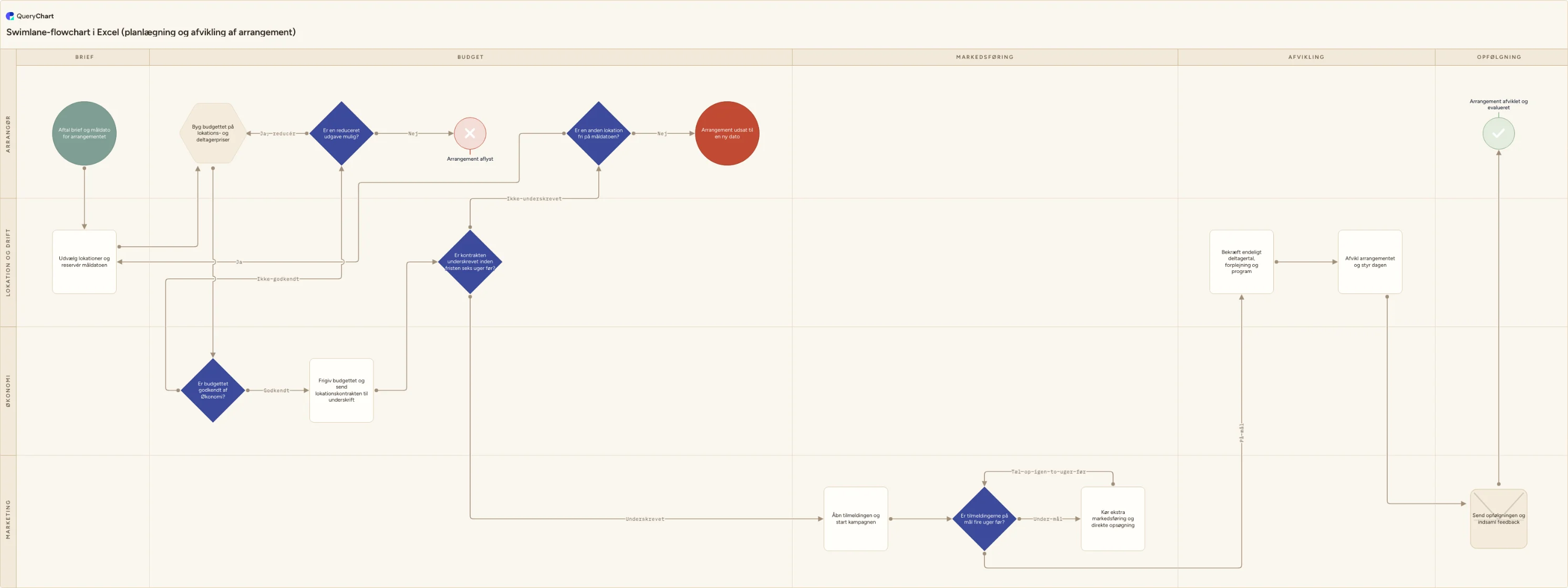
Det gennemgåede eksempel herunder er et arrangement, som fire teams leverer (Arrangør, Marketing, Økonomi og Lokation og drift) hen over fem faser fra Brief til Opfølgning. Det er bygget i QueryChart, hvor baner blot er to kolonner mere på de samme rækker frem for et tilknytningstrin, så du kan se den samme idé om funktion og fase lande som et diagram, mens du beslutter, om Visio-ruten er den, du vil have. Visio-fremgangsmåden ovenfor og nedenfor er svaret under alle omstændigheder.
Det samme forløb, én kolonne ad gangen
Et arrangement leveret af fire teams hen over fem faser, afdækket i fire stadier, så du kan se, hvad funktions- og fasekolonnerne faktisk tilføjer.
Kun trin og figurer
»Aftal brief og måldato for arrangementet« er starten, og »Udvælg lokationer og reservér måldatoen« er det første, nogen gør med den. I Data Visualizer-termer er det beskrivelses- og figurtypekolonnerne udfyldt og intet andet: en liste af bokse uden noget forløb endnu.
Forbindelser, og den første løkke
Række 4 spørger »Er budgettet godkendt af Økonomi?«, og række 5 spørger, om en reduceret udgave er mulig, hvad der peger tilbage til række 3. Den bagudgående pil er det, en kolonne med næste trin skal kunne udtrykke: omarbejde er normalt, og en tabel, der kun tæller fremad, kan ikke beskrive det.
Navne på hver udgang
»Er kontrakten underskrevet inden fristen seks uger før?« bærer nu Underskrevet og Ikke underskrevet, og vejen uden underskrift spørger, om en anden lokation er fri, før den ender i »Arrangement udsat til en ny dato« frem for at løbe ud i ingenting. Visios modsvarighed er kolonnen med forbindelsestekst, hvor navnene på forgreningerne adskilles af komma i samme rækkefølge som numrene på næste trin.
Funktions- og fasekolonnerne
At tilføje den ansvarlige og fasen til hver række gør det identiske forløb til et tværfunktionelt diagram: fire baner, fem faser, og overleveringerne bliver pludselig synlige: Arrangør til Lokation og drift ved udvælgelsen, ind i Økonomi til godkendelse, ud til Marketing til kampagnen. Det er præcis det indhold, den simple Data Visualizer-skabelon smider væk.
Sådan fungerer det
Åbn den tværfunktionelle Data Visualizer-skabelon i Visio til skrivebordet
Microsofts vej er: åbn Visio, eller vælg Filer > Ny, hvis du allerede redigerer et diagram, og vælg derefter TEMPLATES og Flowchart. Der står tre Data Visualizer-skabeloner: Basic Flowchart, Cross-Functional Flowchart og Audit Diagram. Vælg »Cross-Functional Flowchart - Data Visualizer«: den er den eneste af de tre, der læser en funktions- og en fasekolonne. Microsoft dokumenterer skabelonerne som tilgængelige med Visio Plan 2 alene, og guiden på samme måde.
Hent Microsofts Excel-datamodel, og vælg derefter Create
Fra skabelonens forhåndsvisning vælger du »Excel data template« for at få startprojektmappen, vælger en måleenhed og vælger Create. Create er det, der starter guiden Create Diagram from Data. Start fra denne projektmappe frem for de to eksempelfiler, som Microsofts supportartikler linker til via aka.ms: pr. 30. juli 2026 fører begge de korte links videre til Bing, som er det, et ikke-tilknyttet aka.ms-link gør.
Udfyld projektmappen som en Excel-tabel
Skemaet er et trin-id, som Microsoft kræver skal være entydigt og ikke tomt, en beskrivelse, hvis tekst lægges på hver figur, id'et på næste trin i rækkefølgen, en forbindelsestekst (for forgrenede figurer: navne adskilt af komma), en figurtype og funktions- og fasekolonnerne. Gør området til en rigtig Excel-tabel: Microsofts anbefaling er at bruge en tabel og ikke et selvvalgt område, hvis diagram og data skal blive synkroniseret. Kolonne for kolonne er det beskrevet på /da/guides/excel-data-til-visio-flowchart.
Besvar guidens Excel-side
Den første af guidens fem sider spørger »Hvilket diagram vil du oprette ud fra data?«, derefter om at »vælge Excel-projektmappen« og at »vælge en tabel eller et selvvalgt område i projektmappen«. Peg den mod den tabel, du netop har bygget. At vælge den rigtige diagramtype her er den samme beslutning som skabelonvalget: det er sidste sted, hvor det er billigt at gøre om, hvis du vælger simpel frem for tværfunktionel.
Tilknyt banerne på siden Functions/Phases
Den anden side er der, hvor diagrammet får sin struktur. »Function or Swimlane« er en obligatorisk tilknytning: peg den mod din kolonne med ansvarlige, og hver særskilt værdi bliver en bane. »Phase or Timeline« er den valgfrie ledsager, og peger du den mod din fasekolonne, får du båndene hen over forløbet. Intet andet i guiden frembringer baner, og ingen mængde efterfølgende formatering kan lægge dem på et diagram, der er bygget ud fra den simple skabelon.
Gør de tre resterende sider færdige
Process Steps beder om »Process Step ID / Activity ID« (obligatorisk) og »Process Step / Activity Description« og rummer et afsnit om tilgængelighed. Shape Types tilknytter »Shape Type for Process Steps / Activities«, og det er ikke begrænset til flowchart-stencilen, for Microsoft bekræfter, at du kan lave diagrammet ved at tilknytte dine procesdata til enhver stencil i Visio, også dine egne. Connections håndterer »Delimiter« og »Connector Label«. Vælg derefter Finish.
Faldgruber du skal undgå
At vælge den simple skabelon og miste banerne i tavshed
Funktions- og fasekolonnerne gælder kun for et tværfunktionelt flowchart og ignoreres af et simpelt flowchart. Du får et gyldigt fladt flowchart, ingen fejl og intet fingerpeg om, at det ejerskab, du skrev ind, blev droppet. Sker det, er projektmappen fin: begynd forfra fra den tværfunktionelle skabelon og kør guiden igen mod den samme tabel.
Et tomt eller gentaget trin-id
Microsofts regel for kolonnen med trin-id er kategorisk: hver værdi i Excel-tabellen skal være entydig og må ikke være tom. Det er den identitet, hver henvisning til næste trin slår op i, så et gentaget id gør forløbet flertydigt, og et tomt efterlader et trin uden vej derhen. Sortér kolonnen og se efter dubletter, før du kører guiden, ikke bagefter.
At forvente at kunne opdatere det i browseren
Microsoft nævner diagrammer, der er forbundet til Excel, blandt de diagrammer, der ikke kan redigeres i Visio for the web, så Refresh Diagram og Update Source Data (begge på fanebladet Data Tools Design, som først dukker op, når diagrammets beholder er markeret) er skrivebordskommandoer. Mekanikken, og den anden helt urelaterede opdateringsfunktion, folk blander sammen med denne, er beskrevet på /da/guides/opdater-visio-flowchart-fra-excel.
At behandle Plan 2 som et mersalg frem for et krav
Microsofts formulering er, at adgangen til at bruge Data Visualizer-skabelonerne kun er tilgængelig med Visio Plan 2, og Plan 2 er det eneste abonnementsniveau, der leverer det skrivebordsprogram, skabelonerne bor i. Plan 1 er web og Teams; Visio in Microsoft 365 er begrænset til simple diagramtyper. Der findes slet ikke noget skrivebordsprogram til macOS, så en Mac er ikke en vej til denne funktion. Vil du have baner uden Plan 2, er den håndtegnede tværfunktionelle skabelon Visio-svaret: /da/guides/lav-tvaerfunktionelt-flowchart-i-visio.
Få disse baner ud af to kolonner
Åbn eksemplet med arrangementet som dit eget diagram for at se kolonnerne med ansvarlig og fase gøre arbejdet, og indsæt derefter dine egne trin oven i rækkerne.
Relaterede guides
Ofte stillede spørgsmål
Hvad er forskellen på Data Visualizer-skabelonerne Basic og Cross-Functional?
Begge genererer et flowchart ud fra den samme Excel-tabel, med de samme trin-id'er, henvisninger til næste trin, forbindelsestekster og figurtyper. Forskellen er to kolonner. Den tværfunktionelle skabelon læser en funktionskolonne og gør hver særskilt værdi til en swimlane, og en fasekolonne, der bliver tidslinjen hen over diagrammet. Microsoft skriver, at de kolonner kun gælder for et tværfunktionelt flowchart og ignoreres af et simpelt flowchart. Den tredje skabelon, Audit Diagram - Data Visualizer, er igen en anden diagramtype. Vil du have baner, er skabelonvalget den beslutning, der betyder noget.
Kræver et tværfunktionelt Data Visualizer-flowchart Visio Plan 2?
Microsoft dokumenterer det sådan: adgangen til at bruge Data Visualizer-skabelonerne er kun tilgængelig med Visio Plan 2, og den samme sætning står om guiden Create Diagram from Data. Plan 2 koster i den amerikanske netbutik på skrivetidspunktet 15 US$ pr. bruger pr. måned ved årlig betaling i listepris, og det er det eneste abonnementsniveau, der indeholder skrivebordsprogrammet til Windows. Forhandlersider hævder, at de tidsubegrænsede 2024-udgaver indeholder skabelonerne; Microsofts egen formulering er Plan 2, og vi vil ikke påstå andet. For det udfasede Excel-tilføjelsesprogram, der engang tilbød en billigere vej, se /da/guides/saadan-bruger-du-visio-data-visualizer.
Kan jeg genbruge den samme projektmappe og tilknytning til en anden proces?
Ja, og det er det mindst kendte nyttige på hele denne flade. Med diagrammets beholder markeret kan du eksportere Data Visualizer-diagrammet til en .vtpx Visio-skabelonpakke, som samler diagrammet, dets projektmappe og tilknytningen i én. Åbner en anden den pakke, får de dit kolonneopsæt og din figurtilknytning færdigkoblet, så de kun skal erstatte rækkerne. Diagrammer og projektmapper med makroer kan ikke eksporteres på den måde. Det er en langt bedre måde at standardisere proceskortlægning i et team end at sende en projektmappe rundt og håbe, at guiden bliver besvaret ens to gange.
Hvordan får jeg swimlanes ud af et regneark uden Visio Plan 2?
Den samme idé virker uden en tilknytningsguide. I QueryChart er rækkerne diagrammet: én række pr. trin, en kolonne med det rækkenummer, hvert trin fører videre til, og to kolonner mere til den ansvarlige og fasen, som er det, der giver banerne i eksemplet ovenfor. At redigere dataene er at redigere diagrammet, i browseren på ethvert styresystem, så der er intet skrivebordskrav og intet at opdatere. Det er også værd at vide, at Visio fortsat er stærkere, hvor indholdsøkosystemet betyder noget: ingeniør- og netværksdiagrammer, egne stencils, BPMN 2.0-validering med Check Diagram og arbejde offline.