So erstellen Sie ein Flussdiagramm mit Visio Data Visualizer
Das gewünschte Data Visualizer-Flussdiagramm ist meist das funktionsübergreifende. Welche der drei Vorlagen Bahnen erzeugt, wie Funktions- und Phasenspalte im Assistenten landen und warum die einfache Vorlage sie still ignoriert.
Ein Data Visualizer-Flussdiagramm mit Bahnen entsteht aus der Vorlage „Cross-Functional Flowchart - Data Visualizer“ in der Visio-Desktop-App, deren Assistentenseite Functions/Phases Ihre Funktionsspalte den Bahnen und Ihre Phasenspalte der Zeitachse zuordnet.
Kurz gesagt
- Bahnen kommen aus genau einer Vorlage: „Cross-Functional Flowchart - Data Visualizer“.
- Die Funktions- und die Phasenspalte werden von der einfachen Data Visualizer-Vorlage schlicht ignoriert.
- Die Assistentenseite Functions/Phases trägt „Function or Swimlane“ (erforderlich) und „Phase or Timeline“.
- Process Step ID muss eindeutig und darf nicht leer sein, sonst lässt sich der Fluss nicht bauen.
- Exportieren Sie Diagramm, Arbeitsmappe und Zuordnung als .vtpx-Vorlagenpaket, um die ganze Einrichtung wiederzuverwenden.
Zwei Spalten entscheiden, ob Sie Bahnen bekommen
Das Data Visualizer-Diagramm, das die meisten wirklich wollen, ist das funktionsübergreifende, ein Fluss mit einer Bahn je Team und einem Phasenband über dem Kopf, aus einer Tabelle erzeugt statt gezeichnet. In der Visio-Desktop-App kommt es aus genau einer Vorlage: „Cross-Functional Flowchart - Data Visualizer“. Microsofts dokumentierter Einstieg lautet: Visio öffnen, oder File > New wählen, wenn Sie schon ein Diagramm bearbeiten, dann TEMPLATES wählen und Flowchart wählen. In der Vorlagenvorschau nehmen Sie Microsofts „Excel data template“, wählen eine Maßeinheit und wählen Create, was den Assistenten Create Diagram from Data gegen Ihre Arbeitsmappe startet.
Es gibt drei Data Visualizer-Vorlagen: „Basic Flowchart - Data Visualizer“, „Cross-Functional Flowchart - Data Visualizer“ und „Audit Diagram - Data Visualizer“, und die Wahl ist nicht kosmetisch. Zwei Spalten in Microsofts Ausgangsmappe tragen die Funktion (die Bahn) und die Phase (die Zeitachse), und Microsoft sagt unumwunden, dass sie nur für ein funktionsübergreifendes Flussdiagramm gelten und von einem einfachen Flussdiagramm ignoriert werden. Nichts warnt Sie. Füllen Sie beide Spalten sorgfältig aus, wählen Sie die einfache Vorlage, und Sie erhalten ein korrektes, vollständiges, vollkommen flaches Flussdiagramm ohne Bahnen und ohne Phasen, und ohne Meldung, die erklärt, wohin die getippte Verantwortung verschwunden ist.
Der Rest ist der ehrliche Lizenzkontext. Microsoft dokumentiert die Data Visualizer-Vorlagen und den Assistenten Create Diagram from Data als nur mit Visio Plan 2 verfügbar (15,00 US-Dollar pro Nutzer und Monat bei jährlicher Zahlung, zum Listenpreis, der zum Redaktionszeitpunkt im en-us-Store steht), und Plan 2 ist die einzige Abostufe, die die Desktop-App enthält. Für macOS gibt es keine Visio-Desktop-App. Datenverbundene Diagramme lassen sich in Visio für das Web nicht bearbeiten, Erzeugen und Aktualisieren sind also praktisch Desktop-Arbeit. Wenn Sie wegen des gleichnamigen Excel-Add-ins hier sind: Sein Status ist eine eigene Geschichte, siehe /de/guides/visio-data-visualizer-verwenden.
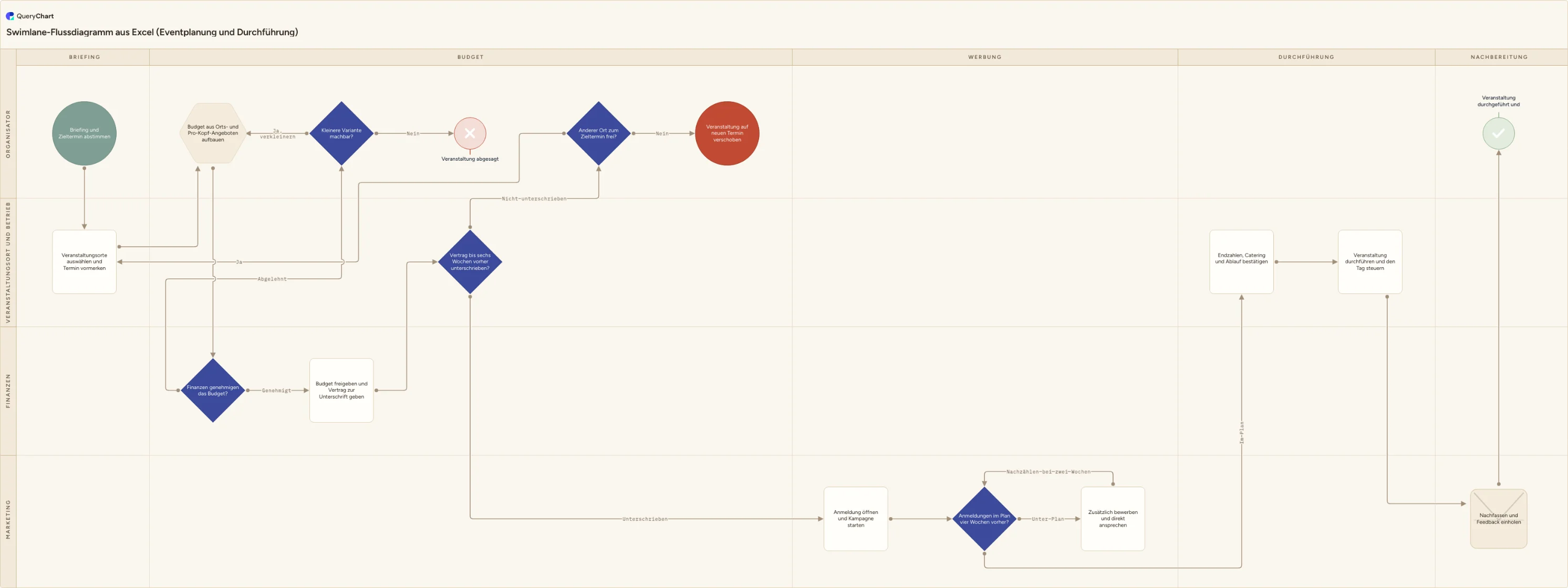
Das durchgespielte Beispiel unten ist eine Veranstaltung, die vier Teams liefern (Organisator, Marketing, Finanzen, Veranstaltungsort und Betrieb) über fünf Phasen vom Briefing bis zur Nachbereitung. Es ist in QueryChart gebaut, wo Bahnen einfach zwei weitere Spalten auf denselben Zeilen sind und kein Zuordnungsschritt, sodass Sie dieselbe Idee aus Funktion und Phase als Diagramm landen sehen, während Sie entscheiden, ob der Visio-Weg der ist, den Sie wollen. Die Visio-Anleitung oben und unten ist ohnehin die Antwort.
Derselbe Fluss, eine Spalte nach der anderen
Eine Veranstaltung, die vier Teams über fünf Phasen liefern, in vier Stufen aufgedeckt, damit Sie sehen, was die Funktions- und die Phasenspalte wirklich ergänzen.
Nur Schritte und Formen
„Briefing und Zieltermin abstimmen“ ist der Start, und „Veranstaltungsorte auswählen und Termin vormerken“ ist das Erste, was überhaupt jemand damit tut. In Data Visualizer-Begriffen sind das die Beschreibungsspalte und die Formtypspalte, ausgefüllt und sonst nichts: eine Liste von Kästen ohne jeden Fluss.
Verbindungen, und die erste Schleife
Zeile 4 fragt „Finanzen genehmigen das Budget?“ und Zeile 5 fragt, ob eine kleinere Variante machbar ist, was zurück auf Zeile 3 zeigt. Dieser Rückwärtspfeil ist genau das, was eine Spalte für den nächsten Schritt ausdrücken können muss: Nacharbeit ist normal, und eine Tabelle, die nur vorwärts zählt, kann sie nicht beschreiben.
Zweigbeschriftungen an jedem Ausgang
„Vertrag bis sechs Wochen vorher unterschrieben?“ trägt jetzt Unterschrieben und Nicht unterschrieben, und der nicht unterschriebene Weg fragt, ob ein anderer Ort frei ist, bevor er bei „Veranstaltung auf neuen Termin verschoben“ endet statt ins Nichts zu laufen. Visios Gegenstück ist die Spalte für die Verbindungsbeschriftung, in der Zweigbeschriftungen durch Komma getrennt in derselben Reihenfolge wie die Werte für den nächsten Schritt stehen.
Die Funktions- und die Phasenspalte
Verantwortlichen und Phase je Zeile zu ergänzen macht aus demselben Fluss ein funktionsübergreifendes Diagramm: vier Bahnen, fünf Phasen, und die Übergaben plötzlich sichtbar: Organisator zu Veranstaltungsort und Betrieb bei der Auswahl, hinein zu Finanzen für die Genehmigung, hinaus zu Marketing für die Kampagne. Genau diesen Inhalt verwirft die einfache Data Visualizer-Vorlage.
So funktioniert es
Die funktionsübergreifende Data Visualizer-Vorlage in Visio Desktop öffnen
Microsofts Weg lautet: Visio öffnen, oder File > New wählen, wenn Sie schon ein Diagramm bearbeiten, dann TEMPLATES wählen und Flowchart wählen. Drei Data Visualizer-Vorlagen sind aufgeführt: Basic Flowchart, Cross-Functional Flowchart und Audit Diagram. Wählen Sie „Cross-Functional Flowchart - Data Visualizer“: Sie ist die einzige der drei, die eine Funktions- und eine Phasenspalte liest. Microsoft dokumentiert die Vorlagen als nur mit Visio Plan 2 verfügbar, den Assistenten ebenso.
Microsofts Excel data template nehmen, dann Create wählen
Wählen Sie in der Vorlagenvorschau „Excel data template“, um die Ausgangsmappe zu erhalten, wählen Sie eine Maßeinheit, und wählen Sie Create. Create ist das, was den Assistenten Create Diagram from Data startet. Beginnen Sie mit dieser Arbeitsmappe und nicht mit den zwei Beispieldateien, die Microsofts Support-Artikel über aka.ms verlinken: Am 30. Juli 2026 leiten beide Kurzlinks auf Bing weiter, was ein nicht zugeordneter aka.ms-Link tut.
Die Arbeitsmappe als Excel-Tabelle ausfüllen
Das Schema besteht aus einer Schritt-ID, die laut Microsoft eindeutig und nicht leer sein muss, einer Beschreibung, deren Text jeder Form hinzugefügt wird, der ID des nächsten Schritts in der Reihenfolge, einer Verbindungsbeschriftung (bei verzweigenden Formen durch Komma getrennte Beschriftungen), einem Formtyp sowie der Funktions- und der Phasenspalte. Machen Sie aus dem Bereich eine echte Excel-Tabelle: Microsofts Rat lautet, eine Tabelle und keinen benutzerdefinierten Bereich zu verwenden, wenn Diagramm und Daten synchron bleiben sollen. Die Einzelheiten Spalte für Spalte stehen auf /de/guides/excel-daten-in-visio-flussdiagramm-umwandeln.
Die Excel-Seite des Assistenten beantworten
Die erste der fünf Assistentenseiten fragt „What diagram do you want to create from data?“, dann „Select the Excel workbook“ und „Select a table or a custom range in the workbook“. Zeigen Sie auf die Tabelle, die Sie gerade gebaut haben. Den Diagrammtyp hier richtig zu wählen ist dieselbe Entscheidung wie die Vorlagenwahl: Dies ist der letzte Punkt, an dem einfach statt funktionsübergreifend noch billig zu korrigieren ist.
Die Bahnen auf der Seite Functions/Phases zuordnen
Die zweite Seite ist die, auf der das Diagramm seine Struktur bekommt. „Function or Swimlane“ ist eine erforderliche Zuordnung: Zeigen Sie auf Ihre Verantwortlichenspalte, und jeder verschiedene Wert wird zu einer Bahn. „Phase or Timeline“ ist das optionale Gegenstück, und darauf Ihre Phasenspalte zu legen ergibt die Bänder über dem Fluss. Nichts anderes im Assistenten erzeugt Bahnen, und keine spätere Formatierung fügt sie einem Diagramm hinzu, das aus der einfachen Vorlage gebaut wurde.
Die restlichen drei Seiten abschließen
Process Steps fragt nach „Process Step ID / Activity ID“ (erforderlich) und „Process Step / Activity Description“ und trägt einen Abschnitt Accessibility. Shape Types ordnet „Shape Type for Process Steps / Activities“ zu, und das ist nicht auf die Flussdiagrammschablone beschränkt, denn Microsoft bestätigt, dass Sie das Diagramm erzeugen können, indem Sie Ihre Prozessdaten jeder Schablone in Visio zuordnen, auch einer eigenen. Connections behandelt „Delimiter“ und „Connector Label“. Wählen Sie dann Finish.
Häufige Fehler
Die einfache Vorlage wählen und die Bahnen still verlieren
Die Funktions- und die Phasenspalte gelten nur für ein funktionsübergreifendes Flussdiagramm und werden von einem einfachen Flussdiagramm ignoriert. Sie erhalten ein gültiges flaches Flussdiagramm, keinen Fehler und keinen Hinweis darauf, dass die getippte Verantwortung verworfen wurde. Passiert es, ist die Arbeitsmappe in Ordnung: Beginnen Sie mit der funktionsübergreifenden Vorlage neu und lassen Sie den Assistenten gegen dieselbe Tabelle erneut laufen.
Eine leere oder doppelte Schritt-ID
Microsofts Regel zur Spalte mit der Schritt-ID ist unmissverständlich: Jeder Wert in der Excel-Tabelle muss eindeutig und darf nicht leer sein. Sie ist die Identität, gegen die jeder Verweis auf den nächsten Schritt aufgelöst wird, eine wiederholte ID macht den Fluss also mehrdeutig und eine leere lässt einen Schritt unerreichbar. Sortieren Sie die Spalte und prüfen Sie auf Duplikate, bevor Sie den Assistenten starten, nicht danach.
Erwarten, es im Browser aktualisieren zu können
Microsoft führt mit Excel verbundene Diagramme unter den Diagrammen auf, die sich in Visio für das Web nicht bearbeiten lassen; Refresh Diagram und Update Source Data, beide auf der Registerkarte Data Tools Design, die erst erscheint, wenn der Diagrammcontainer ausgewählt ist, sind also Desktop-Befehle. Die Mechanik und die zweite, unabhängige Aktualisierungsfunktion, die damit verwechselt wird, behandelt /de/guides/visio-flussdiagramm-aus-excel-aktualisieren.
Plan 2 als Zusatzangebot statt als Voraussetzung behandeln
Microsofts Formulierung lautet, dass die Möglichkeit, die Data Visualizer-Vorlagen zu nutzen, nur mit Visio Plan 2 verfügbar ist, und Plan 2 ist die einzige Abostufe, die die Desktop-App mitbringt, in der die Vorlagen leben. Plan 1 gilt für Web und Teams; Visio in Microsoft 365 ist auf einfache Diagrammtypen begrenzt. Für macOS gibt es überhaupt keine Desktop-App, ein Mac ist also kein Weg zu dieser Funktion. Wollen Sie Bahnen ohne Plan 2, ist die handgezeichnete funktionsübergreifende Vorlage die Visio-Antwort: /de/guides/funktionsuebergreifendes-flussdiagramm-in-visio.
Diese Bahnen aus zwei Spalten holen
Öffnen Sie das Veranstaltungsbeispiel als eigenes Diagramm, um die Verantwortlichen- und die Phasenspalte bei der Arbeit zu sehen, und legen Sie dann Ihre eigenen Schritte über die Zeilen.
Verwandte Anleitungen
Häufig gestellte Fragen
Was unterscheidet die einfache von der funktionsübergreifenden Data Visualizer-Vorlage?
Beide erzeugen ein Flussdiagramm aus derselben Excel-Tabelle, mit denselben Schritt-IDs, Verweisen auf den nächsten Schritt, Verbindungsbeschriftungen und Formtypen. Der Unterschied sind zwei Spalten. Die funktionsübergreifende Vorlage liest eine Funktionsspalte und macht aus jedem verschiedenen Wert eine Bahn, dazu eine Phasenspalte, die zur Zeitachse über dem Diagramm wird. Microsoft erklärt, dass diese Spalten nur für ein funktionsübergreifendes Flussdiagramm gelten und von einem einfachen Flussdiagramm ignoriert werden. Die dritte Vorlage, Audit Diagram - Data Visualizer, ist wieder ein anderer Diagrammtyp. Wollen Sie Bahnen, ist die Vorlagenwahl die Entscheidung, auf die es ankommt.
Brauche ich Visio Plan 2 für ein funktionsübergreifendes Data Visualizer-Flussdiagramm?
Microsoft dokumentiert es so: Die Möglichkeit, die Data Visualizer-Vorlagen zu nutzen, ist nur mit Visio Plan 2 verfügbar, und derselbe Satz steht beim Assistenten Create Diagram from Data. Der Listenpreis von Plan 2 im en-us-Store beträgt zum Redaktionszeitpunkt 15,00 US-Dollar pro Nutzer und Monat bei jährlicher Zahlung, und es ist die einzige Abostufe, die die Windows-Desktop-App enthält. Händlerseiten behaupten, die unbefristeten 2024er-Editionen enthielten die Vorlagen; Microsofts eigene Formulierung lautet Plan 2, und wir würden nichts anderes behaupten. Zum eingestellten Excel-Add-in, das einmal einen günstigeren Weg bot, siehe /de/guides/visio-data-visualizer-verwenden.
Kann ich dieselbe Arbeitsmappe und Zuordnung für einen anderen Prozess wiederverwenden?
Ja, und das ist das am wenigsten bekannte Nützliche an dieser Oberfläche. Mit ausgewähltem Diagrammcontainer können Sie das Data Visualizer-Diagramm als .vtpx-Visio-Vorlagenpaket exportieren, das Diagramm, Arbeitsmappe und Zuordnung zusammen bündelt. Wer dieses Paket öffnet, hat Ihr Spaltenlayout und Ihre Formzuordnung bereits verdrahtet und tauscht nur die Zeilen aus. Diagramme und Arbeitsmappen mit Makros lassen sich so nicht exportieren. Es ist ein viel besserer Weg, Prozessmodellierung im Team zu standardisieren, als eine Arbeitsmappe zu mailen und zu hoffen, dass der Assistent zweimal gleich beantwortet wird.
Wie bekomme ich Bahnen aus einer Tabelle ohne Visio Plan 2?
Dieselbe Idee funktioniert ohne Zuordnungsassistenten. In QueryChart sind die Zeilen das Diagramm: eine Zeile je Schritt, eine Spalte mit der Zeilennummer, zu der der Schritt führt, und zwei weitere Spalten für Verantwortlichen und Phase, was im Beispiel oben die Bahnen erzeugt. Die Daten zu bearbeiten ist das Diagramm zu bearbeiten, im Browser auf jedem Betriebssystem, es gibt also keine Desktop-Voraussetzung und nichts zu aktualisieren. Wissen sollten Sie auch, dass Visio dort stärker bleibt, wo sein Inhaltsökosystem zählt: Technik- und Netzwerkdiagramme, eigene Schablonen, BPMN 2.0-Validierung mit Check Diagram und Arbeiten ohne Netz.