كيف تنشئ مخططاً انسيابياً بـ Visio Data Visualizer
مخطط Data Visualizer الذي يريده معظم الناس هو المتعدد الوظائف. أيّ القوالب الثلاثة ينتج المسارات، وكيف يربط المعالج عمودَي الوظيفة والمرحلة، ولماذا يتجاهلهما القالب البسيط في صمت.
المخطط الانسيابي بمسارات من Data Visualizer يأتي من قالب «Cross-Functional Flowchart - Data Visualizer» في تطبيق Visio لسطح المكتب، حيث تربط صفحة Functions/Phases في المعالج عمود الوظيفة بالمسارات وعمود المرحلة بالخط الزمني.
باختصار
- المسارات تأتي من قالب واحد فقط: «Cross-Functional Flowchart - Data Visualizer».
- عمودا الوظيفة والمرحلة يتجاهلهما قالب Data Visualizer البسيط تجاهلاً تاماً.
- صفحة Functions/Phases في المعالج تحمل «Function or Swimlane» (مطلوب) و«Phase or Timeline».
- يجب أن يكون Process Step ID فريداً وغير فارغ، وإلا تعذّر بناء التدفق.
- صدّر المخطط ومصنّفه وربطه معاً في حزمة قالب .vtpx لإعادة استخدام الإعداد كله.
عمودان يحدّدان هل تحصل على مسارات
مخطط Data Visualizer الذي يريده الناس فعلاً هو المتعدد الوظائف: تدفق بمسار لكل فريق وشريط مراحل عبر الأعلى، مولَّد من جدول لا مرسوم باليد. وفي تطبيق Visio لسطح المكتب يأتي ذلك من قالب واحد بعينه: «Cross-Functional Flowchart - Data Visualizer». ومسار الدخول الذي توثّقه Microsoft هو أن تفتح Visio، أو تختار File > New إن كنت تحرّر مخططاً بالفعل، ثم تختار TEMPLATES ثم تختار Flowchart. ومن معاينة القالب تأخذ «Excel data template» من Microsoft، وتختار وحدة قياس، وتختار Create، فيشتغل معالج Create Diagram from Data على مصنّفك.
وقوالب Data Visualizer ثلاثة («Basic Flowchart - Data Visualizer» و«Cross-Functional Flowchart - Data Visualizer» و«Audit Diagram - Data Visualizer») والاختيار بينها ليس تجميلياً. فعمودان في مصنّف المصدر من Microsoft يحملان الوظيفة (أي المسار) والمرحلة (أي الخط الزمني)، وتقول Microsoft بصراحة إنهما لا يسريان إلا على مخطط Cross-Functional Flowchart ويتجاهلهما مخطط Basic Flowchart. ولا شيء ينبّهك. املأ العمودين بعناية، ثم اختر القالب البسيط، فتحصل على مخطط انسيابي صحيح كامل ومسطّح تماماً، بلا مسارات وبلا مراحل، وبلا رسالة تشرح إلى أين ذهبت الملكية التي كتبتها.
أما الباقي فسياق الترخيص بأمانة. توثّق Microsoft قوالب Data Visualizer ومعالج Create Diagram from Data بأنهما متاحان مع Visio Plan 2 فقط (بسعر 15 دولاراً أمريكياً للمستخدم شهرياً بالدفع السنوي، بالسعر المعلن على متجر en-us وقت كتابة هذا الدليل) وPlan 2 هو مستوى الاشتراك الوحيد الذي يشمل تطبيق سطح المكتب. ولا يوجد تطبيق Visio لسطح المكتب على macOS. والمخططات المتصلة بالبيانات لا يمكن تحريرها في Visio for the web، فالإنشاء والتحديث عمل على سطح المكتب عملياً. وإن كنت جئت باحثاً عن إضافة Excel التي تحمل الاسم نفسه، فحالتها حكاية منفصلة: انظر /ar/guides/كيفية-استخدام-visio-data-visualizer.
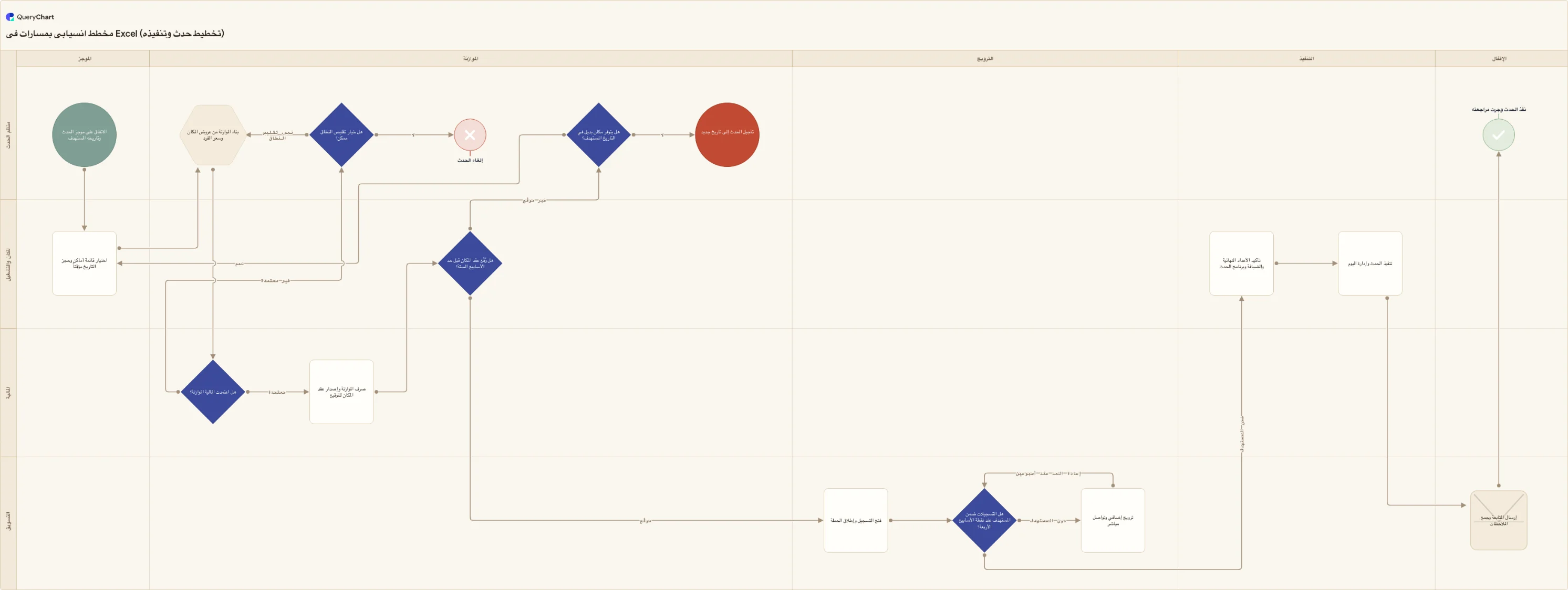
والمثال المشغَّل أدناه حدث تنجزه أربعة فرق (منظّم الحدث والتسويق والمالية والمكان والتشغيل) عبر خمس مراحل من الموجز إلى الإقفال. وهو مبني في QueryChart، حيث المسارات ليست إلا عمودين إضافيين على الصفوف نفسها لا خطوة ربط، فتستطيع أن ترى فكرة الوظيفة والمرحلة نفسها تهبط مخططاً وأنت تقرر هل مسار Visio هو ما تريده. وإجراء Visio الوارد أعلاه وأدناه هو الجواب في الحالتين.
التدفق نفسه، عموداً تلو الآخر
حدث تنجزه أربعة فرق عبر خمس مراحل، مكشوفاً على أربع مراحل لترى ما يضيفه عمودا الوظيفة والمرحلة فعلاً.
الخطوات والأشكال وحدها
«الاتفاق على موجز الحدث وتاريخه المستهدف» هو البداية، و«اختيار قائمة أماكن وحجز التاريخ مؤقتاً» هو أول ما يفعله أحد به. وبمصطلح Data Visualizer هذا هو عمود الوصف وعمود نوع الشكل مملوءين ولا شيء غير ذلك: قائمة مربعات بلا تدفق بعد.
الوصلات، وأول حلقة
الصف 4 يسأل «هل اعتمدت المالية الموازنة؟» والصف 5 يسأل هل خيار تقليص النطاق ممكن، وهو يشير إلى الصف 3. وذلك السهم الراجع إلى الخلف هو ما يجب أن يقدر عمود الخطوة التالية على التعبير عنه: فإعادة العمل أمر عادي، والجدول الذي لا يعدّ إلا إلى الأمام لا يستطيع وصفها.
وسوم التفرعات على كل مخرج
«هل وُقّع عقد المكان قبل حد الأسابيع الستة؟» يحمل الآن «موقّع» و«غير موقّع»، ومسار غير الموقّع يسأل هل يتوفر مكان بديل قبل أن ينتهي عند «تأجيل الحدث إلى تاريخ جديد» بدل أن يتلاشى. ومقابله في Visio هو عمود وسم الوصلة، حيث تُفصل وسوم التفرعات بفاصلة بالترتيب نفسه لقيم الخطوة التالية.
عمودا الوظيفة والمرحلة
إضافة المسؤول والمرحلة إلى كل صف تحوّل التدفق نفسه إلى مخطط متعدد الوظائف: أربعة مسارات، وخمس مراحل، وعمليات التسليم ظاهرة فجأة: من منظّم الحدث إلى المكان والتشغيل عند قائمة الأماكن، وإلى المالية للاعتماد، وإلى التسويق للحملة. وهذا بالضبط هو المحتوى الذي يُسقطه قالب Data Visualizer البسيط.
كيف تعمل
افتح قالب Data Visualizer متعدد الوظائف في Visio لسطح المكتب
مسار Microsoft هو: افتح Visio، أو اختر File > New إن كنت تحرّر مخططاً بالفعل، ثم اختر TEMPLATES واختر Flowchart. وتُدرَج ثلاثة قوالب Data Visualizer: Basic Flowchart وCross-Functional Flowchart وAudit Diagram. اختر «Cross-Functional Flowchart - Data Visualizer»: فهو وحده من الثلاثة من يقرأ عمود وظيفة وعمود مرحلة. وتوثّق Microsoft القوالب بأنها متاحة مع Visio Plan 2 فقط، والمعالج كذلك.
خذ قالب بيانات Excel من Microsoft، ثم اختر Create
من معاينة القالب اختر «Excel data template» للحصول على المصنّف المبدئي، ثم اختر وحدة قياس، ثم اختر Create. وCreate هو ما يشغّل معالج Create Diagram from Data. وابدأ من هذا المصنّف لا من ملفَي النماذج الذين تربط إليهما مقالات دعم Microsoft عبر aka.ms: فحتى 30 يوليو 2026 كان هذان الرابطان القصيران يعيدان التوجيه إلى Bing، وهو ما يفعله رابط aka.ms غير المرتبط بهدف.
املأ المصنّف كجدول Excel
المخطَّط هو: معرّف خطوة تشترط Microsoft أن يكون فريداً وغير فارغ، ووصف يُضاف نصه إلى كل شكل، ومعرّف الخطوة التالية في التسلسل، ووسم وصلة (وللأشكال المتفرّعة تُفصل الوسوم بفاصلة)، ونوع شكل، وعمودا الوظيفة والمرحلة. واجعل النطاق جدول Excel حقيقياً؛ فتوجيه Microsoft هو استخدام جدول لا نطاق مخصّص إن أردت أن يبقى المخطط والبيانات متزامنين. والتفصيل عموداً بعمود في /ar/guides/تحويل-بيانات-excel-إلى-مخطط-visio.
أجب صفحة Excel في المعالج
أولى صفحات المعالج الخمس تسأل «ما المخطط الذي تريد إنشاءه من البيانات؟»، ثم أن «تختار مصنّف Excel» وأن «تختار جدولاً أو نطاقاً مخصّصاً في المصنّف». وجّهه إلى الجدول الذي بنيته للتوّ. وإصابة نوع المخطط هنا هي القرار نفسه الذي اتخذته في اختيار القالب، وهذه آخر لحظة يكون فيها التراجع عن اختيار البسيط بدل المتعدد الوظائف رخيصاً.
اربط المسارات في صفحة Functions/Phases
الصفحة الثانية هي التي يأخذ فيها المخطط بنيته. فـ«Function or Swimlane» ربط مطلوب: وجّهه إلى عمود المسؤول لديك فتصبح كل قيمة مميّزة مساراً. و«Phase or Timeline» هو الرفيق الاختياري، وتوجيهه إلى عمود المرحلة يعطيك الأشرطة العارضة للتدفق. ولا شيء آخر في المعالج ينتج مسارات، ولن يضيفها أي قدر من التنسيق اللاحق إلى مخطط بُني من القالب البسيط.
أكمل الصفحات الثلاث الباقية
صفحة Process Steps تطلب «Process Step ID / Activity ID» (مطلوب) و«Process Step / Activity Description»، وفيها قسم Accessibility. وصفحة Shape Types تربط «Shape Type for Process Steps / Activities»، وهذا غير محصور بقالب أشكال المخططات الانسيابية، لأن Microsoft تؤكد أنك تستطيع إنشاء المخطط بربط بيانات عمليتك بأي قالب أشكال في Visio، بما في ذلك قوالبك الخاصة. وصفحة Connections تتولى «Delimiter» و«Connector Label». ثم اختر Finish.
أخطاء ينبغي تجنّبها
اختيار القالب البسيط وفقدان المسارات في صمت
عمودا الوظيفة والمرحلة لا يسريان إلا على مخطط Cross-Functional Flowchart ويتجاهلهما مخطط Basic Flowchart. فتحصل على مخطط انسيابي مسطّح صحيح، بلا خطأ، وبلا أي إشارة إلى أن الملكية التي كتبتها أُسقطت. وإن حدث ذلك فالمصنّف سليم: ابدأ من جديد من القالب متعدد الوظائف وأعِد تشغيل المعالج على الجدول نفسه.
معرّف خطوة فارغ أو مكرَّر
قاعدة Microsoft في عمود معرّف الخطوة قاطعة: كل قيمة في جدول Excel يجب أن تكون فريدة وألا تكون فارغة. فهو الهوية التي تُحلّ عندها كل إحالة إلى خطوة تالية، فالمعرّف المكرَّر يجعل التدفق مبهماً، والفارغ يترك خطوة لا يمكن الوصول إليها. رتّب العمود وافحص التكرارات قبل تشغيل المعالج لا بعده.
توقّع تحديثه في المتصفح
تعدّ Microsoft المخططات المتصلة بـ Excel من بين ما لا يمكن تحريره في Visio for the web، فأمرا Refresh Diagram وUpdate Source Data (وكلاهما على تبويب Data Tools Design الذي لا يظهر إلا بعد تحديد حاوية المخطط) أمران على سطح المكتب. والتفاصيل، وميزة التحديث الثانية غير المتصلة التي يخلط الناس بينها وبين هذه، مغطاة في /ar/guides/تحديث-مخطط-visio-من-excel.
التعامل مع Plan 2 كترقية تسويقية لا كمتطلب
عبارة Microsoft هي أن إمكان استخدام قوالب Data Visualizer متاح مع Visio Plan 2 فقط، وPlan 2 هو مستوى الاشتراك الوحيد الذي يأتي بتطبيق سطح المكتب الذي تقيم فيه القوالب. فـ Plan 1 للويب وTeams؛ وVisio in Microsoft 365 محدود بأنواع المخططات الأساسية. ولا يوجد تطبيق لسطح المكتب على macOS إطلاقاً، فجهاز Mac ليس طريقاً إلى هذه الميزة. وإن أردت مسارات بلا Plan 2، فالقالب متعدد الوظائف المرسوم باليد هو جواب Visio: /ar/guides/مخطط-انسيابي-متعدد-الوظائف-في-visio.
احصل على هذه المسارات من عمودين
افتح مثال الحدث كمخطط خاص بك لترى عمودَي المسؤول والمرحلة يؤديان العمل، ثم الصق خطواتك أنت فوق الصفوف.
أدلة ذات صلة
الأسئلة الشائعة
ما الفرق بين قالبَي Data Visualizer البسيط والمتعدد الوظائف؟
كلاهما يولّد مخططاً انسيابياً من جدول Excel نفسه، بمعرّفات الخطوات نفسها وإحالات الخطوة التالية ووسوم الوصلات وأنواع الأشكال. والفرق عمودان. فالقالب متعدد الوظائف يقرأ عمود وظيفة ويحوّل كل قيمة مميّزة فيه إلى مسار، وعمود مرحلة يصبح الخط الزمني عبر المخطط. وتقول Microsoft إن هذين العمودين لا يسريان إلا على مخطط Cross-Functional Flowchart ويتجاهلهما مخطط Basic Flowchart. أما القالب الثالث، Audit Diagram - Data Visualizer، فهو نوع مخطط آخر تماماً. فإن أردت مسارات، فاختيار القالب هو القرار الذي يهم.
هل أحتاج Visio Plan 2 لمخطط انسيابي متعدد الوظائف بـ Data Visualizer؟
توثّقه Microsoft على هذا النحو: إمكان استخدام قوالب Data Visualizer متاح مع Visio Plan 2 فقط، والعبارة نفسها ترد عن معالج Create Diagram from Data. وسعر Plan 2 المعلن على متجر en-us وقت كتابة هذا الدليل هو 15 دولاراً أمريكياً للمستخدم شهرياً بالدفع السنوي، وهو مستوى الاشتراك الوحيد الذي يشمل تطبيق Windows لسطح المكتب. وتدّعي صفحات موزّعين أن الإصدارات الدائمة 2024 تشمل القوالب؛ أما عبارة Microsoft نفسها فهي Plan 2، ولن نقول غير ذلك. ولإضافة Excel الموقوفة التي كانت تقدّم مساراً أرخص، انظر /ar/guides/كيفية-استخدام-visio-data-visualizer.
هل أستطيع إعادة استخدام المصنّف والربط نفسهما لعملية أخرى؟
نعم، وهذا أقل الأمور النافعة شهرةً في هذه الميزة. فمع تحديد حاوية المخطط يمكنك تصدير مخطط Data Visualizer إلى حزمة قالب Visio بامتداد .vtpx، تجمع المخطط ومصنّفه والربط معاً. ومن يفتح تلك الحزمة يجد تخطيط أعمدتك وربط أشكالك موصولاً سلفاً، فلا يبقى عليه إلا استبدال الصفوف. أما المخططات والمصنّفات الممكَّنة للماكرو فلا يمكن تصديرها بهذه الطريقة. وهي طريقة أفضل بكثير لتوحيد رسم خرائط العمليات في فريق من إرسال مصنّف بالبريد والأمل في أن يُجاب المعالج بالطريقة نفسها مرتين.
كيف أحصل على مسارات من جدول بيانات بلا Visio Plan 2؟
الفكرة نفسها تعمل بلا معالج ربط. في QueryChart الصفوف هي المخطط: صف واحد لكل خطوة، وعمود يحمل رقم الصف الذي تقود إليه كل خطوة، وعمودان إضافيان للمسؤول وللمرحلة، وهما ما ينتج المسارات في المثال أعلاه. فتحرير البيانات هو تحرير المخطط، في المتصفح على أي نظام تشغيل، فلا متطلب لسطح المكتب ولا شيء يُحدَّث. ويجدر أن تعرف أيضاً أن Visio يبقى أقوى حيث تهمّ منظومة محتواه: مخططات الهندسة والشبكات، وقوالب الأشكال المخصّصة، والتحقق من BPMN 2.0 بأمر Check Diagram، والعمل دون اتصال.