Gantt-Diagramm oder Projektplan: Der Terminplan ist nur ein Teil
Ein Projektplan ist das ganze Dokument mit Umfang, Risiken, Budget, Personen und Terminen. Das Gantt-Diagramm ist dessen Terminansicht. Was jedes enthält und wie Sie den Terminteil in QueryChart bauen.
Beide Begriffe werden oft für dasselbe verwendet, meinen aber Verschiedenes. Der Projektplan ist das Dokument, das festhält, was Sie tun und wie. Das Gantt-Diagramm ist ein Bild darin: wann die Arbeit stattfindet.
Kurz gesagt
- Der Projektplan ist das Dokument; das Gantt-Diagramm ist seine Terminansicht.
- Ein Plan umfasst neben Terminen auch Umfang, Liefergegenstände, Risiken, Budget, Personen und Berichtswesen.
- Ein Gantt-Diagramm zeigt Aufgaben, Dauern, Abhängigkeiten und Endtermin, nicht, warum es das Projekt gibt.
- Das Gantt-Diagramm von QueryChart plant Termine; es verfolgt weder Kosten noch Baselines oder Risiken.
- Exportieren Sie das Gantt-Diagramm als PDF, PNG oder SVG und setzen Sie es in das Plandokument.
Das Dokument und der Terminplan darin
Ein Projektplan ist ein Dokument, meist einige Seiten lang, das die Entscheidungen hinter einem Projekt festhält. Er nennt Ziel und Umfang, was nicht dazugehört, die Liefergegenstände, die Verantwortlichen, die wichtigsten Risiken und den Umgang damit, das Budget, die Berichterstattung und den Terminplan. Sein Zweck ist Einigung: Wer ihn freigibt, soll sehen können, wozu er zustimmt.
Ein Gantt-Diagramm ist der Terminabschnitt dieses Dokuments, als Balken gezeichnet. Es zeigt Aufgaben, wie lange jede dauert, was worauf wartet und wann das Projekt endet. Es nennt weder den Umfang noch ein Risiko, noch enthält es ein Budget. Ein Gantt-Diagramm ohne Plan lässt offen, warum es die Aufgaben gibt und wer ihnen zugestimmt hat; ein Plan ohne Gantt-Diagramm lässt offen, ob die Termine glaubwürdig sind.
In QueryChart deckt das Gantt-Diagramm nur den Terminteil ab: Aufgaben mit Dauern in Arbeitstagen, Abhängigkeiten, Meilensteine, Gruppen für Phasen, Personen, Fortschritt und Notizen je Aufgabe. Es verfolgt keine Kosten, vergleicht nicht mit einer Baseline und verwaltet keine Risiken. Schreiben Sie Umfang, Risiken und Budget in Ihr Plandokument, exportieren Sie das Gantt-Diagramm dann als PDF oder PNG und setzen Sie es in den Terminabschnitt.
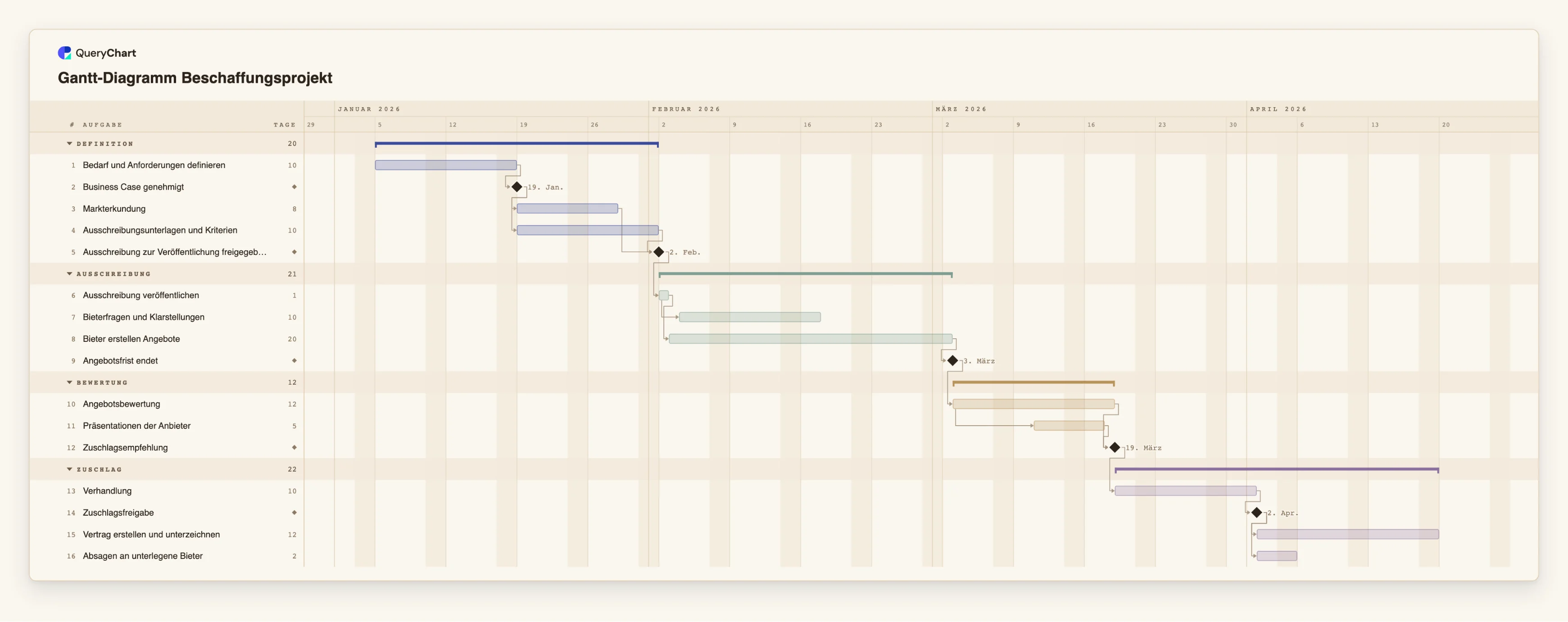
Das Beispiel ist ein Beschaffungsprojekt, bei dem fast immer ein Plandokument verlangt wird. Der Terminplan ist der Teil unten.
Projektplan und Gantt-Diagramm im Vergleich
| Kriterium | Projektplan | Gantt-Diagramm |
|---|---|---|
| Was es ist | Ein Dokument, das die Entscheidungen hinter dem Projekt festhält | Ein Diagramm aus Aufgaben als Balken über der Zeit |
| Umfang und Ziele | Vollständig dargelegt | Nicht gezeigt; in den Aufgaben nur angedeutet |
| Risiken und Budget | Beschrieben und zugewiesen | Nicht gezeigt |
| Terminplan | Zusammengefasst, oft als das Gantt-Diagramm selbst | Im Detail mit Abhängigkeiten gezeigt |
| Dient dazu | Einigung zu erzielen und Erwartungen zu setzen | Die Arbeit zu koordinieren und den Endtermin zu sehen |
Der Terminabschnitt eines Beschaffungsplans
Sechzehn Aufgaben vom Business Case bis zum unterzeichneten Vertrag. Umfang, Risiken und Budget stünden im Plandokument um dieses Diagramm herum.
Bedarf und Genehmigung
„Bedarf und Anforderungen definieren“ dauert 10 Arbeitstage. „Business Case genehmigt“ hat die Dauer 0, ein Meilenstein: der Entscheidungspunkt, den ein Plandokument festhielte, und auf den der Terminplan einfach wartet.
Die Ausschreibung vorbereiten
„Markterkundung“ (8 Tage) und „Ausschreibungsunterlagen und Kriterien“ (10) beginnen beide nach dem Business Case und laufen nebeneinander. „Ausschreibung zur Veröffentlichung freigegeben“ ist ein Meilenstein, der auf beide wartet.
Angebotsphase
„Ausschreibung veröffentlichen“ dauert 1 Tag. „Bieterfragen und Klarstellungen“ beginnt 2 Tage nach deren Start, während „Bieter erstellen Angebote“ 20 Tage dauert und am Meilenstein „Angebotsfrist endet“ ausläuft.
Von der Bewertung zum Vertrag
„Angebotsbewertung“ dauert 12 Tage, „Präsentationen der Anbieter“ beginnen 6 Tage danach, und „Zuschlagsempfehlung“ wartet auf beide. Es folgen „Verhandlung“, „Zuschlagsfreigabe“ und „Vertrag erstellen und unterzeichnen“ (12 Tage).
So funktioniert es
Zuerst die Abschnitte des Plans außer dem Terminplan schreiben
Halten Sie Umfang, Liefergegenstände, Rollen, Risiken und Budget in Ihrem Plandokument fest. Der Terminplan hängt davon ab, was zum Umfang gehört; klären Sie das, bevor Sie das Gantt-Diagramm bauen.
Liefergegenstände in Aufgaben zerlegen
Zerlegen Sie jeden Liefergegenstand in Aufgaben, die Sie in ganzen Arbeitstagen schätzen können, und tragen Sie sie in die Tabelle ein, eine pro Zeile.
Abhängigkeiten und Freigabe-Meilensteine ergänzen
Nutzen Sie „Hängt ab von“ (Depends on) für das, was worauf wartet. Geben Sie Freigabepunkten die Dauer 0, damit jeder als Raute erscheint.
Aufgaben zu Phasen gruppieren
Weisen Sie Aufgaben eine Gruppe zu, damit jede Phase ein Band und einen Sammelbalken erhält, passend zu den Phasen im Plan.
Personen zuweisen und Notizen ergänzen
Tragen Sie bei „Personen“ den Verantwortlichen jeder Aufgabe ein und nutzen Sie Notizen für Details, die nicht auf den Balken gehören.
In den Plan exportieren
Exportieren Sie das Diagramm als PDF, PNG oder SVG und setzen Sie es in den Terminabschnitt. Teilen Sie das lebende Diagramm als Link, wenn Leser aktuelle Termine brauchen.
Häufige Fehler
Das Gantt-Diagramm für den ganzen Plan halten
Balken halten weder Umfang noch Risiko fest. Prüfer fragen, was enthalten ist und was schiefgehen kann; beantworten Sie das im Dokument.
Budget oder Baselines im Diagramm erwarten
Das Gantt-Diagramm von QueryChart hat keine Kostenverfolgung und keine Baseline zum Vergleichen. Halten Sie das Budget im Plan fest und vermerken Sie Termine, die gehalten werden sollen.
Plan und Diagramm auseinanderlaufen lassen
Nennt der Plan einen Endtermin und das Diagramm einen anderen, verlieren Leser das Vertrauen. Exportieren Sie das Diagramm neu, wenn der Plan überarbeitet wird.
Den Terminplan für Ihren Plan bauen
Öffnen Sie das Beschaffungsprojekt als eigenes Diagramm, ersetzen Sie die Aufgaben durch Ihre und exportieren Sie es in den Plan.
Verwandte Anleitungen
Häufig gestellte Fragen
Ist ein Gantt-Diagramm ein Projektplan?
Nein. Ein Gantt-Diagramm ist die Terminansicht eines Projektplans. Der Plan umfasst außerdem Umfang, Liefergegenstände, Risiken, Budget, Rollen und Berichtswesen.
Brauche ich beides?
Für alles jenseits einer kleinen Aufgabenliste in der Regel ja. Der Plan sorgt für Einigung darüber, was getan wird; das Gantt-Diagramm koordiniert, wann.
Kann QueryChart das Budget verfolgen?
Nein. Das Gantt-Diagramm hat keine Kosten- oder Aufwandsfelder. Nutzen Sie Notizen an einer Aufgabe für eine kurze Anmerkung und halten Sie das Budget in einer Tabelle oder im Plandokument.
Wie bekomme ich das Gantt-Diagramm in mein Plandokument?
Exportieren Sie es als Vektor-PDF, PNG oder SVG und fügen Sie es ein. Der CSV-Export listet die Aufgaben mit ISO-Datum, falls Sie eine Tabelle bevorzugen.