Diagramme de Gantt ou plan de projet : le planning n'est qu'une partie du plan
Un plan de projet est le document entier : périmètre, risques, budget, équipe et planning. Un diagramme de Gantt en est la vue planning. Ce que contient chacun et comment construire le planning dans QueryChart.
On emploie souvent les deux termes pour la même chose, mais ce n'est pas le cas. Le plan de projet est le document qui dit ce que vous ferez et comment. Le diagramme de Gantt est une image à l'intérieur : quand le travail a lieu.
En bref
- Le plan de projet est le document ; le Gantt en est la vue planning.
- Un plan couvre le périmètre, les livrables, les risques, le budget, les personnes et le suivi, pas seulement les dates.
- Un Gantt montre les tâches, les durées, les dépendances et la date de fin, pas pourquoi le projet existe.
- Le Gantt de QueryChart fait le planning ; il ne suit ni les coûts, ni les références de base, ni les risques.
- Exportez le Gantt en PDF, PNG ou SVG et placez-le dans le document de plan.
Le document et le planning qu'il contient
Un plan de projet est un document, en général de quelques pages, qui consigne les décisions derrière un projet. Il énonce l'objectif et le périmètre, ce qui en est exclu, les livrables, les responsables, les principaux risques et leur traitement, le budget, la façon de rendre compte de l'avancement et le planning. Son rôle est l'accord : ceux qui l'approuvent doivent voir à quoi ils s'engagent.
Un diagramme de Gantt est la section planning de ce document, dessinée en barres. Il montre les tâches, la durée de chacune, ce qui attend quoi et la date de fin du projet. Il n'énonce pas le périmètre, ne consigne aucun risque et ne contient pas de budget. Un Gantt sans plan autour laisse ouverte la question de savoir pourquoi les tâches existent et qui les a validées ; un plan sans Gantt laisse ouverte celle de la crédibilité des dates.
Dans QueryChart, le Gantt ne couvre que la partie planning : des tâches avec des durées en jours ouvrés, des dépendances, des jalons, des groupes pour les phases, des personnes, l'avancement et des notes sur chaque tâche. Il ne suit pas les coûts, ne se compare pas à une référence de base et ne gère pas les risques. Rédigez le périmètre, les risques et le budget dans votre document de plan, puis exportez le Gantt en PDF ou en PNG et placez-le dans la section planning.
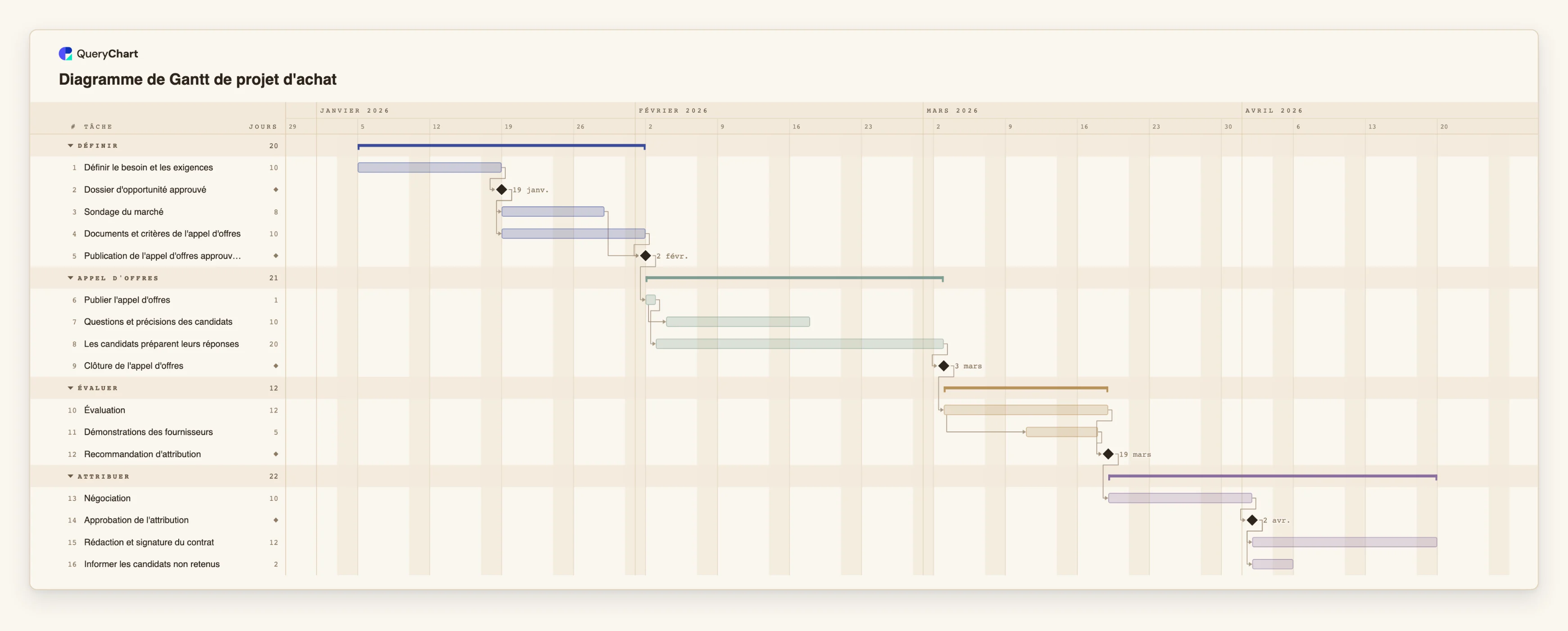
L'exemple est un projet d'achat, où un document de plan est presque toujours exigé. Le planning est la partie ci-dessous.
Plan de projet et diagramme de Gantt comparés
| Critère | Plan de projet | Diagramme de Gantt |
|---|---|---|
| Ce que c'est | Un document qui consigne les décisions derrière le projet | Un graphique de tâches dessinées en barres dans le temps |
| Périmètre et objectifs | Énoncés en détail | Non montrés ; sous-entendus par les tâches |
| Risques et budget | Décrits et attribués | Non montrés |
| Planning | Résumé, souvent sous la forme du Gantt lui-même | Montré en détail avec les dépendances |
| Sert à | Obtenir l'accord et fixer les attentes | Coordonner le travail et voir la date de fin |
La section planning d'un plan d'achat
Seize tâches, du dossier d'opportunité au contrat signé. Le périmètre, les risques et le budget figureraient dans le document de plan autour de ce graphique.
Besoin et approbation
« Définir le besoin et les exigences » prend 10 jours ouvrés. « Dossier d'opportunité approuvé » a une durée de 0 : c'est un jalon, le point de décision qu'un document de plan consignerait, et le planning l'attend simplement.
Préparer l'appel d'offres
« Sondage du marché » (8 jours) et « Documents et critères de l'appel d'offres » (10) démarrent tous deux après le dossier d'opportunité et se déroulent en parallèle. « Publication de l'appel d'offres approuvée » est un jalon qui attend les deux.
Période d'appel d'offres
« Publier l'appel d'offres » prend 1 jour. « Questions et précisions des candidats » démarre 2 jours après son début, tandis que « Les candidats préparent leurs réponses » dure 20 jours et s'achève au jalon « Clôture de l'appel d'offres ».
De l'évaluation au contrat
« Évaluation » prend 12 jours, « Démonstrations des fournisseurs » démarrent 6 jours après son début, et « Recommandation d'attribution » attend les deux. « Négociation », « Approbation de l'attribution » et « Rédaction et signature du contrat » (12 jours) suivent.
Comment cela fonctionne
Rédiger d'abord les sections du plan hors planning
Consignez le périmètre, les livrables, les rôles, les risques et le budget dans votre document de plan. Le planning dépend de ce qui est dans le périmètre : réglez cela avant de construire le Gantt.
Transformer les livrables en tâches
Découpez chaque livrable en tâches que vous pouvez estimer en jours ouvrés entiers et saisissez-les dans le tableur, une par ligne.
Ajouter les dépendances et les jalons de validation
Utilisez Dépend de pour ce qui attend quoi. Donnez aux étapes de validation une Durée de 0 pour que chacune apparaisse en losange.
Regrouper les tâches en phases
Donnez un Groupe aux tâches pour que chaque phase ait une bande et une barre de synthèse, en cohérence avec les phases du plan.
Attribuer les personnes et ajouter des notes
Indiquez le responsable de chaque tâche dans Personnes et utilisez les Notes pour le détail qui n'a pas sa place sur la barre.
L'exporter dans le plan
Exportez le graphique en PDF, PNG ou SVG et placez-le dans la section planning. Partagez le graphique en direct par lien si les lecteurs ont besoin des dates à jour.
Erreurs à éviter
Prendre le Gantt pour tout le plan
Un ensemble de barres ne consigne ni le périmètre ni les risques. Les relecteurs demanderont ce qui est inclus et ce qui peut mal tourner : répondez-y dans le document.
Attendre du budget ou des références de base dans le graphique
Le Gantt de QueryChart n'a ni suivi des coûts ni référence de base avec laquelle comparer. Gardez le budget dans le plan et notez toute date que vous voulez tenir.
Laisser les deux diverger
Si le plan donne une date de fin et le graphique une autre, les lecteurs perdent confiance. Réexportez le graphique chaque fois que le plan est révisé.
Construire le planning de votre plan
Ouvrez le projet d'achat comme votre propre graphique, remplacez ses tâches par les vôtres et exportez-le dans le plan.
Guides associés
Questions fréquentes
Un diagramme de Gantt est-il un plan de projet ?
Non. Un diagramme de Gantt est la vue planning d'un plan de projet. Le plan couvre aussi le périmètre, les livrables, les risques, le budget, les rôles et le suivi.
Ai-je besoin des deux ?
Pour tout ce qui dépasse une petite liste de tâches, en général oui. Le plan obtient l'accord sur ce qui sera fait ; le Gantt coordonne le quand.
QueryChart peut-il suivre le budget ?
Non. Le Gantt n'a pas de champs de coût ni d'effort. Utilisez les Notes d'une tâche pour une courte remarque et gardez le budget dans un tableur ou dans le document de plan.
Comment mettre le Gantt dans mon document de plan ?
Exportez-le en PDF vectoriel, PNG ou SVG et insérez-le. L'export CSV liste les tâches avec des dates ISO si vous préférez un tableau.