Lav et flowchart om til et Gantt-diagram: hvad følger med, og hvad du tilføjer
Sådan bruger du Dupliker som Gantt til at gøre et flowchart til en tidsplan: trin bliver til opgaver, pile til afhængigheder, og du tilføjer varighederne. Hvad der bevares, hvad der bliver tilbage, og hvad du bør tjekke.
Et flowchart viser, hvad der sker, og i hvilken rækkefølge; et Gantt-diagram viser, hvor lang tid det tager. QueryChart kan gøre det ene til det andet med et klik, men konverteringen giver dig strukturen og ikke tidsplanen.
Kort fortalt
- Åbn menuen Filer i diagrammets overskrift, og vælg Dupliker som Gantt; originalen forbliver, som den er.
- Trin bliver til opgaver, linjer til slut-til-start-afhængigheder, swimlanes til grupper.
- Personer, fyldfarver, kommentarer og link bevares; varigheder og starter kopieres ikke.
- Du indtaster varighederne og tilføjer derefter overlap og de opgaver, flowchartet aldrig havde.
- Beslutninger og løkker passer ikke til en tidsplan; tjek dem, før du stoler på datoerne.
Hvad konverteringen giver dig, og hvad den overlader til dig
Dupliker som Gantt laver et nyt diagram ud fra et flowchart med swimlanes; originalen ændres ikke. Hvert trin bliver en opgave, og hver linje mellem trin bliver en slut-til-start-afhængighed, så processens rækkefølge allerede står i kolonnen Afhænger af (Depends on). Den swimlane, et trin lå i, bliver dets gruppe, og personerne på et trin, trinnets fyldfarve, kommentarer og link bevares. En tekstnote forbliver en note og bliver ikke til en opgave.
Det, der ikke følger med, er tiden. Ingen opgave har en varighed eller en start, for det har et flowchart ikke. Det nye diagram åbner med et banner om, at ingen opgave har en varighed endnu, og indtil du tilføjer dem, er hver bjælke tegnet én dag lang. Datoer er et resultat af varigheder og afhængigheder, så konverteringens arbejde er at indtaste en længde i arbejdsdage for hver opgave og ikke at tegne noget. Linjemærkater bevares, men linjernes udseende gør ikke, og en linje kan endnu ikke være en start-til-start- eller slut-til-slut-afhængighed, før du ændrer den.
Konverteringen er ikke altid det rigtige valg. Et flowchart over en gentagen proces med beslutninger og løkker oversættes ikke til en engangsplan: en løkke rapporteres, og dens lukkende forbindelse ignoreres, og en beslutnings grene bliver parallelle opgaver, der begge står i planen. Det fungerer bedst for et flowchart over en projektlignende sekvens, fx en redesignet proces, hvis udrulning du nu skal planlægge, og det er et godt udgangspunkt for rækkefølgen, selv om du tilføjer mange opgaver, der aldrig var trin i flowchartet.
Den modsatte vej virker også: et Gantt-diagram kan duplikeres som flowchart. Tidsplanen bortfalder, ligesom afhængighedstyper og forskydninger, og pilene kommer tilbage som almindelige linjer.
Fra en aftalt proces til dens udrulningsplan
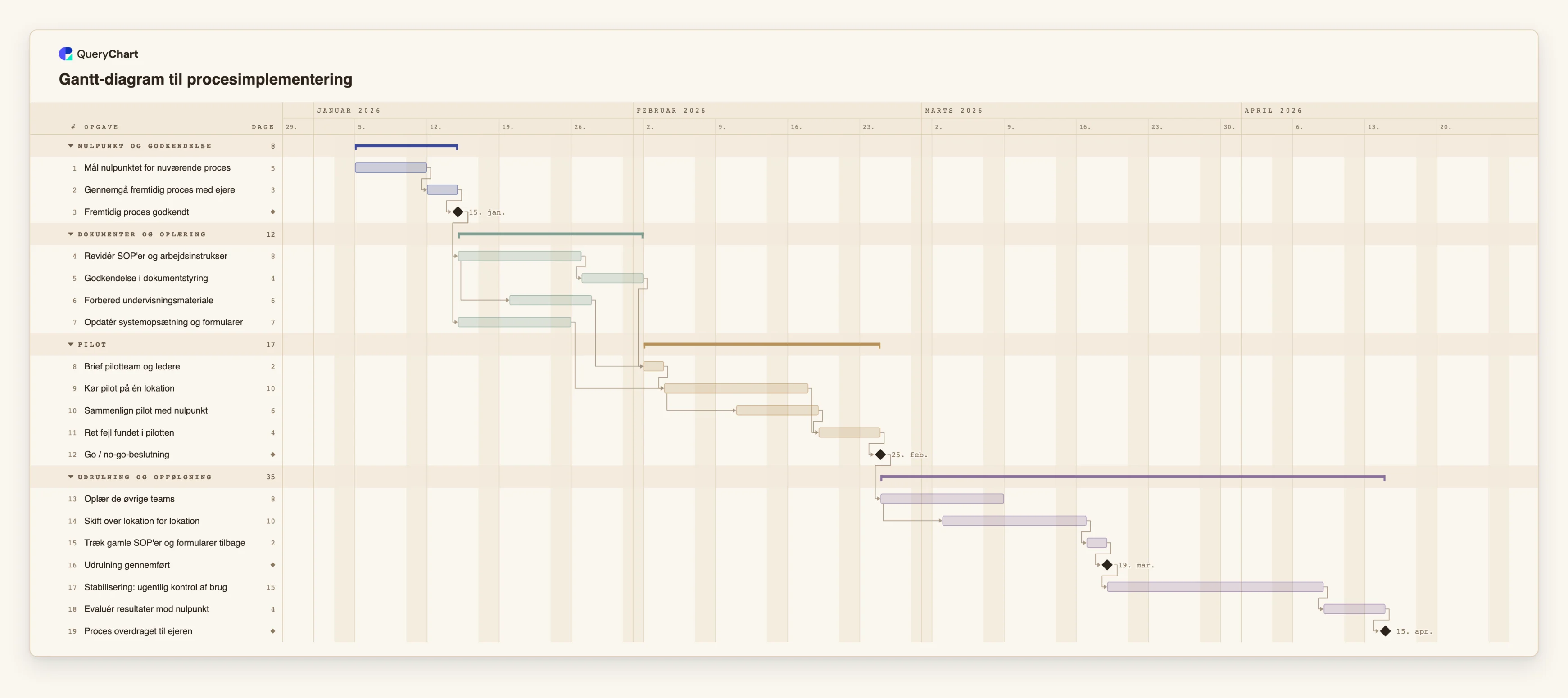
En redesignet proces godkendes som flowchart; udrulningsplanen er dens Gantt-diagram. Varighederne er eksempler.
Rækkefølgen følger med
Efter konverteringen er hvert trin en opgave i en kæde. „Mål nulpunktet for nuværende proces“, „Gennemgå fremtidig proces med ejere“, „Fremtidig proces godkendt“ og „Revidér SOP'er og arbejdsinstrukser“ venter hver på den foregående. Kun milepælen har længden 0; de andre skal have indtastet deres varigheder.
Du tilføjer overlappene
Et flowchart tegner hver linje som slut til start. Her starter „Forbered undervisningsmateriale“ 3 arbejdsdage inde i „Revidér SOP'er og arbejdsinstrukser“, og „Kør pilot på én lokation“ venter på både „Brief pilotteam og ledere“ og „Opdatér systemopsætning og formularer“.
Du tilføjer portene og kontrollerne
„Sammenlign pilot med nulpunkt“ starter 5 arbejdsdage inde i pilotten. „Go / no-go-beslutning“ er en milepæl med længden 0, som udrulningsopgaverne venter på. Et flowchart ville tegne den som en beslutningsrude med to grene; i tidsplanen holder den det efterfølgende arbejde tilbage.
Du tilføjer halen
„Skift over lokation for lokation“ starter 4 arbejdsdage inde i „Oplær de øvrige teams“. „Stabilisering: ugentlig kontrol af brug“ tager 15 arbejdsdage og ender i milepælen „Proces overdraget til ejeren“ efter „Evaluér resultater mod nulpunkt“. Ingen af dem var trin i selve processen.
Sådan fungerer det
Ryd op i flowchartet først
Sørg for, at hvert trin har et navn, at det er et flowchart med swimlanes, og at det ikke indeholder underprocesser; et diagram med et tomt lærred eller en underproces tilbydes ikke konverteringen. Fjern trin, der ikke er arbejde, fx et symbol, der kun markerer et sideskift.
Vælg Dupliker som Gantt
Åbn menuen Filer i diagrammets overskrift, og vælg Dupliker som Gantt. Et nyt diagram åbner i Gantt-tilstand; flowchartet er urørt.
Læs banneret, og indtast varigheder
Banneret siger, at ingen opgave har en varighed endnu. Skriv en længde i hele arbejdsdage for hver opgave i kolonnen Varighed (Duration), og brug 0 til et beslutningspunkt, du vil have tegnet som milepæl.
Tjek afhængighederne
Hver flowchart-linje er nu en slut-til-start-afhængighed. Hvor arbejdet reelt overlapper, så ændr forbindelsen til en start-til-start-type med en forskydning, fx 6SS+3.
Erstat beslutninger og løkker
En beslutnings grene står begge som opgaver. Behold den gren, der er planen, eller gør beslutningen til en milepæl. En løkke rapporteres, og dens lukkende forbindelse bruges ikke i tidsplanlægningen.
Tilføj det, flowchartet aldrig viste
Tilføj de opgaver, en procestegning udelader, fx godkendelser, oplæring, en pilot og en opfølgning, og knyt dem på. Fastlæg kun en start for en dato, der reelt er fast.
Faldgruber du skal undgå
At forvente datoer efter konverteringen
Ingen varigheder kopieres, så det nye diagram kan ikke vide, hvornår noget slutter. Indtil du skriver dem, er hver bjælke én dag lang.
At konvertere en gentagen proces
Et flowchart over noget, der sker hver dag, beskriver ikke et engangsprojekt. Brug konverteringen til en sekvens, du udfører én gang, fx en udrulning.
At stole på beslutningens grene som en plan
Begge grene af en beslutning bliver opgaver i tidsplanen, så planen kan indeholde arbejde, der aldrig sker. Beslut, hvilken gren der er den rigtige.
At glemme at konverteringen kun er envejs i detaljen
Konvertering tilbage til et flowchart mister varigheder, starter, fremdrift og afhængighedstyper. Behold Gantt-diagrammet som tidsplanen og flowchartet som processen.
Åbn udrulningsplanen
Åbn planen for procesimplementering som dit eget diagram for at se et konverteret flowchart, efter at varigheder, overlap og porte er tilføjet.
Relaterede guides
Ofte stillede spørgsmål
Hvor er Dupliker som Gantt?
I menuen Filer i diagrammets overskrift, ved siden af Dupliker, når det åbne diagram er et flowchart med swimlanes. Den tilbydes ikke for et tomt diagram eller et, der indeholder underprocesser.
Ændres det oprindelige flowchart?
Nej. Konverteringen laver et nyt diagram og lader flowchartet være, som det var.
Hvad bevares fra flowchartet?
Trinnene og deres rækkefølge, linjemærkater, swimlanes som grupper, personer, fyldfarver, kommentarer og link. Former, positioner, linjernes udseende og underproceslink bevares ikke.
Kan jeg konvertere et Gantt-diagram tilbage til et flowchart?
Ja, med Dupliker som flowdiagram. Pilene kommer tilbage som linjer, og tidsplan, fremdrift og afhængighedstyper bortfalder.
Findes der et bedre udgangspunkt for en udrulning?
Skabelonen til procesimplementering rummer allerede de sædvanlige udrulningsopgaver. Se /da/guides/tidsplan-for-procesimplementering for, hvordan dens rækkefølge fungerer.