Convertir un diagrama de flujo en Gantt: qué se conserva y qué añades
Cómo usar Duplicar como Gantt para convertir un diagrama de flujo en un cronograma: los pasos pasan a ser tareas, las flechas dependencias y tú añades las duraciones. Qué se conserva, qué se pierde y qué revisar.
Un diagrama de flujo muestra qué ocurre y en qué orden; un diagrama de Gantt muestra cuánto tarda. QueryChart puede convertir uno en otro con un clic, pero la conversión te da la estructura, no el cronograma.
En resumen
- Abre el menú Archivo en la cabecera del diagrama y elige Duplicar como Gantt; el original queda como está.
- Los pasos pasan a ser tareas, las líneas dependencias de fin a inicio y las calles grupos.
- Se conservan personas, colores de relleno, comentarios y enlaces; no se copian las duraciones ni los inicios.
- Tú introduces las duraciones y luego añades solapes y las tareas que el diagrama de flujo no tenía.
- Las decisiones y los bucles no encajan en un cronograma; revísalos antes de fiarte de las fechas.
Qué te da la conversión y qué deja para ti
Duplicar como Gantt crea un diagrama nuevo a partir de un diagrama de flujo con calles; el original no cambia. Cada paso pasa a ser una tarea y cada línea entre pasos una dependencia de fin a inicio, de modo que el orden del proceso ya está en la columna Depende de (Depends on). La calle en la que estaba un paso pasa a ser su Grupo, y se conservan las personas de un paso, su color de relleno, sus comentarios y su enlace. Una nota de texto sigue siendo una nota y no se convierte en tarea.
Lo que no pasa es el tiempo. Ninguna tarea tiene duración ni inicio, porque un diagrama de flujo no tiene nada de eso. El diagrama nuevo se abre con un aviso que dice que ninguna tarea tiene aún duración, y mientras no las añadas cada barra se dibuja de un día. Las fechas son un resultado de las duraciones y las dependencias, así que el trabajo de la conversión consiste en introducir una duración en días laborables para cada tarea, no en dibujar nada. Se conservan las etiquetas de las líneas, pero se pierde el estilo de línea, y una línea todavía no puede ser un enlace de inicio a inicio ni de fin a fin hasta que lo cambies.
La conversión no siempre es lo adecuado. Un diagrama de flujo de un proceso repetitivo, con decisiones y bucles, no se traduce en un cronograma puntual: se avisa de un bucle y se ignora su enlace de cierre, y las ramas de una decisión se convierten en tareas paralelas que aparecen ambas en el plan. Funciona mejor con un diagrama de flujo de una secuencia parecida a un proyecto, como un proceso rediseñado cuyo despliegue ahora tienes que planificar, y es un buen punto de partida para el orden aunque añadas muchas tareas que nunca fueron pasos del diagrama.
También funciona en sentido contrario: un diagrama de Gantt puede duplicarse como diagrama de flujo. Se pierde el cronograma, igual que los tipos de dependencia y los retardos, y las flechas vuelven como líneas simples.
De un proceso acordado a su plan de despliegue
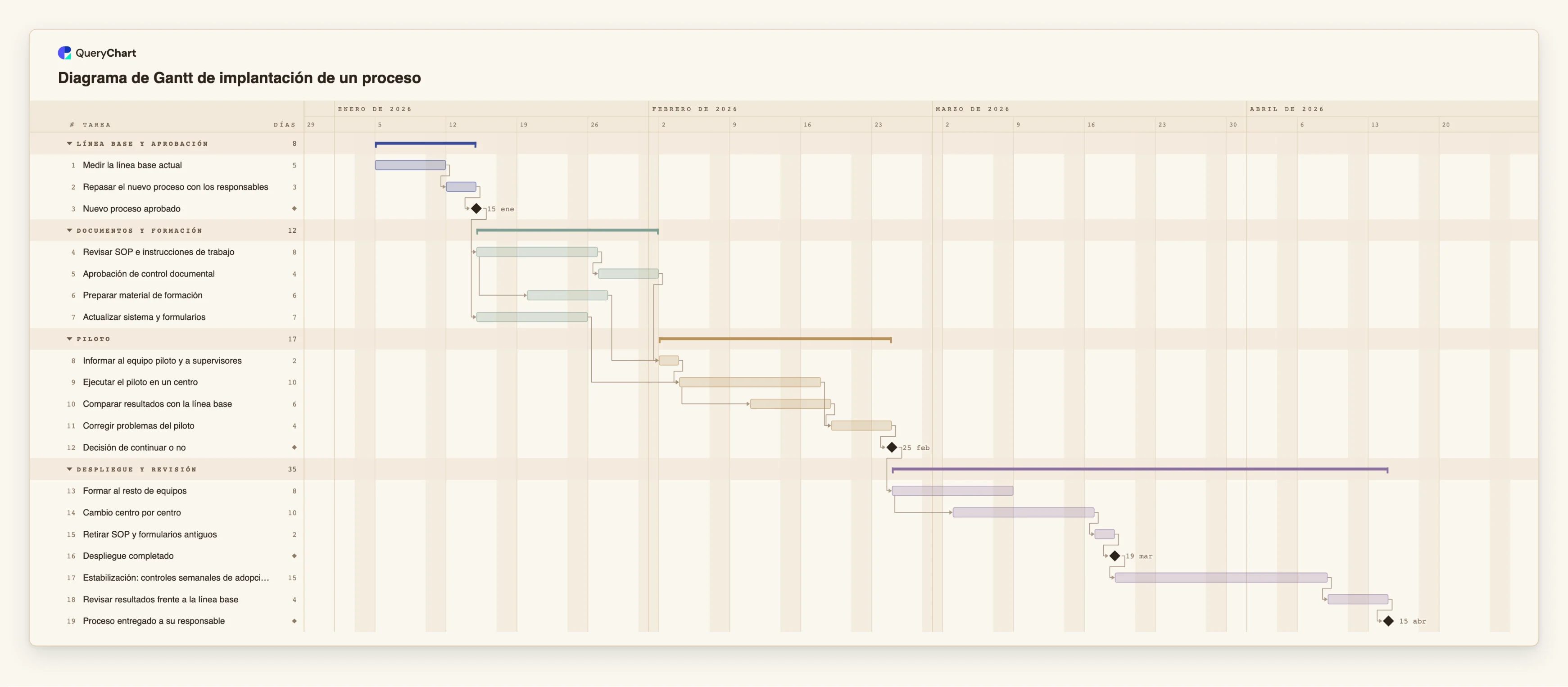
Un proceso rediseñado se aprueba como diagrama de flujo; el plan de despliegue es su diagrama de Gantt. Las duraciones son ilustrativas.
El orden pasa a la conversión
Tras la conversión, cada paso es una tarea de una cadena. «Medir la línea base actual», «Repasar el nuevo proceso con los responsables», «Nuevo proceso aprobado» y «Revisar SOP e instrucciones de trabajo» esperan cada una a la anterior. Solo el hito tiene duración 0; a las demás hay que escribirles la duración.
Tú añades los solapes
Un diagrama de flujo dibuja todas las líneas de fin a inicio. Aquí «Preparar material de formación» empieza 3 días laborables después del inicio de «Revisar SOP e instrucciones de trabajo», y «Ejecutar el piloto en un centro» espera tanto a «Informar al equipo piloto y a supervisores» como a «Actualizar sistema y formularios».
Tú añades las puertas y las comprobaciones
«Comparar resultados con la línea base» empieza 5 días laborables después del inicio del piloto. «Decisión de continuar o no» es un hito de duración 0 que esperan las tareas de despliegue. Un diagrama de flujo lo dibujaría como un rombo de decisión con dos ramas; en el cronograma retiene el trabajo que le sigue.
Tú añades la cola
«Cambio centro por centro» empieza 4 días laborables después del inicio de «Formar al resto de equipos». «Estabilización: controles semanales de adopción» dura 15 días laborables y termina en el hito «Proceso entregado a su responsable» tras «Revisar resultados frente a la línea base». Ninguna de estas tareas era un paso del propio proceso.
Cómo funciona
Ordena primero el diagrama de flujo
Asegúrate de que todos los pasos tienen nombre, de que es un diagrama de flujo con calles y de que no contiene subprocesos; a un diagrama con el lienzo vacío o con un subproceso no se le ofrece la conversión. Quita los pasos que no son trabajo, como un símbolo que solo marca un salto de página.
Elige Duplicar como Gantt
Abre el menú Archivo en la cabecera del diagrama y elige Duplicar como Gantt. Se abre un diagrama nuevo en modo Gantt; el diagrama de flujo queda intacto.
Lee el aviso e introduce las duraciones
El aviso dice que ninguna tarea tiene aún duración. Escribe una duración en días laborables enteros para cada tarea en la columna Duración (Duration), y usa 0 para un punto de decisión que quieras dibujar como hito.
Revisa las dependencias
Cada línea del diagrama de flujo es ahora una dependencia de fin a inicio. Donde el trabajo se solape de verdad, cambia el enlace a un tipo de inicio a inicio con retardo, por ejemplo 6SS+3.
Sustituye las decisiones y los bucles
Las ramas de una decisión aparecen ambas como tareas. Quédate con la rama que es el plan, o convierte la decisión en un hito. Se avisa de un bucle, y su enlace de cierre no se usa para programar.
Añade lo que el diagrama de flujo nunca mostró
Añade las tareas que un dibujo de proceso omite, como aprobaciones, formación, un piloto y una revisión, y enlázalas. Fija un inicio solo para una fecha que sea realmente fija.
Errores que debes evitar
Esperar fechas tras la conversión
No se copia ninguna duración, así que el diagrama nuevo no puede saber cuándo termina nada. Hasta que las escribas, cada barra dura un día.
Convertir un proceso repetitivo
Un diagrama de flujo de algo que ocurre cada día no describe un proyecto puntual. Usa la conversión para una secuencia que vas a ejecutar una vez, como un despliegue.
Fiarte de las ramas de decisión como plan
Las dos ramas de una decisión se convierten en tareas del cronograma, así que el plan puede incluir trabajo que nunca ocurrirá. Decide qué rama es la real.
Olvidar que la conversión inversa pierde detalle
Al volver a un diagrama de flujo se pierden las duraciones, los inicios, el avance y los tipos de dependencia. Mantén el diagrama de Gantt como cronograma y el diagrama de flujo como proceso.
Abre el plan de despliegue
Abre el plan de implantación de un proceso como diagrama propio para ver un diagrama de flujo convertido después de añadir duraciones, solapes y puertas.
Guías relacionadas
Preguntas frecuentes
¿Dónde está Duplicar como Gantt?
En el menú Archivo de la cabecera del diagrama, junto a Duplicar, cuando el diagrama abierto es un diagrama de flujo con calles. No se ofrece para un diagrama vacío ni para uno que contenga subprocesos.
¿Cambia el diagrama de flujo original?
No. La conversión crea un diagrama nuevo y deja el diagrama de flujo como estaba.
¿Qué se conserva del diagrama de flujo?
Los pasos y su orden, las etiquetas de las líneas, las calles como grupos, las personas, los colores de relleno, los comentarios y los enlaces. No se conservan las formas, las posiciones, el estilo de línea ni los enlaces de subproceso.
¿Puedo convertir un diagrama de Gantt de nuevo en un diagrama de flujo?
Sí, con Duplicar como diagrama de flujo. Las flechas vuelven como líneas, y se pierden el cronograma, el avance y los tipos de dependencia.
¿Hay un punto de partida mejor para un despliegue?
La plantilla de implantación de un proceso ya reúne las tareas habituales de un despliegue. Consulta /es/guides/cronograma-de-implantacion-de-procesos para ver cómo funciona su orden.