Flussdiagramm in ein Gantt-Diagramm umwandeln: was übernommen wird
Wie Sie mit „Als Gantt duplizieren“ aus einem Flussdiagramm einen Zeitplan machen: Schritte werden Aufgaben, Pfeile Abhängigkeiten, die Dauern ergänzen Sie. Was bleibt, was fehlt und was Sie prüfen sollten.
Ein Flussdiagramm zeigt, was in welcher Reihenfolge geschieht; ein Gantt-Diagramm zeigt, wie lange es dauert. QueryChart kann das eine mit einem Klick in das andere verwandeln, doch die Umwandlung liefert die Struktur, nicht den Zeitplan.
Kurz gesagt
- Öffnen Sie das Menü Datei in der Kopfzeile des Diagramms und wählen Sie „Als Gantt duplizieren“; das Original bleibt, wie es ist.
- Schritte werden zu Aufgaben, Linien zu Ende-zu-Anfang-Abhängigkeiten, Swimlanes zu Gruppen.
- Personen, Füllfarben, Kommentare und Links bleiben erhalten; Dauern und Starts werden nicht kopiert.
- Sie tragen die Dauern ein und ergänzen dann Überlappungen und die Aufgaben, die das Flussdiagramm nie hatte.
- Entscheidungen und Schleifen passen schlecht zu einem Zeitplan; prüfen Sie sie, bevor Sie den Terminen trauen.
Was die Umwandlung liefert und was sie Ihnen überlässt
„Als Gantt duplizieren“ erzeugt aus einem Swimlane-Flussdiagramm ein neues Diagramm; das Original bleibt unverändert. Jeder Schritt wird zur Aufgabe und jede Linie zwischen Schritten zu einer Ende-zu-Anfang-Abhängigkeit, die Reihenfolge des Prozesses steht also schon in der Spalte „Hängt ab von“ (englisch Depends on). Die Swimlane eines Schritts wird zu seiner Gruppe, und die Personen eines Schritts, seine Füllfarbe, seine Kommentare und sein Link bleiben erhalten. Eine Textnotiz bleibt eine Notiz und wird keine Aufgabe.
Was nicht mitkommt, ist die Zeit. Keine Aufgabe hat eine Dauer oder einen Start, denn ein Flussdiagramm kennt so etwas nicht. Das neue Diagramm öffnet sich mit einem Hinweis, dass noch keine Aufgabe eine Dauer hat, und bis Sie Dauern eintragen, ist jeder Balken einen Tag lang. Termine ergeben sich aus Dauern und Abhängigkeiten; die Arbeit nach der Umwandlung besteht also darin, für jede Aufgabe eine Länge in Arbeitstagen einzugeben, nicht darin, etwas zu zeichnen. Linienbeschriftungen bleiben erhalten, die Linienformatierung entfällt, und eine Linie kann erst Anfang-zu-Anfang oder Ende-zu-Ende verknüpfen, wenn Sie sie ändern.
Die Umwandlung ist nicht immer richtig. Ein Flussdiagramm eines wiederkehrenden Prozesses mit Entscheidungen und Schleifen lässt sich nicht in einen einmaligen Zeitplan übersetzen: Eine Schleife wird gemeldet und ihre schließende Verknüpfung ignoriert, und die Zweige einer Entscheidung werden zu parallelen Aufgaben, die beide im Plan erscheinen. Am besten eignet sie sich für ein Flussdiagramm einer projektartigen Abfolge, etwa eines überarbeiteten Prozesses, dessen Rollout Sie nun planen müssen, und sie ist auch dann ein guter Ausgangspunkt für die Reihenfolge, wenn Sie viele Aufgaben ergänzen, die nie Schritte des Flussdiagramms waren.
Auch der umgekehrte Weg funktioniert: Ein Gantt-Diagramm lässt sich als Flussdiagramm duplizieren. Der Zeitplan entfällt, ebenso Abhängigkeitstypen und Versätze, und die Pfeile kommen als einfache Linien zurück.
Vom abgestimmten Prozess zum Rollout-Plan
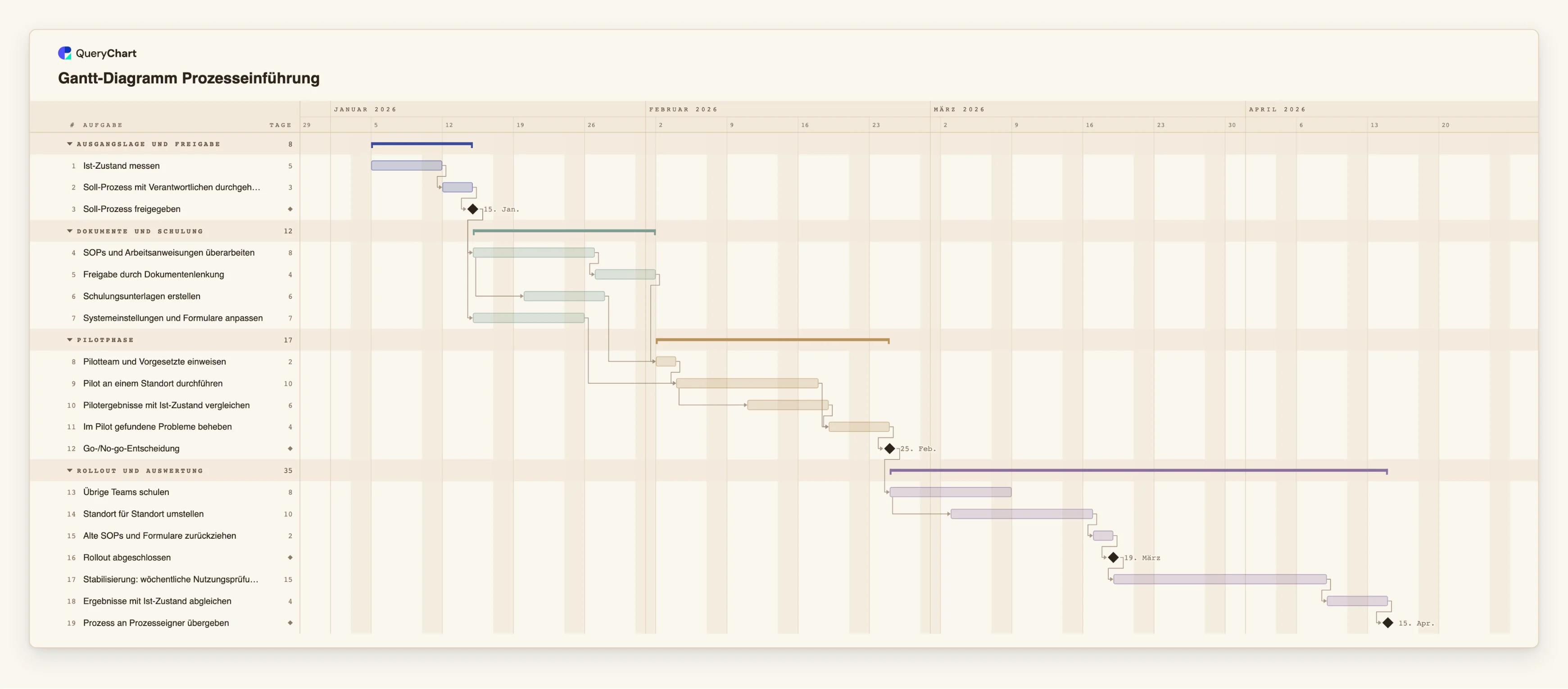
Ein überarbeiteter Prozess wird als Flussdiagramm freigegeben; der Rollout-Plan ist sein Gantt-Diagramm. Die Dauern sind Beispiele.
Die Reihenfolge kommt mit
Nach der Umwandlung ist jeder Schritt eine Aufgabe in einer Kette. „Ist-Zustand messen“, „Soll-Prozess mit Verantwortlichen durchgehen“, „Soll-Prozess freigegeben“ und „SOPs und Arbeitsanweisungen überarbeiten“ warten jeweils auf die vorherige. Nur der Meilenstein hat die Länge 0; bei den anderen müssen Sie die Dauern eintippen.
Sie ergänzen die Überlappungen
Ein Flussdiagramm zeichnet jede Linie als Ende-zu-Anfang. Hier beginnt „Schulungsunterlagen erstellen“ 3 Arbeitstage nach dem Start von „SOPs und Arbeitsanweisungen überarbeiten“, und „Pilot an einem Standort durchführen“ wartet auf „Pilotteam und Vorgesetzte einweisen“ ebenso wie auf „Systemeinstellungen und Formulare anpassen“.
Sie ergänzen Gates und Prüfungen
„Pilotergebnisse mit Ist-Zustand vergleichen“ beginnt 5 Arbeitstage nach dem Pilotstart. „Go-/No-go-Entscheidung“ ist ein Meilenstein der Länge 0, auf den die Rollout-Aufgaben warten. Ein Flussdiagramm würde sie als Entscheidungsraute mit zwei Zweigen zeichnen; im Zeitplan hält sie die nachfolgende Arbeit zurück.
Sie ergänzen den Ausklang
„Standort für Standort umstellen“ beginnt 4 Arbeitstage nach dem Start von „Übrige Teams schulen“. „Stabilisierung: wöchentliche Nutzungsprüfung“ dauert 15 Arbeitstage und endet nach „Ergebnisse mit Ist-Zustand abgleichen“ im Meilenstein „Prozess an Prozesseigner übergeben“. Keine davon war ein Schritt des Prozesses selbst.
So funktioniert es
Zuerst das Flussdiagramm aufräumen
Stellen Sie sicher, dass jeder Schritt einen Namen hat, dass es ein Swimlane-Flussdiagramm ist und keine Teilprozesse enthält; für ein leeres Diagramm oder eines mit Teilprozess wird die Umwandlung nicht angeboten. Entfernen Sie Schritte, die keine Arbeit sind, etwa ein Symbol, das nur einen Seitenwechsel markiert.
„Als Gantt duplizieren“ wählen
Öffnen Sie das Menü Datei in der Kopfzeile des Diagramms und wählen Sie „Als Gantt duplizieren“. Ein neues Diagramm öffnet sich im Gantt-Modus; das Flussdiagramm bleibt unberührt.
Den Hinweis lesen und Dauern eintragen
Der Hinweis sagt, dass noch keine Aufgabe eine Dauer hat. Tippen Sie für jede Aufgabe in der Spalte Dauer eine Länge in ganzen Arbeitstagen ein und nehmen Sie 0 für einen Entscheidungspunkt, der als Meilenstein gezeichnet werden soll.
Die Abhängigkeiten prüfen
Jede Linie des Flussdiagramms ist nun eine Ende-zu-Anfang-Abhängigkeit. Wo sich Arbeit wirklich überlappt, ändern Sie die Verknüpfung in einen Anfang-zu-Anfang-Typ mit Versatz, zum Beispiel 6SS+3.
Entscheidungen und Schleifen ersetzen
Beide Zweige einer Entscheidung erscheinen als Aufgaben. Behalten Sie den Zweig, der der Plan ist, oder machen Sie die Entscheidung zu einem Meilenstein. Eine Schleife wird gemeldet, und ihre schließende Verknüpfung wird für die Planung nicht verwendet.
Ergänzen, was das Flussdiagramm nie zeigte
Fügen Sie die Aufgaben hinzu, die eine Prozesszeichnung auslässt, etwa Freigaben, Schulung, Pilot und Auswertung, und verknüpfen Sie sie. Legen Sie einen Start nur für ein wirklich festes Datum fest.
Häufige Fehler
Nach der Umwandlung Termine erwarten
Es werden keine Dauern kopiert, das neue Diagramm kann also nicht wissen, wann etwas endet. Bis Sie sie eintippen, ist jeder Balken einen Tag lang.
Einen wiederkehrenden Prozess umwandeln
Ein Flussdiagramm von etwas, das täglich geschieht, beschreibt kein einmaliges Projekt. Nutzen Sie die Umwandlung für eine Abfolge, die Sie einmal durchführen, etwa einen Rollout.
Entscheidungszweigen als Plan trauen
Beide Zweige einer Entscheidung werden zu Aufgaben im Zeitplan, der Plan kann also Arbeit enthalten, die nie stattfindet. Entscheiden Sie, welcher Zweig real ist.
Vergessen, dass die Umwandlung im Detail eine Einbahnstraße ist
Die Rückumwandlung in ein Flussdiagramm verwirft Dauern, Starts, Fortschritt und die Abhängigkeitstypen. Behalten Sie das Gantt-Diagramm als Zeitplan und das Flussdiagramm als Prozess.
Rollout-Plan öffnen
Öffnen Sie den Plan für die Prozesseinführung als eigenes Diagramm und sehen Sie, wie ein umgewandeltes Flussdiagramm nach Dauern, Überlappungen und Gates aussieht.
Verwandte Anleitungen
Häufig gestellte Fragen
Wo finde ich „Als Gantt duplizieren“?
Im Menü Datei in der Kopfzeile des Diagramms, neben Duplizieren, wenn das geöffnete Diagramm ein Swimlane-Flussdiagramm ist. Für ein leeres Diagramm oder eines mit Teilprozessen wird es nicht angeboten.
Ändert sich das ursprüngliche Flussdiagramm?
Nein. Die Umwandlung erzeugt ein neues Diagramm und lässt das Flussdiagramm, wie es war.
Was bleibt vom Flussdiagramm erhalten?
Die Schritte und ihre Reihenfolge, Linienbeschriftungen, Swimlanes als Gruppen, Personen, Füllfarben, Kommentare und Links. Formen, Positionen, Linienformatierung und Teilprozess-Verknüpfungen bleiben nicht erhalten.
Kann ich ein Gantt-Diagramm zurück in ein Flussdiagramm umwandeln?
Ja, mit „Als Flussdiagramm duplizieren“. Die Pfeile kommen als Linien zurück, und Zeitplan, Fortschritt und Abhängigkeitstypen entfallen.
Gibt es einen besseren Ausgangspunkt für einen Rollout?
Die Vorlage für die Prozesseinführung enthält bereits die üblichen Rollout-Aufgaben. Siehe /de/guides/zeitplan-prozesseinfuehrung, wie ihre Reihenfolge funktioniert.