如何把电子表格数据变成流程图
如何把电子表格数据变成流程图:把工作表整理成每个步骤一行,加上一列“下一步”,然后让图表由这张表生成,而不是画在它上面。
当每一行就是一个步骤、并且有一列填着这个步骤通向的行号时,电子表格数据就变成了流程图——此时图表是由这张表生成的,而不是另外画出来的。
简而言之
- 每个步骤一行;行号就是这个步骤的身份。
- 加一列“下一步”,里面填行号——这就是缺失的那层关系。
- 用逗号分隔的多个行号,给你们分支和并行的岔路。
- 负责人列和阶段列,把流程图变成泳道图。
- 转换完成之后,编辑图表,而不是原来那张表。
你们的电子表格缺的那一列
用电子表格跟踪的流程,通常是每个步骤一行,另外几列写着负责人、系统、周期时间,以及某个人当初需要拿来汇报的其他东西。它几乎从来没有的,是一列说明下一个步骤是哪一个。正是这一处缺失,让这张表无法变成一张图;也正是它,让这张表从来没有揭示过任何东西:没有关系,一张表就只能排序和筛选,永远无法被追溯。
把关系补上,数据能告诉你们的东西就变了。每一行一旦说明了自己通向何处,分支就显现出来,一个没有后继的步骤会格外扎眼,而一个人人都经历过、却从没人写下来的循环,会以一支向后指的箭头出现。这些都不是新信息——它们本来就在流程里——只是不在表里。
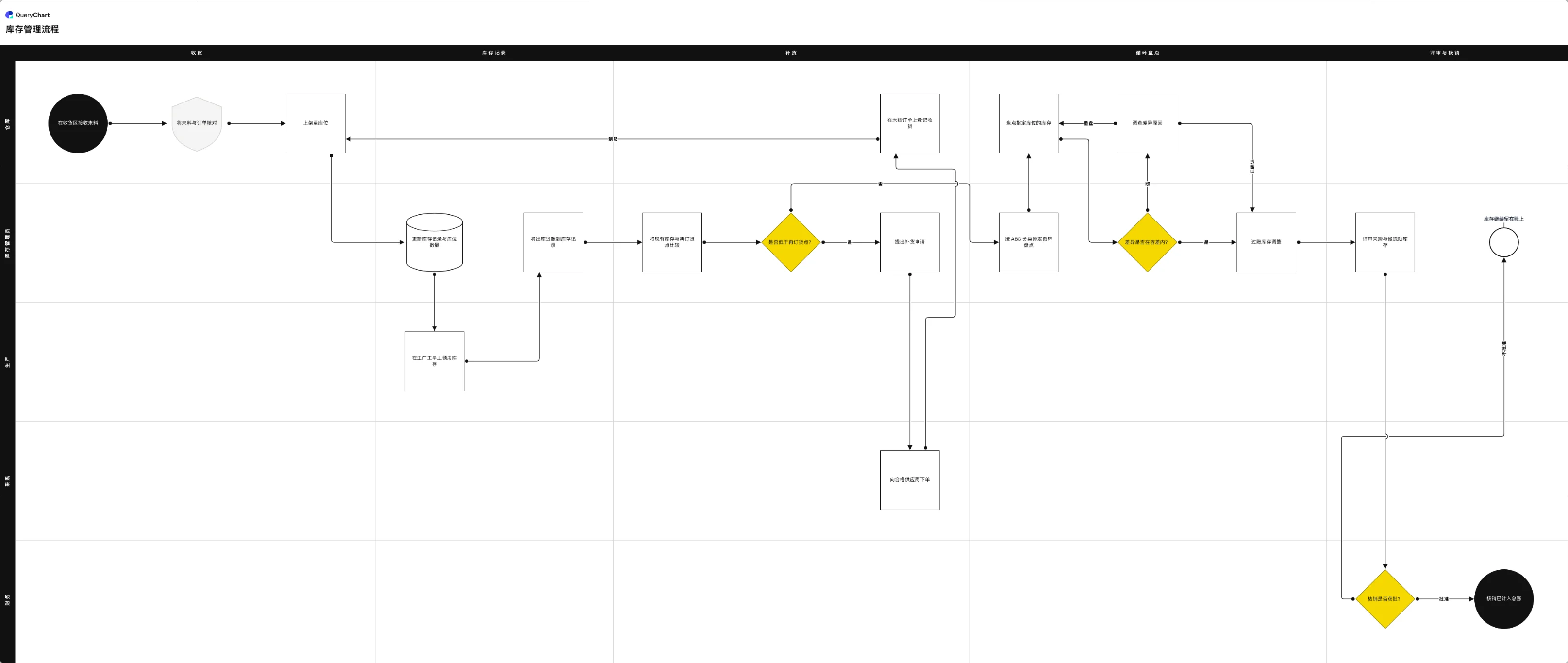
下面的示例是一条库存管理流程,里面有三种这样的结构:一个在收货处重新汇入的补货循环,一次可以把你们送回去重盘的盘点差异,以及一个有两种结果的报废决策。打开表格面板,对照画布读一读“连线至”这一列。
一张带关系的表
库存管理,既是一行行数据,也是一张图。画布下方的面板就是同样的数据,落在 QueryChart 的编辑列里。
按顺序排列的行
收货、上架、更新库存记录、发料到生产工单。每个“连线至”的值都指向下一行,而一条直通到底的流程需要的也就是这些——这也是大多数电子表格即便努力尝试,最多也只能表达出来的全部。
一个向后指的数字
补货分支以“在未清订单上登记收货”结束,而它指回第 3 行。一个循环,不过就是“连线至”单元格里一个更小的数字,而这恰恰是电子表格最难表达、却又最可能包含的结构。
一个有两个出口的决策
循环盘点加上了一道差异检查,它的“否”这条路会展开调查,并且可能重新盘点。“连线至”里两个数字,“连线文字”里两个标签,按位置一一对应——把这个配对弄反,图表就会以十足的把握画错。
会变成泳道的那几列
仓库、库存管理员、生产、采购、财务。它们在原来的表里只是几列,什么也没做;变成泳道之后,它们显示出库存准确性依赖五个团队,而其中没有任何一个从头到尾对它负责。
运作方式
把工作表压平
一行表头,每个步骤一行,不要合并单元格,也不要空白分隔行。任何不是规整矩形表格的东西,粘贴出来都会出错,而事后收拾的代价比一开始就做好要大。
让每一行只对应一个动作
只要一行的文字里出现“和”,或者它说的是一个阶段而不是一个步骤,就把它拆开。描述阶段而不是动作的行,做出来的图只有四个方框,说不出任何你们原本不知道的事。
加上“下一步”这一列
给行编号,再加一列,填上每个步骤通向的行号,通向多处时用逗号分隔。这是你们唯一真正需要新造的数据,而填写它的过程,正好会把那些谁也说不出后继是哪一步的环节暴露出来。
粘贴进编辑器
在 QueryChart 里,把这些行粘贴进表格视图:标签填进“方框文字”,下一步的行号填进“连线至”。图形随着粘贴同步生成,连线自行选路,因此完全没有排版这一环节。
补上形状、分支名称和泳道
把提出问题的那些行的“形状”设为决策,把答案按与数字相同的顺序填进“连线文字”,再把你们已有的负责人列和阶段列映射到“垂直泳道”和“水平泳道”。你们本来就有的那些列,变成了结构。
让电子表格退场
转换之后,在图表里工作。把那张表继续当作并行的主版本,只会把你们当初为了摆脱它才做转换的那种漂移重新引进来——而且输的永远是表格,因为大家看的是图。
应避免的错误
是阶段而不是步骤的行
“收货”是一个标题。“核对来货与订单是否一致”才是一个步骤。转换一张全是标题的表,得到的是一张全是标题的图。
用名称来引用步骤
连接用的是行号。两个都叫“审核”的步骤,用编号看毫不含糊,用标签看则无从分辨——这正是编号才是身份的原因。
对不上的分支名称
“连线至”和“连线文字”按位置配对。如果“连线至”写的是“9,12”,那么“连线文字”写“是,否”,就是把“是”放在通往第 9 行的箭头上。把两者交叉弄反,得到的图会以世上最有说服力的方式出错。
指望这张表是完整的
大多数流程表格完全没有例外情况,因为没人愿意为一个只是偶尔才发生的情形专门留一行。而恰恰是这些行最值得补上。
把你们的电子表格变成流程图
打开这个库存示例,看看各列是怎么填的,然后把你们自己的行覆盖粘贴上去。
相关指南
常见问题
一份电子表格要具备什么,才能变成流程图?
两样东西:每个步骤一行,并且有一个能用的标签;再加一列,填上紧随其后那个步骤的行号。其余都是可选的,但很有用——一列“形状”,让决策画成菱形;一列分支名称,让每条出口说明自己对应哪种情况;以及负责人列和阶段列,把流程图变成泳道图。如果你们的表里已经有负责人,那么距离一张流程地图就只差一列。
Excel 或 Google Sheets 能自己根据数据生成流程图吗?
没有任何一种内置方式是你们能长期维护的。两者都可以在工作表上摆放绘图形状,但那些形状与你们的行之间没有连接,所以数据变了,图不会变。Visio 的 Data Visualizer 确实能由一张表生成图,直到 Microsoft 在 2026 年初停用了这个加载项。QueryChart 把表格本身留作编辑器,因此图表不可能与数据脱节——它们就是同一个对象。
怎样表示并行的步骤,而不是一次选择?
方法是一样的:在同一个“连线至”单元格里写两个行号。一个决策和一次并行分叉,在数据里长得一模一样,含义却不同,而承载这个差别的是形状——菱形表示选一条,一个带两支出箭头的矩形表示两件事都会发生。如果并行的两条支路在做不同的事,也请给箭头加上文字,因为读者并不总能从目的地推断出来。
如果我的流程表格有好几千行怎么办?
那它就不是一条流程。这么大的流程表格,几乎总是一份个案记录,而不是一份步骤定义——每张采购订单一行,而不是采购订单流程里每个步骤一行。请先把互不相同的步骤抽出来;一条超过大约三十个步骤的流程,应该拆成一条上层流程加上若干链接过去的子流程。