如何在 Visio 里从 Excel 创建流程图
还活着的那条 Excel 到 Visio 路线,从头到尾:Visio 桌面版里的 Data Visualizer 模板、Microsoft 提供的起始工作簿,以及五页的 Create Diagram from Data 向导。
这件事在 Visio 里做,不在 Excel 里做:File > New,选择 TEMPLATES,选择 Flowchart,挑“Basic Flowchart - Data Visualizer”,取用“Excel data template”工作簿,然后跑 Create Diagram from Data 向导——而这一整套都需要 Visio Plan 2。
简而言之
- 活下来的那条路线在 Visio 内部:File > New,选择 TEMPLATES,选择 Flowchart,“Basic Flowchart - Data Visualizer”。
- Data Visualizer 模板和 Create Diagram from Data 向导都仅限 Visio Plan 2——撰稿时标价为每用户每月 15 美元,按年付费。
- Plan 2 是唯一包含桌面版应用的订阅层级,而 Microsoft 没有发布面向 macOS 的 Visio 桌面版应用。
- Microsoft 在 2025 年 11 月宣布停用那个独立的 Excel 加载项,并定下 2026 年 3 月 2 日关闭;桌面版模板没有任何停用通告。
- Microsoft 那两个示例工作簿短链接 aka.ms/visio-dv-bf 和 aka.ms/visio-dv-cff 都跳转到搜索页——请改用预览里的“Excel data template”(2026 年 7 月 30 日核查)。
活下来的那条路穿过 Visio,不穿过 Excel
大多数读者带到这里的说法,是往 Excel 里装一个加载项,然后从 Insert 选项卡开始干活。下面讲的不是那条路线,也不是 Microsoft 现在指向的那条。这一条从 Windows 上的 Visio 开始,从不要求 Excel 来画图:打开 Visio,或选择 File > New,选择 TEMPLATES,选择 Flowchart,然后挑“Basic Flowchart - Data Visualizer”。在模板预览里通过“Excel data template”取用 Microsoft 提供的起始工作簿,填进你的步骤,选一个度量单位,点创建,Visio 就会带你走完一个五页的向导,它读那张表并把整张图画出来——图形、分支和连接线。
这份混乱是 Microsoft 自己造成的。它在 2025 年 11 月宣布停用面向 Excel 的 Visio Data Visualizer 加载项,并把服务关闭日期定在 2026 年 3 月 2 日,还在 2025 年 12 月确认这个日期未变。此后再没有任何发布内容确认关闭已执行或予以撤回,而支持页面至今仍以将来时描述这次停用。同时,Microsoft 的营销页面仍把这个加载项当作现有功能来宣传,这也是为什么有那么多读者带着“我一定是漏看了某个功能区按钮”的确信找过来。相比之下,桌面版的 Data Visualizer 模板在任何地方都没有停用通告。
在为这件事投进一个下午之前,先把许可说清楚。Microsoft 的原话是:“使用 Data Visualizer 模板的能力仅在 Visio Plan 2 中可用”,而关于 Create Diagram from Data 向导,它发布的是同样一句话。撰稿时 Plan 2 的标价是每用户每月 15 美元,按年付费,并且它是唯一包含 Visio 桌面版应用的订阅层级——Plan 1 在同一天读到的标价是 5 美元,仅限网页和 Teams。Microsoft 没有面向 macOS 的 Visio 桌面版应用,而连接数据的图表在 Visio 网页版里完全无法编辑。所以这是一套 Windows 加 Plan 2 的流程,没有折中版本。
你真正在做的东西是一张电子表格:一个步骤一行,一列 ID,一列写下一步,一列写分支标签,一列写图形,做跨职能图时再加职能列和阶段列。下面的实例正是为一条出差申请与审批流程搭出这张表,并让图表一列一列地出现,因为这些列才是决定这条路走不走通的部分。/zh/guides/把excel数据变成visio流程图 详细讲了源数据表;/zh/guides/如何使用visio-data-visualizer 讲的是 Data Visualizer 到底是什么、以及它的哪一半是哪一半。
Visio 要读的那张表,一列一列搭起来
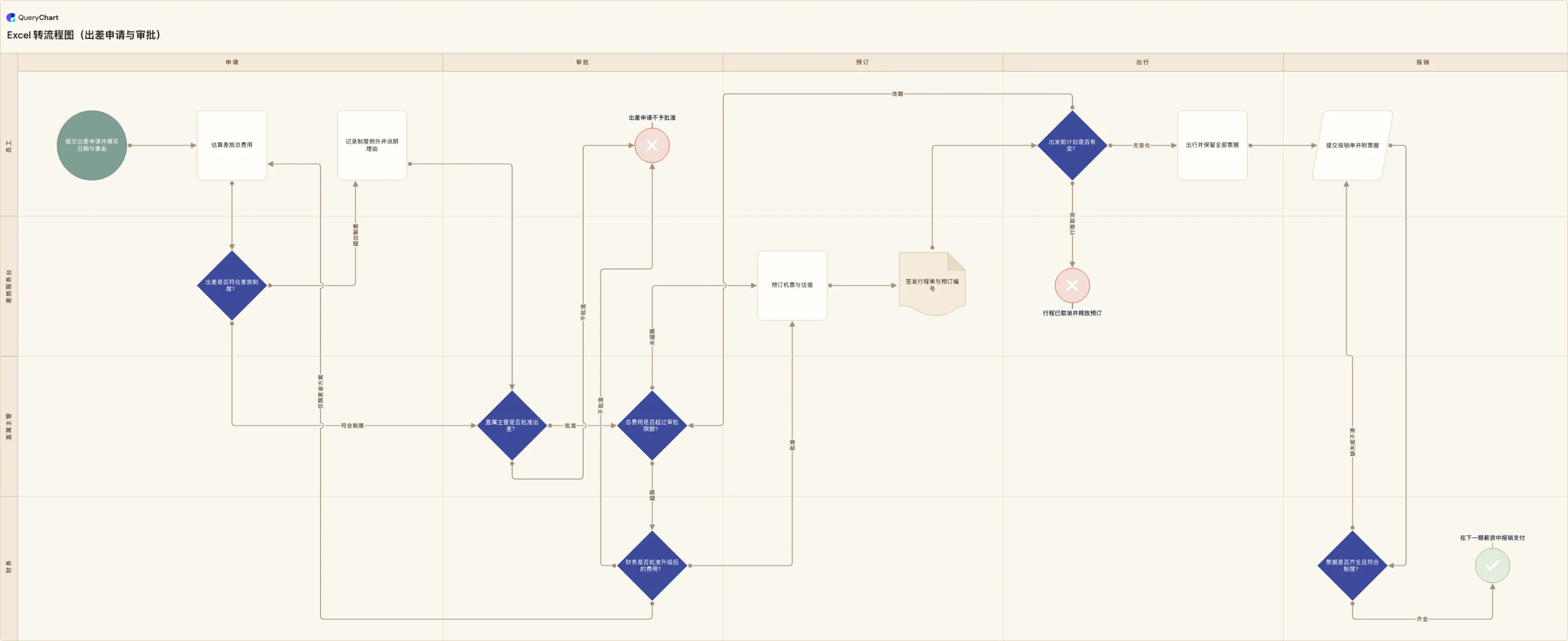
一条出差申请与审批流程,按向导消费它的顺序拼装:先描述,再下一步的行号,再分支标签,最后职能与阶段。
描述和图形类型
第 1、2 行——“提交出差申请并填写日期与事由”和“估算差旅总费用”——只带一段描述和一个图形类型,别的什么都没有。这就是 Microsoft 的起始工作簿在步骤已经输入、但还没有任何东西说明谁接谁时的样子,而此刻 Visio 会画出两个孤立的方框。
下一步那一列画出箭头
给每一行填上下一步的编号,才会产生连接线,而第 3 行“出差是否符合差旅制度?”立刻分叉到两个不同的行。只有一条出口的判断是源数据表里最常见的毛病,而它在连接线出现之前始终看不见。
给每条分支加标签
现在这些出口会说明自己对应哪种情况:制度检查后面的“符合制度”和“超出制度”,以及“财务是否批准升级后的费用?”后面三条带标签的路线,其中一条指回第 2 行,按更低票价重新核算。Visio 把它们叫作连接线标签,并要求它们用逗号分隔写在同一个单元格里,顺序与下一步的 ID 一致。
职能与阶段把步骤摆到位
最后两列把扁平的流程图变成泳道图:“员工”“直属主管”“差旅服务台”和“财务”成为职能,“申请”到“报销”成为阶段。在 Visio 里,这正是 Basic Flowchart 模板与 Cross-Functional Flowchart 模板之间的全部差别——前者无视这两列,后者用它们。
运作方式
确认你在 Windows 上,且用的是 Visio Plan 2
Microsoft 明确写道,Data Visualizer 模板和 Create Diagram from Data 向导仅在 Visio Plan 2 中可用,而 Plan 2 撰稿时的标价是每用户每月 15 美元、按年付费,也是唯一包含桌面版应用的订阅层级。Plan 1 和 Microsoft 365 附带的 Visio 跑不了这一套,macOS 没有桌面版应用,而连接数据的图表在 Visio 网页版里无法编辑。先把这件事确定下来。
打开 Data Visualizer 模板
打开 Visio,如果你已经在编辑一张图,就选择 File > New。选择 TEMPLATES,然后选择 Flowchart。这里列出三个 Data Visualizer 模板:“Basic Flowchart - Data Visualizer”“Cross-Functional Flowchart - Data Visualizer”和“Audit Diagram - Data Visualizer”。要画一条普通流程就选基础那个;如果你的表里有负责人列和阶段列、并且希望它们渲染成泳道,就选跨职能那个。
取用 Microsoft 的起始工作簿
在模板预览里选择“Excel data template”,拿到列名已经写好的起始工作簿。不要去找 Microsoft 旧文档里链接的那些示例文件:aka.ms/visio-dv-bf 和 aka.ms/visio-dv-cff 现在都是未映射的短链接,会跳转到搜索页,2026 年 7 月 30 日核查过。预览里那个工作簿才是该用的。
把工作簿按 Excel 表格填好
每一行是一个步骤。Process Step ID 必须唯一且绝不能为空;Process Step Description 是落进图形里的文字;Next Step ID 指出后继步骤;Connector Label 承载分支文字,分支图形用逗号分隔;Shape Type 指出 Visio 图形。把这块区域设置成 Excel 表格,而不是留作自定义区域——Microsoft 的指引是,如果你想让图表和数据保持同步就用表格——并且完全不要在里面放公式。
运行 Create Diagram from Data 向导
回到预览里,选一个度量单位并点创建,向导随之启动。它有五页:Excel 页,你在这里回答想要什么图,并选择工作簿以及表格或自定义区域;Functions/Phases 页,其中职能或泳道的映射是必填的,阶段或时间轴是可选的;Process Steps 页,在这里映射 Process Step ID 和描述;Shape Types 页;以及 Connections 页,带 Delimiter 和 Connector Label 设置。然后点 Finish,Visio 就把图画出来。
让图表和工作簿保持一致
在图表容器内部单击,Data Tools Design 选项卡就会出现。Refresh Diagram 把 Excel 的改动拉进图表,同时保留你给容器内图形设置的格式,并在一次刷新会丢掉编辑内容时弹出“Refresh Diagram Conflict”对话框。Update Source Data 把图表的改动推回工作簿,而工作簿如果放在电脑或文件服务器上就必须先保存并关闭,该操作会在“Update Source Data Conflict”对话框里提供 Overwrite。/zh/guides/用excel更新visio流程图 讲了两个方向。
应避免的错误
在 Excel 里面找那个加载项
Microsoft 在 2025 年 11 月宣布停用面向 Excel 的 Visio Data Visualizer 加载项,把服务关闭定在 2026 年 3 月 2 日,当年 12 月确认该日期未变,此后再没有发布任何内容说明它是否执行。它自己的营销页面仍在宣传这个加载项,且没有停用通告,所以读者合理地以为自己漏了一个按钮。改走 Visio 桌面版;那条路从来没有过停用通告。
追那两个已经死掉的示例工作簿
Microsoft 仍在生效的文档里还链着两个示例文件:aka.ms/visio-dv-bf 的“Basic Flowchart Process Map”和 aka.ms/visio-dv-cff 的“Cross-Functional Flowchart Process Map”。两个短链接现在都未映射,会跳转到搜索页——2026 年 7 月 30 日核查。取用模板预览里“Excel data template”给出的工作簿,别再找了。
在容器外面给生成的图表加注
向导把流程放进一个容器里,而这条边界就是同步边界:“刷新只会改动容器内部的图形和连接。”所以一段图注、一个图例或一条额外注记,如果丢在图表旁边的页面上,就没有任何东西维护它,也不会被拉回工作簿。给容器内部的图形和连接线设置的格式则会跨刷新保留,力气应该花在那里。另外两样把源数据弄错就会丢掉的东西——自定义区域和公式——在 /zh/guides/把excel数据变成visio流程图 里讲了。
指望在浏览器里把活干完
Microsoft 把连接到 Excel、Access、SharePoint 列表、SQL Server 以及其他 OLEDB 或 ODBC 源的图表列为在 Visio 网页版中不支持编辑,并且没有发布面向 macOS 的 Visio 桌面版应用。创建和刷新一张 Data Visualizer 图表是 Windows 桌面上的活动。同事可以不带许可在浏览器里查看和评论结果,但碰不到那条数据连接。
把这条出差申请打开成可用的图表
把出差申请示例作为您自己的图表打开,看同样这些列是怎么填的,然后把您自己的行粘贴上去。
相关指南
常见问题
面向 Excel 的 Visio Data Visualizer 加载项还能用吗?
当它已经没了来对待,不要在它上面搭东西。Microsoft 在 2025 年 11 月于 Microsoft 365 博客宣布停用它,并把服务关闭日期定在 2026 年 3 月 2 日,又在 2025 年 12 月重申该日期未变。此后它再没有发布任何内容确认关闭已执行或予以撤回,而那两篇支持文章至今仍带着将来时的横幅。由于这个加载项是通过一个在线服务渲染图表的,一旦该服务停止,嵌在工作簿里的图表就不再加载,刷新也不再工作——不过 Microsoft 表示 Excel 表格里的数据仍然完好。Microsoft 自己推荐的替代方案,就是 Visio Plan 2 和上面讲的桌面版 Data Visualizer 路线。
从 Excel 创建流程图需要哪种 Visio 许可?
Visio Plan 2。Microsoft 的措辞毫不含糊——“使用 Data Visualizer 模板的能力仅在 Visio Plan 2 中可用”——而针对 Create Diagram from Data 向导,它发布的是同样的限制。撰稿时 Plan 2 的标价是每用户每月 15 美元、按年付费,并且是唯一包含 Visio 桌面版应用的订阅层级,最多可装在五台电脑上。Plan 1 在同一天读到的标价是 5 美元,仅限网页和 Teams。Microsoft 365 附带的 Visio 是一个被限制在基础图表类型上的轻量网页应用,Microsoft 表示它不是这两个计划中任何一个的替代品。至于买断制的 Standard 或 Professional 2024 许可是否包含这些模板,Microsoft 的文档没有给出结论。
那张 Excel 表必须长什么样?
一个步骤一行,并设置成 Excel 表格。Microsoft 提供的模板给这些列起了名字:Process Step ID,必须唯一且绝不为空;Process Step Description,加进每个图形里的文字;Next Step ID,序列中下一个图形的 ID;Connector Label,分支图形的分支文字在这里用逗号分隔;Shape Type,要用的 Visio 图形;以及职能列和阶段列,它们只对跨职能流程图有效,基础流程图会无视它们。/zh/guides/把excel数据变成visio流程图 逐格讲了这些列的设计,包括一个有三条出口的判断该怎么处理、以及什么样的 ID 才稳定。
没有 Visio Plan 2,能从电子表格做流程图吗?
在 Excel 里面做不到。Excel 唯一的绘图原语是 SmartArt 和手画的图形,而 Microsoft 对两者的说明都是手工输入或粘贴内容——没有任何东西把一个 SmartArt 节点绑到一个单元格上,所以移动一个步骤就意味着重画它。Microsoft 关于 Copilot in Excel 的文档把图表和数据透视表列为它的可视化产出,没有提到流程图或流程图示。如果卡点是 Plan 2 许可或那条 Windows 要求,QueryChart 是一个浏览器工具,它的编辑器就是那张表:一个方框一行,一列写明该步骤通向的行号,再加负责人列和阶段列。编辑这些行就是编辑图表,任何操作系统上都行,不需要加载项,也没有会丢掉公式的往返写回。