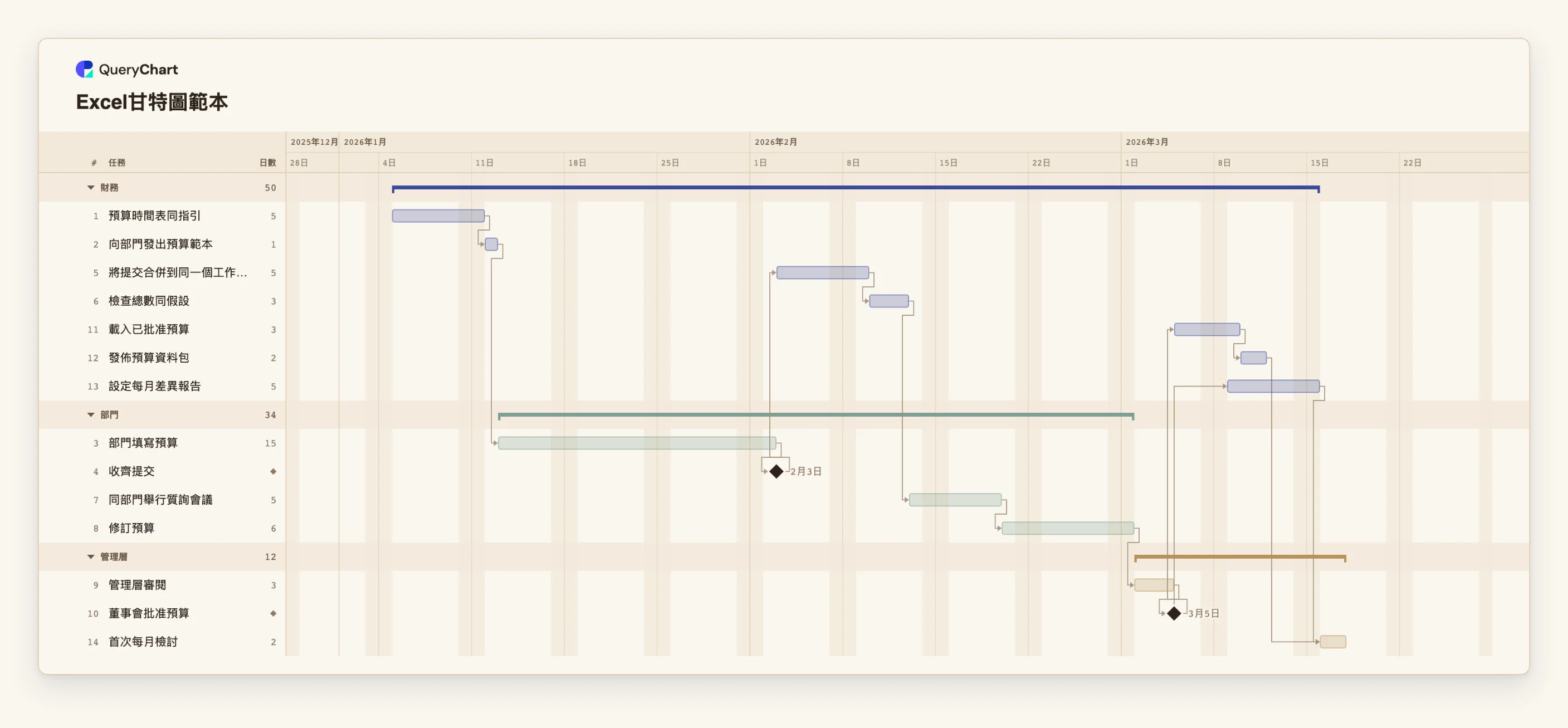
Excel甘特圖範本:會自動排期嘅任務表
啱Excel用嘅甘特圖範本:14項任務嘅預算週期計劃,可以複製入Excel再貼返嚟,附依賴、里程碑同自動計算嘅日期。
甚麼是excel甘特圖範本:會自動排期嘅任務表流程
試算表入面嘅甘特圖,通常都係咁開始:一份任務表,有開始日期同日數,上面疊一幅堆疊橫條圖。去到有嘢變動就出事:橫條係按你輸入嘅日期畫,所以部門遲咗一個星期交,之後每個日期都要人手重新輸入,而成個工作簿都唔知邊啲任務要等邊啲。
呢個範本保留Excel擅長嗰部分(表格),再補上佢唔擅長嗰部分。計劃係一個全年預算週期,大部分財務團隊都係用Excel做:時間表同指引、向部門發出範本、等好耐先收齊提交、合併入同一個工作簿、質詢會議、修訂、管理層審閱同批准。每一行都有以工作日計嘅工期同佢依賴嘅任務,日期由呢啲算出嚟。將「部門填寫預算」由15日改做20日,之後所有嘢都會順延。
兩個方向都做得到。複製圖表旁邊嗰份表,貼入Excel編輯,再貼返嚟:標題行會按名稱對應欄位,次序隨便。下面嘅CSV就係同一個計劃嘅檔案版本。貼上時有兩點要小心。日期要小心次序,因為好似3/4咁嘅日期會按語言嘅次序讀,可能係4月3日或者3月4日,所以複製之前要將日期欄設成yyyy-mm-dd。另外,列出幾項任務嘅Depends on(前置任務)儲存格有逗號,所以CSV要加引號。
呢個範本唔係有公式嘅工作簿。佢唔會匯出帶內置圖表嘅.xlsx檔案;匯出格式係PDF、圖片、SVG同CSV。如果想睇用Excel逐步製作嘅方法,包括堆疊橫條圖,請睇Excel指南:/yue/guides/如何用excel製作甘特圖。
本流程圖涵蓋的內容
本範本包含
- 三個組別:財務、部門同管理層,共14項任務同兩個里程碑:「收齊提交」同「董事會批准預算」。
- Excel收埋咗嘅漫長等待:「部門填寫預算」要15個工作日,而「將提交合併到同一個工作簿」要等到「收齊提交」之後先開始。
- 一串逐個等前一個嘅審閱:「檢查總數同假設」、「同部門舉行質詢會議」、「修訂預算」同「管理層審閱」。
- 並行開始嘅工作:「設定每月差異報告」喺「董事會批准預算」開始後兩個工作日開始,所以同「載入已批准預算」重疊,而唔係排喺後面。
- 結尾嘅匯合:「首次每月檢討」要同時等「發佈預算資料包」同「設定每月差異報告」。
- 同一份表有兩種形式:圖表下面嘅計劃表,同一份可以貼入QueryChart或者用Excel打開嘅CSV。
何時使用本範本
- 你喺Excel入面維護任務清單,每次改動都要重新輸入下面嘅日期。
- 你需要依賴同關鍵路徑,而Excel橫條圖冇呢啲。
- 你想用手上現成嘅表格,整出可以用連結或者PDF分享嘅甘特圖。
- 有人問你幾時完成,而老實答案要視乎邊啲任務要等邊啲。
逐項任務嘅計劃
圖表入面每項任務,連同以工作日計嘅工期同佢哋等緊嘅前置任務。依賴用步驟編號表示;SS 係開始到開始,FF 係完成到完成,+n 係以工作日計嘅延遲。
| # | 任務 | 分組 | 工作日 | 依賴於 |
|---|---|---|---|---|
| 1 | 預算時間表同指引 | 財務 | 5 | |
| 2 | 向部門發出預算範本 | 財務 | 1 | 1 |
| 3 | 部門填寫預算 | 部門 | 15 | 2 |
| 4 | 收齊提交 | 部門 | 里程碑 | 3 |
| 5 | 將提交合併到同一個工作簿 | 財務 | 5 | 4 |
| 6 | 檢查總數同假設 | 財務 | 3 | 5 |
| 7 | 同部門舉行質詢會議 | 部門 | 5 | 6 |
| 8 | 修訂預算 | 部門 | 6 | 7 |
| 9 | 管理層審閱 | 管理層 | 3 | 8 |
| 10 | 董事會批准預算 | 管理層 | 里程碑 | 9 |
| 11 | 載入已批准預算 | 財務 | 3 | 10 |
| 12 | 發佈預算資料包 | 財務 | 2 | 11 |
| 13 | 設定每月差異報告 | 財務 | 5 | 10SS+2 |
| 14 | 首次每月檢討 | 管理層 | 2 | 12, 13 |
同一計劃嘅 CSV 檔案
連同標題行一齊複製到甘特圖表格:每一欄按欄名配對。包含多項任務嘅「前置任務」儲存格帶有逗號,所以加咗引號。計劃本身冇日期;對固定嘅任務,可以加「開始」欄並填上 ISO 日期(2026-04-03)。
Task,Group,Duration,Depends on
預算時間表同指引,財務,5,
向部門發出預算範本,財務,1,1
部門填寫預算,部門,15,2
收齊提交,部門,0,3
將提交合併到同一個工作簿,財務,5,4
檢查總數同假設,財務,3,5
同部門舉行質詢會議,部門,5,6
修訂預算,部門,6,7
管理層審閱,管理層,3,8
董事會批准預算,管理層,0,9
載入已批准預算,財務,3,10
發佈預算資料包,財務,2,11
設定每月差異報告,財務,5,10SS+2
首次每月檢討,管理層,2,"12, 13"
運作方式
由工作簿入面嘅表開始
每行一項任務,欄位有Task(任務)、Duration(工期)、Depends on(前置任務),如有需要再加Group(組別)、Start(開始)同Owner。工期係整數工作日。跟住其他任務嘅任務,Start留空。
寫好日期同依賴,等佢貼得乾淨
日期欄全部設成yyyy-mm-dd。Depends on(前置任務)寫任務編號或者名稱,第一項任務當係1,需要時加SS、FF或SF同延遲,例如13: 10SS+2,代表喺任務10開始後兩個工作日開始嘅任務。
複製整份表,包括標題行
喺Excel選取整份表並複製。第一行係欄位名稱,每欄都按名稱對應:Task(任務)、Start(開始)、End(完成)、Duration(工期)、Depends on(前置任務)、Progress(進度)、Group(組別)同Owner都認得,常見同義詞亦可以,最少要認得兩欄。
貼入甘特圖工作表
打開範本,選取第一個Task(任務)儲存格再貼上。標題行本身唔會被寫入。讀唔到嘅內容,例如時間、季度、並不存在嘅日期或者依賴一項唔存在嘅任務,會被報告並剔除,唔會估。
睇系統計出嚟嘅排期
橫條同日期而家由工期同依賴決定。喺「檢視」選單開啟關鍵路徑,就睇到決定完成日期嗰條鏈。
只保留一份
以後喺QueryChart編輯計劃,想再用Excel嘅表格時先匯出CSV。兩份同時更新,好快就會對唔上。
常見問題
呢度有冇Excel甘特圖範本?
有一個甘特圖範本,佢嘅任務表可以複製入Excel編輯再貼返嚟。佢唔係帶公式嘅.xlsx工作簿:QueryChart匯出PDF、圖片、SVG同CSV,日期係喺QueryChart計算,唔係喺Excel。
點解要用呢個而唔係Excel橫條圖?
Excel橫條圖係按你輸入嘅開始日期同工期畫出嚟,所以延誤就要重新輸入之後每個日期。喺度你輸入工期同依賴,日期自動計算,仲有里程碑、組別同關鍵路徑。
點樣將Excel表格放入圖表?
複製各行,包括標題行,貼入甘特圖工作表。甘特圖暫時未支援上載檔案,所以請由檔案或者工作表複製各行(包括標題行),貼入圖表旁邊嘅工作表。
點解我嘅日期讀錯咗次序?
因為3/4有兩種讀法,會按你所用語言嘅次序讀:英文先讀月份,丹麥文、德文、西班牙文、法文先讀日子,所以可能係4月3日或者3月4日。請用yyyy-mm-dd,或者將月份寫成文字。
可以匯出返Excel嗎?
可以將圖表匯出成CSV,列出每項任務嘅日期、工期、依賴同進度,再用Excel打開。圖表本身唔會匯出成Excel圖表。