Meilensteine im Gantt-Diagramm: was sie sind und wohin sie gehören
Was ein Meilenstein im Gantt-Diagramm ist, wie Sie ihn anlegen, wo Sie Meilensteine im Plan setzen und wie sie als Gates für Freigaben, Entscheidungen und Übergaben dienen statt als Arbeit.
Ein Meilenstein ist ein Punkt im Plan, keine Arbeitsstrecke. Er markiert einen wichtigen Moment, etwa eine Freigabe oder Übergabe, und gibt den Aufgaben ringsum ein klares Ziel.
Kurz gesagt
- Ein Meilenstein ist eine Aufgabe mit Dauer 0, gezeichnet als Raute.
- Er kann abhängen und Abhängigkeiten tragen und funktioniert so als Gate.
- Setzen Sie Meilensteine an Freigaben, Entscheidungen und Übergaben; benennen Sie sie als Ergebnis.
- Halten Sie sie knapp. Ein Diagramm voller Rauten zeigt nichts.
- Das Diagramm berechnet den Termin; es erzwingt die Freigabe nicht.
Was ein Meilenstein ist und wozu er dient
Ein Meilenstein ist eine Aufgabe mit der Dauer null. Er braucht keine Zeit und keine Personen, er geschieht schlicht an einem Datum. In QueryChart legen Sie ihn an, indem Sie Dauer auf 0 setzen; er wird als Raute statt als Balken gezeichnet. Weil er sonst eine gewöhnliche Aufgabe ist, kann er von Aufgaben abhängen und andere Aufgaben können von ihm abhängen, und sein Termin wird wie jeder andere aus seinen Vorgängern berechnet.
Das macht ihn als Gate nützlich. Hängt ein Meilenstein von mehreren Aufgaben ab und die nächste Phase vom Meilenstein, zeigt er den einen Moment, bis zu dem alles davor erledigt sein muss. „Programm freigegeben“, „Design-Freigabe“ und „Go / No-go“ funktionieren so. Sie machen aus einer langen Aufgabenliste Stufen, die jemand prüfen kann und die ein Leser auf einen Blick versteht.
Der übliche Fehler ist, Meilensteine für alles zu nutzen; dann füllt sich das Diagramm mit Rauten, die nichts sagen. Ein guter Meilenstein hat einen Verantwortlichen und einen Ja-oder-Nein-Test: erreicht oder nicht. Halten Sie sie knapp, setzen Sie sie dorthin, wo eine Entscheidung, Freigabe oder Übergabe ändert, wer arbeitet oder was beginnen darf, und benennen Sie sie als Ergebnis, nicht als Tätigkeit. Bedenken Sie auch: Das Diagramm kann kein Gate erzwingen. Der Termin des Meilensteins wird aus dem Plan berechnet; ob die Freigabe wirklich erfolgt, entscheiden Menschen.
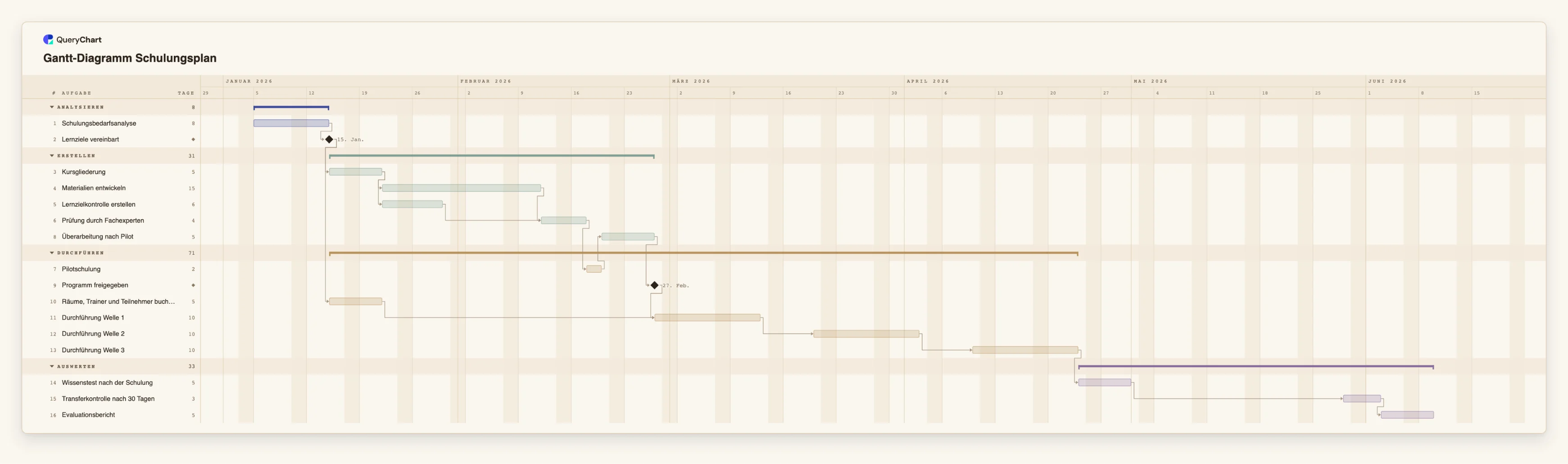
Das Beispiel unten ist ein Schulungsplan mit Meilensteinen als Gates an den Stellen, wo die Arbeit ihren Charakter wechselt. Öffnen Sie das Tabellenfenster und suchen Sie Zeilen mit der Dauer 0.
Ein Schulungsplan mit zwei Meilensteinen als Gates
Sechzehn Aufgaben in vier Stufen. Zeilen mit der Dauer 0 sind die Meilensteine; öffnen Sie das Tabellenfenster, um sie zu finden.
Ein Entscheidungs-Gate nach der Analyse
„Schulungsbedarfsanalyse“ dauert 8 Arbeitstage. „Lernziele vereinbart“ hat die Dauer 0 und ist ein Meilenstein: Die Ziele sind vereinbart oder nicht, und sowohl das Kursdesign als auch die Logistik warten darauf.
Designarbeit, die in einer Freigabe endet
„Kursgliederung“, „Materialien entwickeln“, „Lernzielkontrolle erstellen“, „Prüfung durch Fachexperten“, „Pilotschulung“ und „Überarbeitung nach Pilot“ laufen vor „Programm freigegeben“. Dieser Meilenstein hat keine eigene Dauer: Er fällt auf den Tag, an dem die Überarbeitung endet, und markiert den Moment, ab dem die Durchführung beginnen darf.
Logistik parallel, zusammengeführt bei der Durchführung
„Räume, Trainer und Teilnehmer buchen“ dauert 5 Arbeitstage und hängt nur von „Lernziele vereinbart“ ab, läuft also neben der Designarbeit. „Durchführung Welle 1“ wartet auf diese Aufgabe und auf den Meilenstein „Programm freigegeben“.
Wellen, dann die Kontrollen, die den Schulungserfolg belegen
Drei Durchführungswellen von je 10 Arbeitstagen folgen auf „Programm freigegeben“, jede beginnt 5 Arbeitstage nach dem Ende der vorigen. Danach folgen „Wissenstest nach der Schulung“ und „Transferkontrolle nach 30 Tagen“, Letztere nach 20 Tagen Verzögerung, vor dem „Evaluationsbericht“.
So funktioniert es
Festlegen, was als Meilenstein zählt
Listen Sie die Momente auf, in denen eine Entscheidung, Freigabe oder Übergabe ändert, was als Nächstes geschieht. Jeder sollte ein klares Ja oder Nein sein und eine Person haben, die es sagen kann. Können Sie diese Person nicht nennen, ist es wohl eine Aufgabe.
Den Meilenstein als Aufgabe der Länge null anlegen
Fügen Sie eine Zeile ein, benennen Sie sie als Ergebnis, etwa „Design freigegeben“, und setzen Sie Dauer auf 0. Aus dem Balken wird eine Raute.
Die Arbeit davor mit dem Meilenstein verknüpfen
Nennen Sie in der Spalte „Hängt ab von“ des Meilensteins jede Aufgabe, die abgeschlossen sein muss, damit das Gate passiert wird. Der Termin des Meilensteins ist das späteste Ende unter ihnen.
Die Arbeit danach mit dem Meilenstein verknüpfen
Tragen Sie in „Hängt ab von“ jeder Aufgabe, die das Gate freigibt, die Nummer des Meilensteins ein. Diese Aufgaben können nicht vor dem Gate beginnen.
Ein Datum nur bei externen Meilensteinen fixieren
Hat ein Meilenstein ein Datum, das Sie nicht beeinflussen, etwa eine Messe oder eine behördliche Frist, setzen Sie darauf einen festen Start. Widerspricht dieses Datum einer Abhängigkeit, wird der Konflikt markiert, was nützlich zu sehen ist.
Häufige Fehler
Einen Meilenstein nach einer Tätigkeit benennen
„Testen“ ist eine Aufgabe mit Länge. „Tests abgeschlossen und abgenommen“ ist ein Meilenstein. Beschreibt der Name Arbeit, geben Sie ihm eine Dauer und ergänzen Sie einen Meilenstein für das Ergebnis.
Zu viele Meilensteine
Endet jede Aufgabe in einer Raute, verlieren die Rauten ihre Bedeutung. Peilen Sie eine Handvoll im Plan an, an den Punkten, die ein Sponsor oder Kunde prüfen möchte.
Die Arbeit nach dem Gate nicht verknüpfen
Ein Meilenstein, von dem nichts abhängt, steuert nichts. Ohne ausgehende Verbindungen kann die nächste Phase beginnen, während die Freigabe noch aussteht, jedenfalls im Diagramm.
Annehmen, das Diagramm erzwinge die Freigabe
Der Termin eines Meilensteins wird aus dem Plan berechnet. Verzögert sich die Freigabe in der Realität, aktualisieren Sie die Vorgänger oder fixieren Sie das Datum; das Diagramm stoppt die Arbeit nicht von selbst.
Den Schulungsplan öffnen
Öffnen Sie den Schulungsplan als eigenes Diagramm, benennen Sie die Meilensteine passend zu Ihrem Programm um und verknüpfen Sie Ihre eigenen Aufgaben damit.
Verwandte Anleitungen
Häufig gestellte Fragen
Wie füge ich in QueryChart einen Meilenstein hinzu?
Legen Sie eine Aufgabe an und setzen Sie Dauer auf 0. Sie wird als Raute gezeichnet und kann wie jede andere Aufgabe Vorgänger und Nachfolger haben.
Kann ein Meilenstein ein festes Datum haben?
Ja. Setzen Sie darauf einen festen Start. Ein festes Datum, das einer Abhängigkeit widerspricht, wird markiert, sodass Sie sehen, wenn die Arbeit davor nicht rechtzeitig fertig wird.
Muss ein Meilenstein von etwas abhängen?
Nein, aber ein Meilenstein ohne Abhängigkeit fällt auf den ersten Tag des Plans, sofern er kein festes Datum hat. Die meisten nützlichen Meilensteine hängen von den Aufgaben ab, die zu ihnen führen.
Gehört ein Meilenstein zum kritischen Pfad?
Das kann sein. Liegt er in der längsten Kette, wird er mit den übrigen hervorgehoben, wenn Sie Ansicht, Kritischer Pfad einschalten. Siehe /de/guides/gantt-diagramm-kritischer-pfad.
Wie viele Meilensteine sollte ein Plan haben?
So wenige, dass ein Prüfer klare Kontrollpunkte hat: meist einen am Ende jeder Phase und einen bei jeder externen Frist. Ein langer Plan hat vielleicht ein Dutzend, ein kurzer drei oder vier.