Jalons dans un diagramme de Gantt : ce qu'ils sont et où les placer
Ce qu'est un jalon dans un diagramme de Gantt, comment en ajouter un, où les placer dans un plan et comment s'en servir comme portes de contrôle pour validations, décisions et passations.
Un jalon est un point du plan, pas une période de travail. Il marque un moment important, comme une validation ou une passation, et donne aux tâches autour de lui un objectif clair.
En bref
- Un jalon est une tâche de Durée 0, tracée en losange.
- Il peut dépendre de tâches et être une dépendance : il sert de porte de contrôle.
- Placez les jalons aux validations, décisions et passations ; nommez-les comme des résultats.
- Gardez-en peu. Un diagramme plein de losanges ne montre rien.
- Le diagramme calcule la date ; il n'impose pas la validation.
Ce qu'est un jalon, et à quoi il sert
Un jalon est une tâche de durée zéro. Il ne prend pas de temps et n'occupe personne : il arrive à une date. Dans QueryChart, on en crée un en mettant la Durée (Duration) à 0, et il s'affiche en losange plutôt qu'en barre. Pour le reste, c'est une tâche ordinaire : il peut dépendre de tâches, d'autres tâches peuvent dépendre de lui, et sa date se calcule à partir de ses prédécesseurs comme toute autre.
C'est ce qui en fait une porte de contrôle. Quand un jalon dépend de plusieurs tâches et que la phase suivante dépend du jalon, il montre l'instant unique où tout ce qui précède doit être terminé. « Programme approuvé », « Design validé » ou « Go / no-go » fonctionnent ainsi. Ils transforment une longue liste de tâches en étapes qu'on peut revoir et qu'un lecteur suit d'un coup d'œil.
L'erreur courante est d'en mettre partout, ce qui remplit le diagramme de losanges qui ne disent rien. Un bon jalon a un responsable et un test par oui ou non : il est atteint ou non. Gardez-en peu, placez-les là où une décision, une validation ou une passation change qui travaille ou ce qui peut démarrer, et nommez-les comme des résultats, pas comme des activités. Rappelez-vous aussi que le diagramme ne peut pas imposer une porte : la date du jalon est calculée à partir du plan, et c'est aux personnes de faire la validation.
L'exemple ci-dessous est un plan de formation dont les jalons servent de portes aux moments où le travail change de nature. Ouvrez le panneau tableur et cherchez les lignes de durée 0.
Un plan de formation rythmé par deux jalons
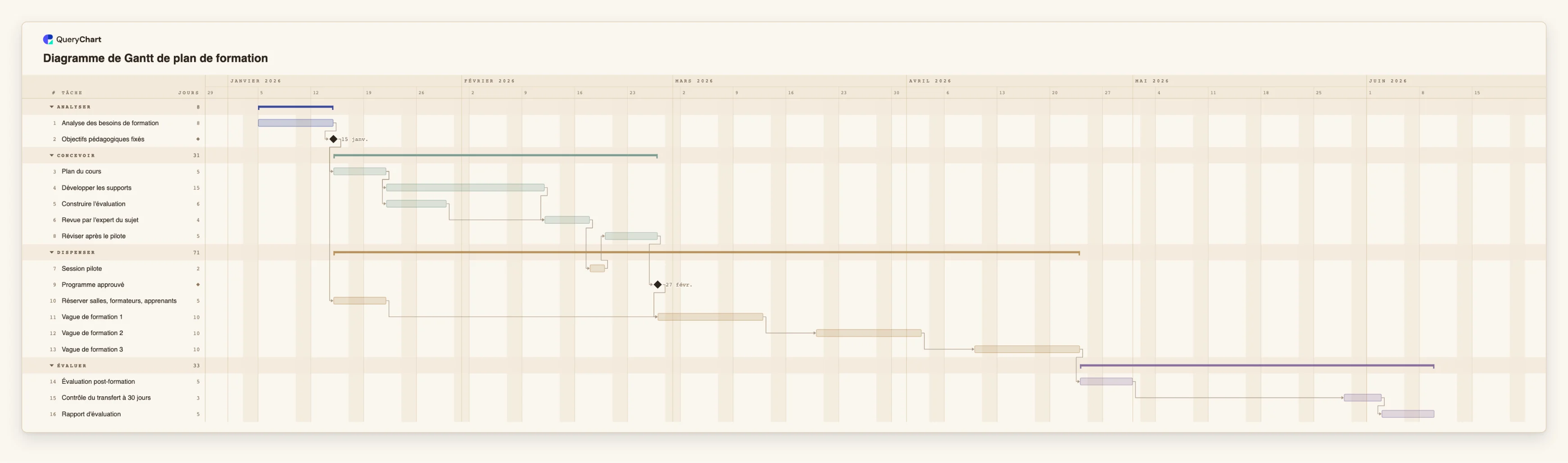
Seize tâches en quatre étapes. Les lignes de durée 0 sont les jalons ; ouvrez le panneau tableur pour les trouver.
Une porte de décision après l'analyse
« Analyse des besoins de formation » dure 8 jours ouvrés. « Objectifs pédagogiques fixés » a une durée de 0 : c'est un jalon. Les objectifs sont fixés ou ne le sont pas, et la conception du cours comme la logistique l'attendent.
Un travail de conception qui se termine par une approbation
« Plan du cours », « Développer les supports », « Construire l'évaluation », « Revue par l'expert du sujet », « Session pilote » et « Réviser après le pilote » s'enchaînent avant « Programme approuvé ». Ce jalon n'a pas de durée propre : il tombe le jour où les révisions s'achèvent et marque le moment où la formation peut commencer.
Une logistique en parallèle, réunie à la livraison
« Réserver salles, formateurs, apprenants » dure 5 jours ouvrés et ne dépend que d'« Objectifs pédagogiques fixés » : elle avance donc en parallèle de la conception. « Vague de formation 1 » attendra à la fois cette tâche et le jalon « Programme approuvé ».
Les vagues, puis les contrôles qui prouvent l'effet de la formation
Trois vagues de 10 jours ouvrés suivent « Programme approuvé », chacune commençant 5 jours ouvrés après la fin de la précédente. « Évaluation post-formation » et « Contrôle du transfert à 30 jours » suivent, ce dernier après un décalage de 20 jours, avant le « Rapport d'évaluation ».
Comment cela fonctionne
Décider ce qui compte comme jalon
Listez les moments où une décision, une validation ou une passation change la suite. Chacun doit être un oui ou un non net, avec une personne qui peut trancher. Si vous ne pouvez pas nommer cette personne, c'est probablement une tâche.
Ajouter le jalon comme tâche de durée zéro
Insérez une ligne, nommez-la comme un résultat, par exemple « Design validé », et mettez la Durée à 0. La barre devient un losange.
Relier le travail qui précède au jalon
Dans la colonne Dépend de du jalon, listez toutes les tâches qui doivent être terminées pour franchir la porte. La date du jalon sera la plus tardive de leurs fins.
Relier le travail qui suit au jalon
Dans Dépend de de chaque tâche que la porte libère, saisissez le numéro du jalon. Ces tâches ne peuvent pas commencer avant que la porte soit atteinte.
N'épingler une date que pour un jalon externe
Si un jalon a une date que vous ne maîtrisez pas, comme un salon ou une échéance réglementaire, fixez-lui un Début (Start). Si cette date entre en conflit avec une dépendance, le conflit est signalé, ce qui est utile à voir.
Erreurs à éviter
Nommer un jalon d'après une activité
« Tests » est une tâche qui a une durée. « Tests terminés et acceptés » est un jalon. Si le nom décrit du travail, donnez-lui une durée et ajoutez un jalon pour son résultat.
Trop de jalons
Si chaque tâche se termine par un losange, les losanges perdent leur sens. Visez une poignée sur tout le plan, aux points qu'un sponsor ou un client voudrait revoir.
Oublier de relier le travail après la porte
Un jalon dont rien ne dépend ne conditionne rien. Sans liens sortants, la phase suivante peut démarrer alors que la validation est en attente, du moins sur le diagramme.
Croire que le diagramme impose la validation
La date d'un jalon est calculée à partir du plan. Si la validation glisse dans la réalité, mettez à jour les prédécesseurs ou épinglez la date ; le diagramme n'arrêtera pas le travail de lui-même.
Ouvrir le plan de formation
Ouvrez le plan de formation comme votre propre diagramme, renommez les jalons pour votre programme et reliez-y vos propres tâches.
Guides associés
Questions fréquentes
Comment ajouter un jalon dans QueryChart ?
Ajoutez une tâche et mettez sa Durée à 0. Elle s'affiche en losange. Elle peut avoir des prédécesseurs et des successeurs comme toute autre tâche.
Un jalon peut-il avoir une date fixe ?
Oui. Fixez-lui un Début. Une date fixe en conflit avec une dépendance est signalée, ce qui montre quand le travail qui précède ne sera pas fini à temps.
Un jalon doit-il dépendre de quelque chose ?
Non, mais un jalon qui ne dépend de rien tombe le premier jour du plan, sauf s'il a une date fixe. La plupart des jalons utiles dépendent des tâches qui y mènent.
Un jalon fait-il partie du chemin critique ?
Il peut. S'il se trouve sur la chaîne la plus longue, il est éclairé avec le reste quand vous activez Affichage, Chemin critique. Voir /fr/guides/chemin-critique-diagramme-de-gantt.
Combien de jalons un plan doit-il avoir ?
Aussi peu que possible tout en donnant au relecteur des points de contrôle clairs : en général un à la fin de chaque phase et un à chaque échéance externe. Un long plan peut en avoir une douzaine ; un court, trois ou quatre.