Chemin critique d'un diagramme de Gantt : le lire et raccourcir un planning
Ce qu'est le chemin critique, comment le lire sur un diagramme de Gantt, comment raccourcir un planning en agissant sur les bonnes tâches, et ce qu'il ne dit pas sur les risques ou la charge.
Le chemin critique est la plus longue chaîne de tâches dépendantes d'un plan. Il fixe la date de fin : un retard sur ce chemin retarde le projet, et un gain ailleurs ne change rien.
En bref
- Le chemin critique est la plus longue chaîne de tâches dépendantes ; il fixe la date de fin.
- Activez-le avec Affichage, Chemin critique (désactivé par défaut). Sélectionner une tâche éclaire sa chaîne amont et aval.
- Pour finir plus tôt, raccourcissez ou chevauchez des tâches du chemin ; les gains hors chemin ne changent rien.
- Après une modification, le chemin peut passer sur une autre chaîne : vérifiez-le de nouveau.
- Il ne montre ni risque, ni charge, ni coût, ni qui est surchargé.
Ce qu'est le chemin critique, et comment s'en servir
Tout plan comporte de nombreuses chaînes de tâches, chacune suivant ses propres dépendances. La chaîne la plus longue entre la première et la dernière tâche est le chemin critique, car le projet ne peut pas se terminer avant elle. Les tâches qui en font partie n'ont aucune marge. Celles qui n'en font pas partie en ont une, égale à l'écart entre le moment où elles doivent être finies et celui où elles le sont.
Dans QueryChart, le chemin critique est une option du lecteur : Affichage, Chemin critique, désactivée par défaut. L'activer éclaire la chaîne de tâches qui fixe la date de fin. C'est un choix d'affichage pour la personne qui regarde, pas une modification du plan, et les exports le suivent. Par ailleurs, sélectionner une tâche éclaire sa chaîne amont et aval, ce qui répond à une autre question : qu'attend cette tâche, et qui l'attend ?
Lire le chemin donne une courte liste de tâches à protéger. Pour avancer la date de fin, seules trois options fonctionnent : raccourcir une tâche du chemin, chevaucher deux tâches du chemin avec un lien début-début quand le travail le permet, ou sortir une tâche du chemin en supprimant une fausse dépendance. Raccourcir une tâche ailleurs ne change rien. Notez qu'à mesure que le chemin raccourcit, une autre chaîne peut devenir la plus longue : le chemin critique se déplace alors vers elle. Traitez la nouvelle à son tour.
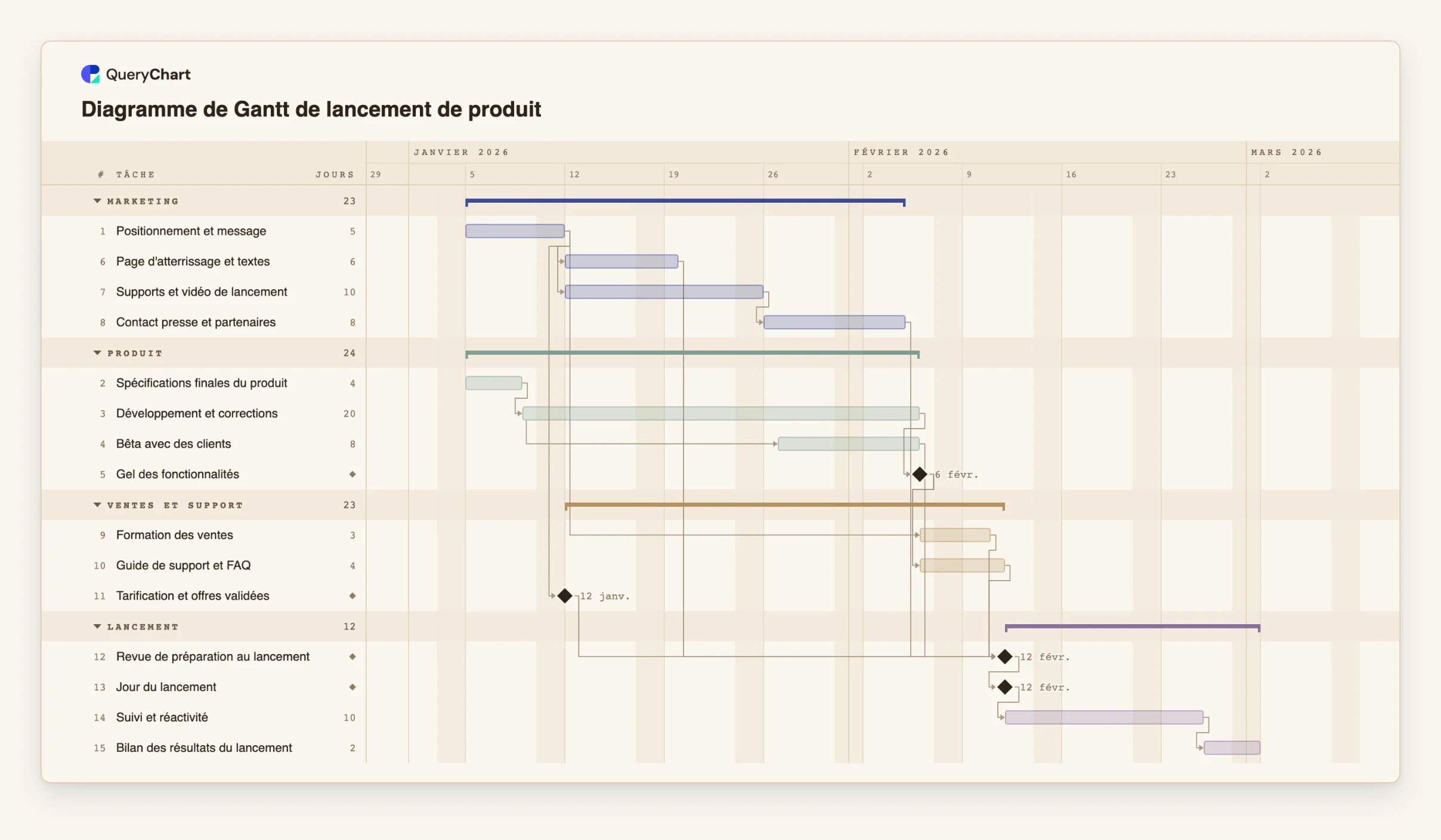
L'exemple ci-dessous est un plan de lancement de produit. Activez le chemin critique dans l'exemple et comparez la chaîne éclairée aux barres qui ont de la marge.
Un plan de lancement de produit avec une longue chaîne et plusieurs courtes
Quinze tâches en trois étapes. Activez Affichage, Chemin critique pour éclairer la chaîne qui fixe la date de lancement.
La longue chaîne commence par les spécifications et le développement
« Spécifications finales du produit » dure 4 jours ouvrés et « Développement et corrections » 20. « Bêta avec des clients » commence 12 jours après le début du développement et s'achève avec lui, et « Gel des fonctionnalités » est un jalon qui tombe à la fin du développement. Cette chaîne est l'ossature de la date de lancement.
Une préparation qui attend d'être nécessaire
« Page d'atterrissage et textes » et les supports de lancement suivent « Positionnement et message », qui ne dure que 5 jours : ils finissent donc bien avant le développement. « Formation des ventes » (3 jours) et « Guide de support et FAQ » (4 jours) attendent le gel des fonctionnalités, et se trouvent donc au bout de la longue chaîne.
La porte de contrôle, le lancement et la suite
« Revue de préparation au lancement » est un jalon qui attend toutes les tâches de préparation. Parmi elles, « Guide de support et FAQ » est la plus longue après le gel : c'est elle qui fixe la date. « Jour du lancement » est un jalon, « Suivi et réactivité » dure 10 jours et « Bilan des résultats du lancement » clôt le plan.
Comment cela fonctionne
Construire le plan avec de vraies dépendances
Le chemin critique n'est aussi juste que les liens. Saisissez la durée de chaque tâche en jours ouvrés et ses vrais prédécesseurs dans Dépend de. Un lien manquant cache une chaîne, un faux lien en invente une.
Activer le chemin critique
Ouvrez le menu Affichage et choisissez Chemin critique. La chaîne qui fixe la date de fin est éclairée. Ce réglage est le vôtre en tant que lecteur ; il est désactivé par défaut et ne modifie pas le plan.
Comparer les tâches éclairées à vos attentes
Demandez-vous si la chaîne éclairée correspond à l'endroit où le projet est serré selon vous. Si une tâche que vous pensiez sûre est éclairée, regardez ses prédécesseurs ; si un goulot évident ne l'est pas, une dépendance manque peut-être.
Sélectionner une tâche pour voir ce qui en dépend
Cliquez sur une tâche pour éclairer sa chaîne amont et aval. Sur une tâche juste hors du chemin, comparez la fin de sa chaîne au début de la tâche qu'elle alimente pour voir de combien de jours elle peut glisser avant de rejoindre le chemin.
Raccourcir le chemin, puis regarder à nouveau
Réduisez la durée d'une tâche, découpez-la en parties qui se chevauchent avec un lien début-début, ou supprimez une dépendance qui n'était qu'une habitude. Relisez ensuite le chemin : une autre chaîne est peut-être devenue la plus longue, et le gain moins grand que prévu.
Erreurs à éviter
Gagner du temps sur des tâches non critiques
Raccourcir une tâche hors du chemin ne déplace pas la date de fin. Avant de dépenser de l'énergie sur une tâche, vérifiez qu'elle est éclairée ou qu'elle alimente une tâche éclairée.
Croire sûre une chaîne presque critique
Une chaîne plus courte d'un jour ou deux que la chaîne critique est critique en pratique. Un petit retard en fait la nouvelle plus longue chaîne. Surveillez les tâches juste hors du chemin autant que celles qui y sont.
Comprimer une tâche sans regarder le coût
Raccourcir une tâche signifie souvent plus de monde ou moins de périmètre. QueryChart ne suit ni le coût ni la charge : le gain affiché sur le diagramme doit être pesé ailleurs.
Lire le chemin comme une mesure d'importance
Une tâche hors du chemin critique peut compter pour la qualité, pour un client ou pour une échéance légale. Le chemin dit seulement quelles tâches fixent la date de fin, compte tenu des durées saisies.
Ouvrir le plan de lancement de produit
Ouvrez le plan de lancement de produit comme votre propre diagramme, activez le chemin critique et essayez de raccourcir une tâche pour voir si la date de lancement bouge.
Guides associés
Questions fréquentes
Comment afficher le chemin critique dans QueryChart ?
Ouvrez le menu Affichage et choisissez Chemin critique. Il est désactivé par défaut, c'est un réglage pour la personne qui regarde, et les exports le suivent.
Un plan peut-il avoir plusieurs chemins critiques ?
Oui. Si deux chaînes durent autant, les deux fixent la date de fin et un retard sur l'une retarde le projet. Traitez les deux comme critiques.
Le chemin critique indique-t-il la marge des autres tâches ?
L'option éclaire la chaîne qui fixe la date de fin ; toute tâche hors de cette chaîne a donc une marge avant de déplacer la fin. Elle n'en donne pas la valeur. Pour l'estimer, sélectionnez une tâche et comparez la fin de sa chaîne au début de la tâche qu'elle alimente.
Que ne me dit pas le chemin critique ?
Il ne montre ni risque, ni incertitude des estimations, ni charge, ni coût, ni surcharge d'une personne. Il reflète seulement les durées et dépendances saisies. Voir /fr/guides/bonnes-pratiques-diagramme-de-gantt pour les garder honnêtes.
Pourquoi le chemin critique a-t-il changé après ma modification ?
Raccourcir une tâche du chemin peut rendre une autre chaîne la plus longue. La chaîne éclairée montre toujours la plus longue du moment.