Ruta crítica en un diagrama de Gantt: cómo leerla y acortar un cronograma
Qué es la ruta crítica, cómo leerla en un diagrama de Gantt, cómo acortar un cronograma trabajando sobre las tareas correctas y qué no te dice la ruta crítica sobre el riesgo o el esfuerzo.
La ruta crítica es la cadena más larga de tareas dependientes de un plan. Fija la fecha de fin: un retraso en ella retrasa el proyecto y un ahorro en otro sitio no cambia nada.
En resumen
- La ruta crítica es la cadena más larga de tareas dependientes; fija la fecha de fin.
- Se activa con Ver, Ruta crítica (desactivada por defecto). Al seleccionar una tarea se ilumina su cadena anterior y posterior.
- Para terminar antes, acorta o solapa tareas de la ruta; los ahorros fuera de ella no cambian nada.
- Tras un cambio la ruta puede pasar a otra cadena, así que vuelve a comprobarla.
- No muestra riesgo, esfuerzo, coste ni quién está sobrecargado.
Qué es la ruta crítica y cómo usarla
Todo plan tiene muchas cadenas de tareas, cada una con sus propias dependencias. La cadena que más tarda desde la primera tarea hasta la última es la ruta crítica, porque el proyecto no puede acabar antes que esa cadena. Las tareas que están en ella no tienen margen para retrasarse. Las que quedan fuera tienen algo de margen, y ese margen es la diferencia entre cuándo deben estar hechas y cuándo lo están.
En QueryChart la ruta crítica es una opción del lector: Ver, Ruta crítica, desactivada por defecto. Al activarla se ilumina la cadena de tareas que fija la fecha de fin. Es una elección de visualización de quien mira, no un cambio en el plan, y las exportaciones la respetan. Aparte, al seleccionar cualquier tarea se ilumina su cadena anterior y posterior, que responde a otra pregunta: ¿qué espera esta tarea y qué espera por ella?
Leer la ruta te da una lista corta de tareas que proteger. Si la fecha de fin debe adelantarse, las únicas opciones que funcionan son acortar una tarea de la ruta, solapar dos tareas de la ruta con un vínculo inicio a inicio cuando el trabajo lo permita, o sacar una tarea de la ruta eliminando una dependencia falsa. Acortar una tarea en otro sitio no cambia nada. Ten en cuenta que, al acortar la ruta, otra cadena puede pasar a ser la más larga y la ruta crítica se traslada a ella. Trabaja la nueva a su vez.
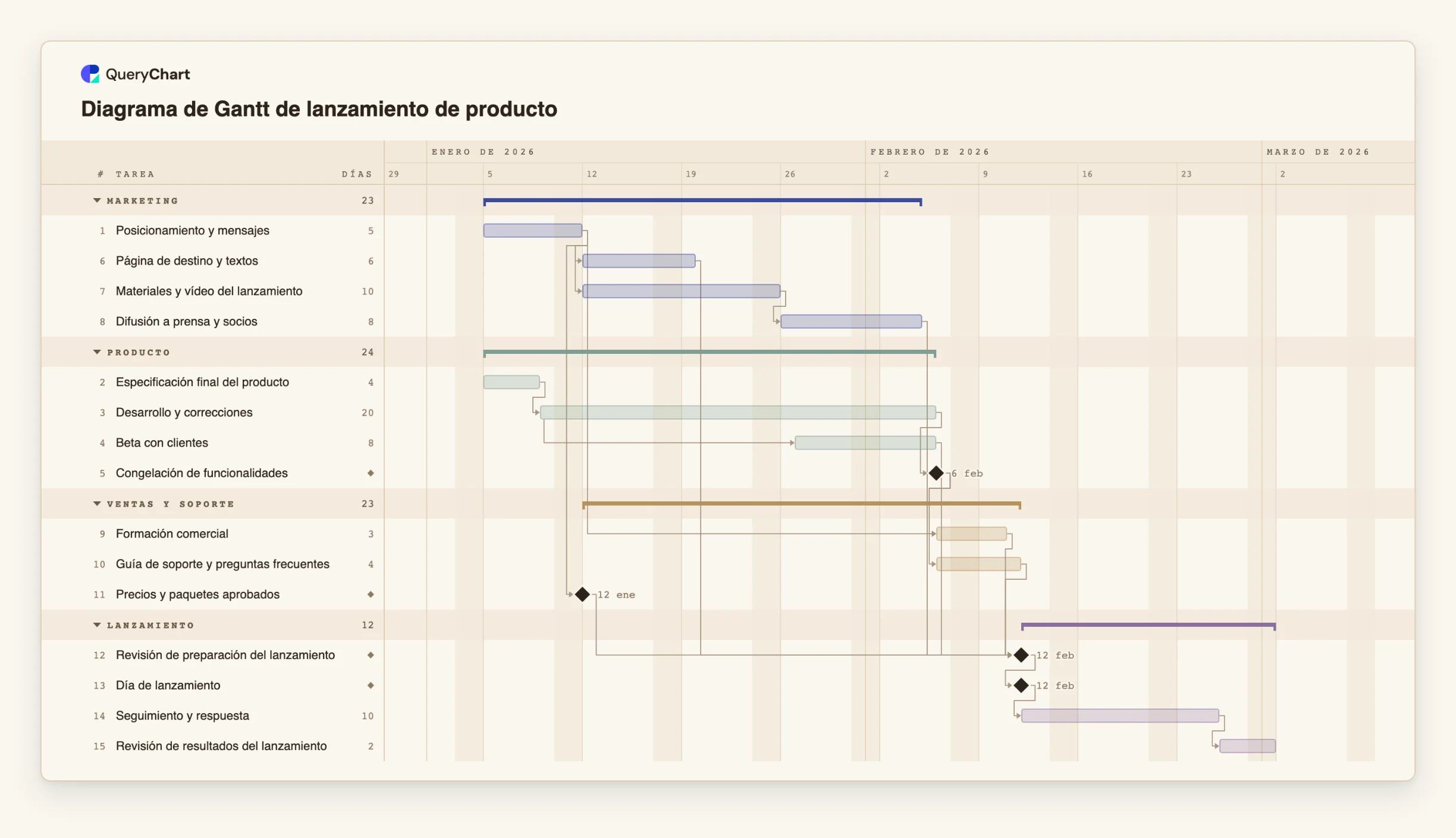
El ejemplo siguiente es un plan de lanzamiento de producto. Activa la ruta crítica en el ejemplo y compara la cadena iluminada con las barras que tienen margen.
Un plan de lanzamiento de producto con una cadena larga y varias cortas
Quince tareas en tres etapas. Activa Ver, Ruta crítica para iluminar la cadena que fija la fecha de lanzamiento.
La cadena larga empieza con la especificación y el desarrollo
«Especificación final del producto» dura 4 días laborables y «Desarrollo y correcciones» 20. «Beta con clientes» empieza 12 días después de iniciarse el desarrollo y termina con él, y «Congelación de funcionalidades» es un hito que cae cuando acaba el desarrollo. Esta cadena es la columna vertebral de la fecha de lanzamiento.
Preparación que espera a ser necesaria
«Página de destino y textos» y los materiales del lanzamiento siguen a «Posicionamiento y mensajes», que dura solo 5 días, así que terminan muchos días antes que el desarrollo. «Formación comercial» (3 días) y «Guía de soporte y preguntas frecuentes» (4 días) esperan a la congelación de funcionalidades, por lo que quedan al final de la cadena larga.
La puerta de control, el lanzamiento y lo que sigue
«Revisión de preparación del lanzamiento» es un hito que espera a todas las tareas de preparación. De ellas, «Guía de soporte y preguntas frecuentes» es la más larga tras la congelación, así que fija la fecha. «Día de lanzamiento» es un hito, «Seguimiento y respuesta» dura 10 días y «Revisión de resultados del lanzamiento» cierra el plan.
Cómo funciona
Construye el plan con dependencias reales
La ruta crítica solo es tan exacta como los vínculos. Introduce la duración de cada tarea en días laborables y sus predecesoras verdaderas en Depende de. Un vínculo ausente oculta una cadena y uno falso la inventa.
Activa la ruta crítica
Abre el menú Ver y elige Ruta crítica. Se ilumina la cadena que fija la fecha de fin. El ajuste es tuyo como lector; está desactivado por defecto y no altera el plan.
Compara las tareas iluminadas con lo que esperabas
Pregúntate si la cadena iluminada coincide con tu idea de dónde va justo el proyecto. Si se ilumina una tarea que creías segura, revisa sus predecesoras; si un cuello de botella evidente no se ilumina, puede faltar una dependencia.
Selecciona una tarea para ver qué depende de ella
Haz clic en una tarea para iluminar su cadena anterior y posterior. Úsalo con una tarea justo fuera de la ruta para ver cuántos días podría retrasarse antes de unirse a ella, comparando el fin de su cadena con la tarea a la que alimenta.
Acorta la ruta y vuelve a mirar
Reduce la duración de una tarea, divídela en partes solapadas con un vínculo inicio a inicio o elimina una dependencia que era solo costumbre. Después vuelve a leer la ruta: puede que otra cadena sea ahora la más larga y que el ahorro sea menor de lo que esperabas.
Errores que debes evitar
Ahorrar tiempo en tareas que no son críticas
Acortar una tarea fuera de la ruta no mueve la fecha de fin. Antes de dedicar esfuerzo a una tarea, comprueba que está iluminada o que alimenta a una que lo esté.
Dar por segura una cadena casi crítica
Una cadena que es solo uno o dos días más corta que la crítica es crítica en la práctica. Un pequeño retraso la convierte en la nueva cadena más larga. Vigila las tareas justo fuera de la ruta además de las que están en ella.
Comprimir una tarea e ignorar el coste
Acortar una tarea suele significar más gente o menos alcance. QueryChart no registra coste ni esfuerzo, así que el ahorro que ves en el diagrama debe sopesarse con eso en otro lugar.
Leer la ruta como una medida de importancia
Una tarea fuera de la ruta crítica puede seguir importando por calidad, por un cliente o por un plazo legal. La ruta solo dice qué tareas fijan la fecha de fin con las duraciones que has introducido.
Abrir el plan de lanzamiento
Abre el plan de lanzamiento de producto como tu propio diagrama, activa la ruta crítica e intenta acortar una tarea para ver si se mueve la fecha de lanzamiento.
Guías relacionadas
Preguntas frecuentes
¿Cómo muestro la ruta crítica en QueryChart?
Abre el menú Ver y elige Ruta crítica. Está desactivada por defecto, es un ajuste de quien mira y las exportaciones la respetan.
¿Puede un plan tener más de una ruta crítica?
Sí. Si dos cadenas tardan lo mismo, ambas fijan la fecha de fin y un retraso en cualquiera retrasa el proyecto. Trata ambas como críticas.
¿La ruta crítica muestra cuánto margen tienen las demás tareas?
La opción ilumina la cadena que fija la fecha de fin, de modo que toda tarea fuera de ella tiene algo de margen antes de mover el final. No da una cifra para ese margen. Para estimarlo, selecciona una tarea y compara cuándo termina su cadena con el inicio de la tarea a la que alimenta.
¿Qué no me dice la ruta crítica?
No muestra el riesgo, la incertidumbre de las estimaciones, el esfuerzo, el coste ni si una persona está sobrecargada. Refleja solo las duraciones y dependencias que has introducido. La guía de buenas prácticas del diagrama de Gantt explica cómo mantenerlas fiables.
¿Por qué cambió la ruta crítica después de editar el plan?
Acortar una tarea de la ruta puede hacer que otra cadena sea la más larga. La cadena iluminada siempre muestra la más larga en ese momento.