Kritischer Pfad im Gantt-Diagramm: lesen und den Zeitplan verkürzen
Was der kritische Pfad ist, wie Sie ihn im Gantt-Diagramm lesen, wie Sie einen Zeitplan an den richtigen Aufgaben verkürzen und was der Pfad über Risiko und Aufwand nicht sagt.
Der kritische Pfad ist die längste Kette abhängiger Aufgaben im Plan. Er bestimmt den Endtermin: Eine Verzögerung darauf verschiebt das Projekt, eine Einsparung anderswo bewirkt nichts.
Kurz gesagt
- Der kritische Pfad ist die längste Kette abhängiger Aufgaben; er bestimmt den Endtermin.
- Einschalten unter Ansicht, Kritischer Pfad (standardmäßig aus). Die Auswahl einer Aufgabe hebt ihre vor- und nachgelagerte Kette hervor.
- Für ein früheres Ende verkürzen oder überlappen Sie Aufgaben auf dem Pfad; Einsparungen daneben ändern nichts.
- Nach einer Änderung kann der Pfad zu einer anderen Kette wechseln; prüfen Sie ihn erneut.
- Er zeigt weder Risiko noch Aufwand, Kosten oder Überlastung.
Was der kritische Pfad ist und wie Sie ihn nutzen
Jeder Plan enthält viele Aufgabenketten, die jeweils ihren eigenen Abhängigkeiten folgen. Die Kette, die von der ersten bis zur letzten Aufgabe am längsten dauert, ist der kritische Pfad, denn das Projekt kann nicht vor ihr enden. Aufgaben darauf haben keinen Spielraum. Aufgaben daneben haben etwas, und zwar die Differenz zwischen dem Zeitpunkt, bis zu dem sie fertig sein müssen, und dem, an dem sie fertig sind.
In QueryChart ist der kritische Pfad eine Einstellung für den Betrachter: Ansicht, Kritischer Pfad, standardmäßig aus. Eingeschaltet hebt er die Kette hervor, die den Endtermin bestimmt. Das ist eine Anzeigewahl für die Person, die schaut, keine Änderung am Plan, und Exporte folgen ihr. Unabhängig davon hebt die Auswahl einer Aufgabe ihre vorgelagerte und nachgelagerte Kette hervor, was eine andere Frage beantwortet: Worauf wartet diese Aufgabe, und was wartet auf sie?
Wer den Pfad liest, erhält eine kurze Liste von Aufgaben, die geschützt werden müssen. Soll der Endtermin früher liegen, wirken nur drei Wege: eine Aufgabe auf dem Pfad verkürzen, zwei Aufgaben darauf mit einer Anfang-Anfang-Verbindung überlappen, wo die Arbeit es erlaubt, oder eine Aufgabe vom Pfad nehmen, indem Sie eine falsche Abhängigkeit entfernen. Eine Aufgabe anderswo zu verkürzen, ändert nichts. Beachten Sie, dass beim Verkürzen des Pfads eine andere Kette zur längsten werden kann und der kritische Pfad dorthin wechselt. Arbeiten Sie die neue der Reihe nach ab.
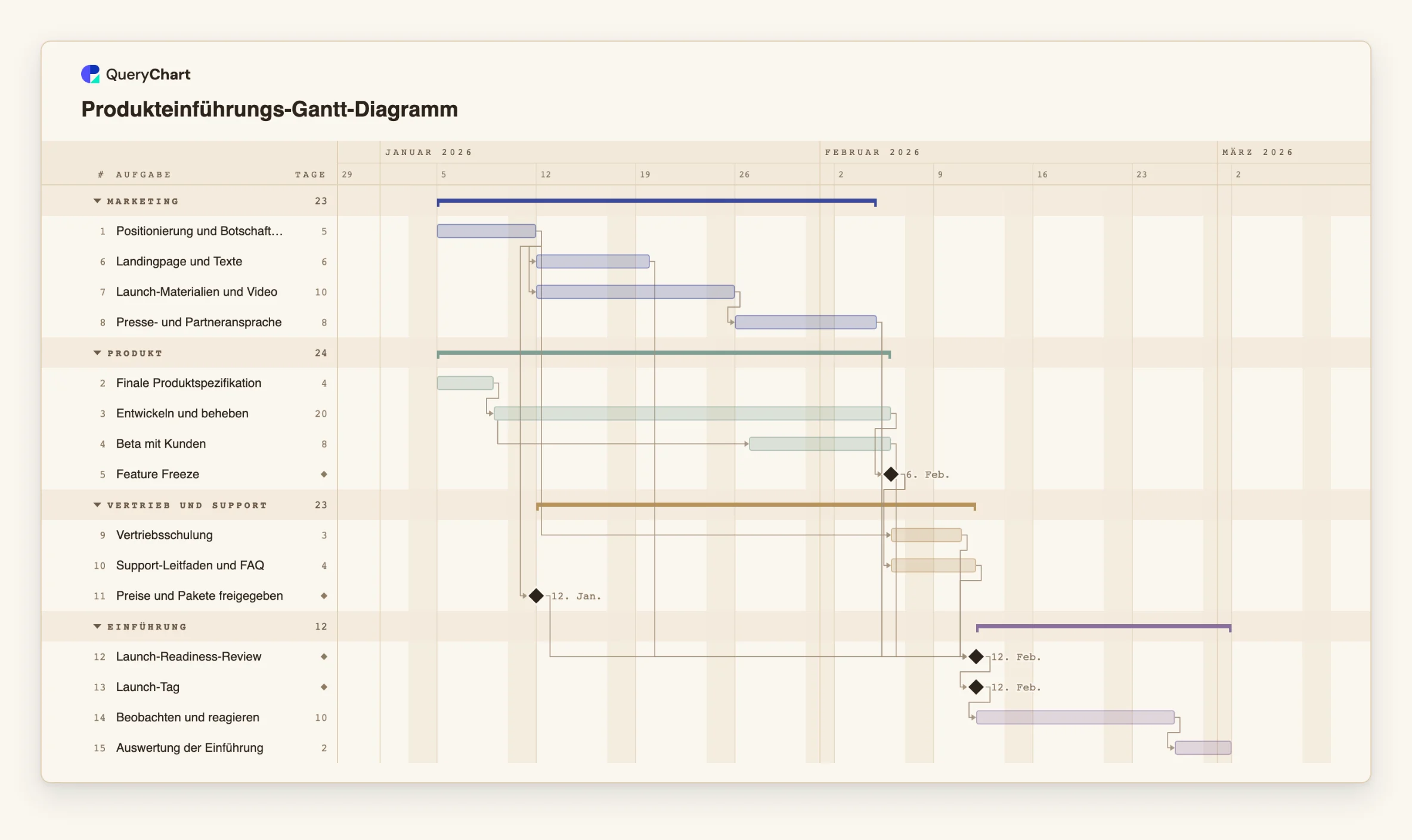
Das Beispiel unten ist ein Plan für eine Produkteinführung. Schalten Sie darin den kritischen Pfad ein und vergleichen Sie die hervorgehobene Kette mit den Balken, die Spielraum haben.
Ein Plan für eine Produkteinführung mit einer langen und mehreren kurzen Ketten
Fünfzehn Aufgaben in drei Stufen. Schalten Sie Ansicht, Kritischer Pfad ein, um die Kette hervorzuheben, die den Launch-Termin bestimmt.
Die lange Kette beginnt mit Spezifikation und Entwicklung
„Finale Produktspezifikation“ dauert 4 Arbeitstage und „Entwickeln und beheben“ 20. „Beta mit Kunden“ beginnt 12 Tage nach dem Start der Entwicklung und endet mit ihr, und „Feature Freeze“ ist ein Meilenstein, der auf das Ende der Entwicklung fällt. Diese Kette ist das Rückgrat des Launch-Termins.
Vorbereitung, die auf ihren Einsatz wartet
„Landingpage und Texte“ und die Launch-Materialien folgen auf „Positionierung und Botschaften“, die nur 5 Tage dauern, und enden deshalb viele Tage vor der Entwicklung. „Vertriebsschulung“ (3 Tage) und „Support-Leitfaden und FAQ“ (4 Tage) warten auf den Feature Freeze und hängen daher am Ende der langen Kette.
Das Gate, der Launch und was danach kommt
„Launch-Readiness-Review“ ist ein Meilenstein, der auf alle Vorbereitungsaufgaben wartet. Davon dauert „Support-Leitfaden und FAQ“ nach dem Freeze am längsten und bestimmt daher den Termin. „Launch-Tag“ ist ein Meilenstein, „Beobachten und reagieren“ läuft 10 Tage, und „Auswertung der Einführung“ schließt den Plan ab.
So funktioniert es
Den Plan mit echten Abhängigkeiten aufbauen
Der kritische Pfad ist nur so genau wie die Verbindungen. Tragen Sie die Dauer jeder Aufgabe in Arbeitstagen und ihre echten Vorgänger in „Hängt ab von“ ein. Eine fehlende Verbindung versteckt eine Kette, eine falsche erfindet eine.
Den kritischen Pfad einschalten
Öffnen Sie das Menü Ansicht und wählen Sie Kritischer Pfad. Die Kette, die den Endtermin bestimmt, wird hervorgehoben. Die Einstellung gehört Ihnen als Betrachter; sie ist standardmäßig aus und ändert den Plan nicht.
Die hervorgehobenen Aufgaben mit Ihrer Erwartung vergleichen
Fragen Sie, ob die Kette zu Ihrem Gefühl passt, wo das Projekt eng ist. Ist eine Aufgabe hervorgehoben, die Sie für unkritisch hielten, sehen Sie sich ihre Vorgänger an; fehlt ein offensichtlicher Engpass, fehlt womöglich eine Abhängigkeit.
Eine Aufgabe auswählen, um ihre Nachfolger zu sehen
Klicken Sie eine Aufgabe an, um ihre vor- und nachgelagerte Kette hervorzuheben. Nutzen Sie das bei einer Aufgabe knapp neben dem Pfad, um zu sehen, wie viele Tage sie rutschen kann, bevor sie zum Pfad gehört: Vergleichen Sie das Ende ihrer Kette mit der Aufgabe, die sie speist.
Den Pfad verkürzen, dann erneut hinsehen
Kürzen Sie die Dauer einer Aufgabe, teilen Sie sie in überlappende Teile mit Anfang-Anfang-Verbindung oder entfernen Sie eine Abhängigkeit, die nur Gewohnheit war. Lesen Sie den Pfad dann neu: Womöglich ist jetzt eine andere Kette die längste, und die Einsparung fällt kleiner aus als erhofft.
Häufige Fehler
Zeit bei unkritischen Aufgaben sparen
Eine Aufgabe neben dem Pfad zu verkürzen, verschiebt den Endtermin nicht. Prüfen Sie, bevor Sie Aufwand in eine Aufgabe stecken, ob sie hervorgehoben ist oder eine hervorgehobene speist.
Eine fast kritische Kette für sicher halten
Eine Kette, die nur ein bis zwei Tage kürzer ist als die kritische, ist praktisch kritisch. Ein kleiner Verzug macht sie zur neuen längsten Kette. Beobachten Sie die Aufgaben knapp neben dem Pfad ebenso wie die darauf.
Eine Aufgabe beschleunigen und die Kosten ignorieren
Eine Aufgabe zu verkürzen heißt meist mehr Personen oder weniger Umfang. QueryChart erfasst weder Kosten noch Aufwand; die Einsparung im Diagramm müssen Sie an anderer Stelle dagegen abwägen.
Den Pfad als Maß für Wichtigkeit lesen
Eine Aufgabe außerhalb des kritischen Pfads kann für Qualität, einen Kunden oder eine gesetzliche Frist trotzdem wichtig sein. Der Pfad sagt nur, welche Aufgaben bei den eingegebenen Dauern den Endtermin bestimmen.
Den Plan zur Produkteinführung öffnen
Öffnen Sie den Plan zur Produkteinführung als eigenes Diagramm, schalten Sie den kritischen Pfad ein und kürzen Sie eine Aufgabe, um zu sehen, ob sich der Launch-Termin bewegt.
Verwandte Anleitungen
Häufig gestellte Fragen
Wie zeige ich den kritischen Pfad in QueryChart an?
Öffnen Sie das Menü Ansicht und wählen Sie Kritischer Pfad. Er ist standardmäßig aus, ist eine Einstellung für die Person, die schaut, und Exporte folgen ihr.
Kann ein Plan mehr als einen kritischen Pfad haben?
Ja. Brauchen zwei Ketten gleich lang, bestimmen beide den Endtermin, und eine Verzögerung auf einer von ihnen verschiebt das Projekt. Behandeln Sie beide als kritisch.
Zeigt der kritische Pfad, wie viel Spielraum andere Aufgaben haben?
Die Einstellung hebt die Kette hervor, die den Endtermin bestimmt; jede Aufgabe daneben hat also etwas Spielraum, bevor sie das Ende verschieben würde. Eine Zahl dafür nennt sie nicht. Zur Einschätzung wählen Sie eine Aufgabe aus und vergleichen das Ende ihrer Kette mit dem Start der Aufgabe, die sie speist.
Was sagt der kritische Pfad nicht aus?
Er zeigt weder Risiko, Unsicherheit der Schätzungen, Aufwand, Kosten noch Überlastung von Personen. Er spiegelt nur die eingegebenen Dauern und Abhängigkeiten. Wie Sie diese ehrlich halten, steht in /de/guides/gantt-diagramm-best-practices.
Warum hat sich der kritische Pfad nach einer Änderung verändert?
Wird eine Aufgabe auf dem Pfad verkürzt, kann eine andere Kette zur längsten werden. Die hervorgehobene Kette zeigt stets die aktuell längste.