So erstellen Sie ein Flussdiagramm
So erstellen Sie ein Flussdiagramm von Grund auf: die vier Symbole, die fast jeden Prozess tragen, wie Pfeile und Entscheidungen funktionieren und wie jeder Pfad ein Ende bekommt. Mit lebendem Beispiel.
Ein Flussdiagramm zu erstellen heißt: die Schritte in ihrer Reihenfolge aufschreiben, die Stellen markieren, an denen sich der Weg teilt, und jedem Pfad ein Ende geben: die Symbole sind nur die Notation für diese drei Dinge.
Kurz gesagt
- Vier Symbole decken fast alles ab: Terminator, Prozess, Entscheidung, Dokument.
- Ein Start. Hat Ihr Diagramm zwei, sind es zwei Diagramme.
- In jeder Raute steht eine Frage, und jeder Pfeil, der sie verlässt, trägt eine Beschriftung.
- Jeder Pfad endet an einer ausdrücklichen Stelle, auch die Pfade, die schlecht ausgehen.
- Schreiben Sie erst die Schritte und lassen Sie das Layout erzeugen; von Hand platzierte Kästen überstehen keine Änderung.
Die vier Symbole, die fast die ganze Arbeit machen
Flussdiagramme gelten als fummelig, und das liegt fast ausschließlich an den Werkzeugen, nicht an der Idee. Die Idee ist in einer Minute erklärt: Ein abgerundeter Terminator markiert, wo der Prozess beginnt und wo jeder Pfad endet, ein Rechteck ist etwas, das jemand tut, eine Raute ist eine Frage, die den Weg teilt, und ein Pfeil bedeutet „danach“. Alles Weitere in einer Symbolbibliothek ist Dekoration, die Sie getrost ignorieren können, bis Sie sie wirklich brauchen.
Übung braucht die Disziplin darunter. Ein Start, nicht drei. Eine Handlung pro Rechteck, damit ein Schritt ohne erklärende Fußnote an jemand anderen übergeben werden kann. Eine Frage in jeder Raute, mit einer Beschriftung an jedem Ausgang. Und ein Ende auf jedem Pfad, auch auf denen, an deren Anfang ein Nein stand. Denn genau die Nein-Pfade sind der Grund, warum überhaupt jemand ein Flussdiagramm aufschlägt.
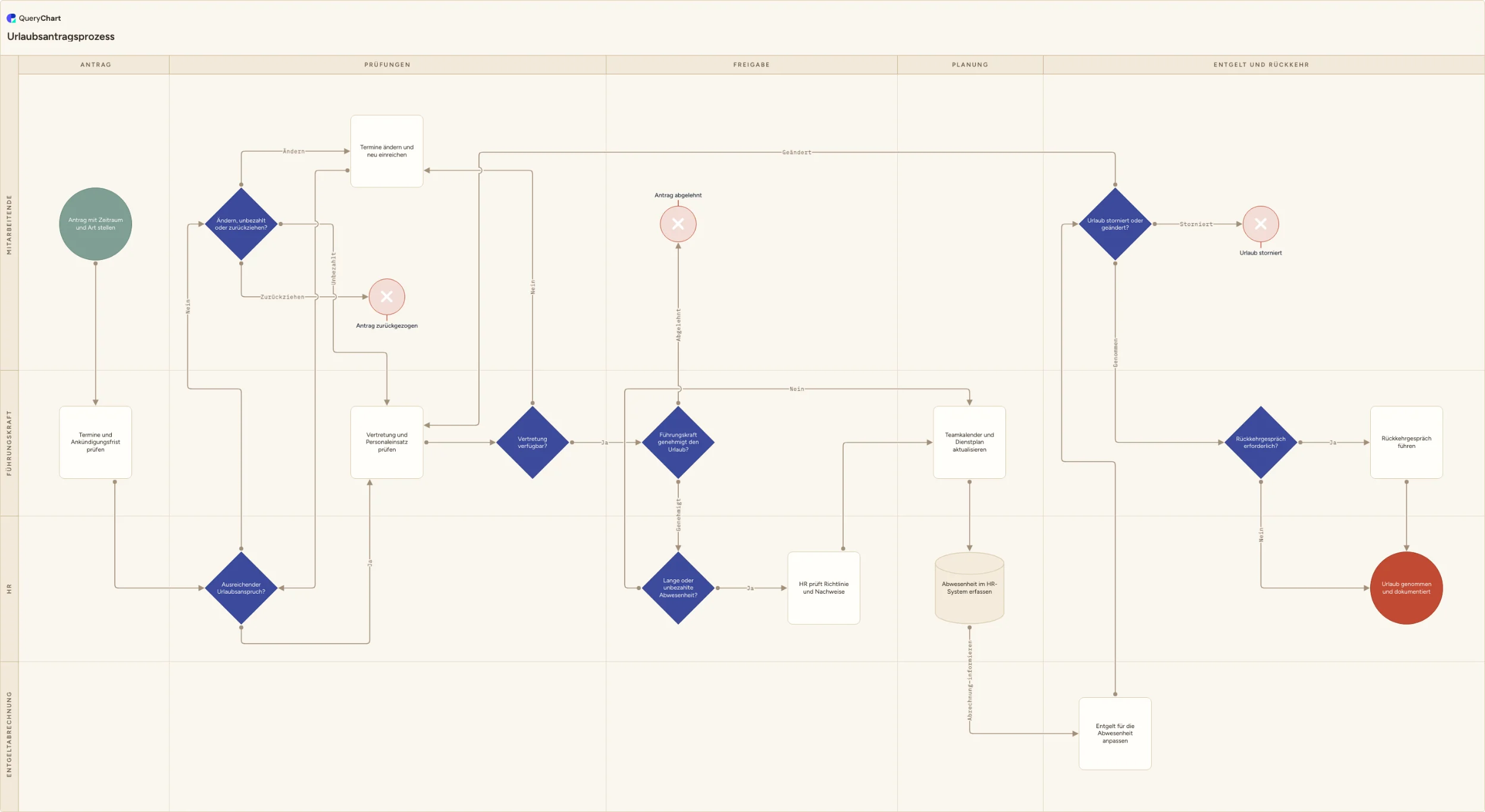
Das Beispiel unten ist ein Urlaubsantrag: ein Prozess, den fast alle kennen, klein genug, um ihn im Kopf zu behalten, und unordentlicher, als er aussieht. Klicken Sie sich durch die vier Stufen und achten Sie darauf, wo die Unordnung sitzt: ein Urlaubsanspruch, der nicht reicht, eine Vertretung, die sich nicht findet, ein Antrag, der storniert wird, nachdem die Entgeltabrechnung bereits informiert wurde.
Ein Flussdiagramm in vier Stufen aufbauen
Ein Urlaubsantrag, vom Formular bis zur dokumentierten Abwesenheit. Klicken Sie sich durch und sehen Sie, wie die Symbole ihren Platz verdienen.
Ein Start und ein Schritt
Der Terminator benennt das Ereignis, mit dem der Prozess beginnt (ein eingereichter Antrag), und das Rechteck ist das Erste, was ein Mensch damit tut. Zwei Symbole und ein Pfeil sind bereits ein gültiges Flussdiagramm; alles danach ist dieselbe Bewegung, wiederholt.
Die erste Frage
„Ausreichender Urlaubsanspruch?“ ist eine Raute, und der Nein-Weg führt zu einer zweiten Frage statt in eine Sackgasse: Termine ändern, unbezahlt nehmen oder den Antrag zurückziehen. Drei beschriftete Ausgänge, von denen einer den Prozess auf der Stelle beendet.
Schleifen sind normal
Findet sich keine Vertretung, geht der Ablauf zurück zu „Termine ändern und neu einreichen“, statt zu scheitern. Ein Pfeil, der rückwärts zeigt, ist kein Fehler im Flussdiagramm. So zeichnet man das, was wirklich passiert: Menschen versuchen es noch einmal.
Jeden Pfad zu Ende führen
Planung, die Übergabe an die Entgeltabrechnung, ein Stornierungsweg, der mitten im Prozess wieder andockt, und ein optionales Rückkehrgespräch. Fünf Pfade erreichen ein Ende, und keiner davon hört in der Luft auf.
So funktioniert es
Schreiben Sie die Schritte der Reihe nach auf
Einfache Sätze, je eine Handlung, in der Reihenfolge, in der sie passieren. Tun Sie das, bevor Sie irgendetwas öffnen, das zeichnen kann. Der größte Teil der Mühe, die man dem Flussdiagramm zuschreibt, ist in Wahrheit die Mühe, sich auf die Schritte zu einigen, und eine Liste macht diese Entscheidung sichtbar.
Tippen Sie sie als Zeilen ein
In QueryChart ist jede Zeile ein Kasten: Schreiben Sie den Satz in die Spalte „Box text“, und das Diagramm entsteht beim Tippen. Es gibt keine Zeichenfläche zu ordnen und nichts zu ziehen, und das ist wichtig, denn ein Diagramm, das Sie in zehn Sekunden ändern können, bleibt auch aktuell.
Verbinden Sie sie über Zeilennummern
Die Spalte „Line to“ nimmt die Nummer der Zeile auf, zu der ein Schritt führt. Zeile 1 zeigt auf 2, Zeile 2 auf 3 und so weiter. Das klingt mechanisch, und genau das ist der Punkt: Verbindungen sind Daten und überstehen deshalb Umsortieren, Umbenennen und Umformulieren.
Markieren Sie die Fragen
Setzen Sie die Spalte „Shape“ bei jeder Zeile, die etwas abfragt, auf Decision und formulieren Sie die Beschriftung als Frage. Tragen Sie die Antworten dann in „Line text“ ein, in derselben Reihenfolge wie die Nummern in „Line to“, damit jeder Pfeil benennt, welchen Fall er trägt.
Geben Sie jedem Pfad ein Ende
Verfolgen Sie jeden Zweig bis zu seinem Abschluss. Setzen Sie „Shape“ auf End, wo der Prozess regulär endet, und auf Reject, wo er abbricht, weil etwas abgelehnt wurde. Eine schnelle Kontrolle: Jede Zeile zeigt entweder irgendwohin oder ist ein Terminator.
Lesen Sie es zurück und teilen Sie es
Verfolgen Sie jeden Pfad laut vom Start aus. Ergibt ein Satz keinen Sinn, ist das Diagramm falsch, nicht der Leser. Teilen Sie danach den Link, statt ein Bild zu exportieren, damit alle die Fassung vor sich haben, die Sie weiter pflegen.
Häufige Fehler
Mit der Zeichnung anfangen
Die Kästen werden angeordnet, bevor sich jemand auf die Schritte geeinigt hat, und dann ist die Anordnung genau das, woran niemand mehr rühren will. Schreiben Sie erst die Liste und lassen Sie das Layout daraus entstehen.
Pfeile ohne Beschriftung
Zwei Linien verlassen eine Raute, und keine sagt, zu welcher Antwort sie gehört. Das Diagramm sieht fertig aus und lässt sich trotzdem nicht lesen.
Nur den guten Tag zeichnen
Ein Flussdiagramm, in dem nie etwas abgelehnt wird, fehlt oder zu spät kommt, ist das Bild eines Wunsches. Die Ablehnungen sind der Inhalt.
Zu viele Symbole
Symbolbibliotheken bieten Dutzende an. Sechs verschiedene Rechtecke für sechs Arten von Arbeit bedeuten nur, dass Ihr Publikum jetzt eine Legende braucht, um Ihre Legende zu lesen.
Eigenes Flussdiagramm erstellen
Öffnen Sie das Beispiel zum Urlaubsantrag als eigenes Diagramm und bearbeiten Sie es, oder leeren Sie die Zeilen und beginnen Sie mit Ihren eigenen Schritten.
Verwandte Anleitungen
Häufig gestellte Fragen
Was bedeuten die Symbole im Flussdiagramm?
Ein Oval oder ein abgerundetes Rechteck ist ein Terminator: dort beginnt der Prozess, und dort endet jeder Pfad. Ein Rechteck ist ein Prozessschritt: etwas, das jemand tut. Eine Raute ist eine Entscheidung: eine Frage mit einem beschrifteten Ausgang je Antwort. Ein Dokumentsymbol markiert einen Schritt, der einen Nachweis erzeugt. Diese vier decken nahezu jeden Geschäftsprozess ab. Der Rest einer Symbolbibliothek (Zylinder für Datenbanken, Parallelogramme für Eingaben) lohnt sich nur dort, wo sonst ein Missverständnis entstünde.
Wie fange ich an, ein Flussdiagramm zu erstellen?
Mit zwei Sätzen, nicht mit einem Symbol. Schreiben Sie das Ereignis auf, das den Prozess auslöst, und den Zustand, der bedeutet, dass er abgeschlossen ist. Listen Sie dann auf, was dazwischen passiert: eine Handlung pro Zeile, in der richtigen Reihenfolge. Diese Liste ist bereits das Flussdiagramm; sie auf eine Fläche zu bringen ist der mechanische Teil, und in QueryChart besteht er buchstäblich darin, die Liste in Zeilen zu tippen und zu nummerieren, zu welcher Zeile jede führt.
Was ist der Unterschied zwischen einem Flussdiagramm und einer Prozesslandkarte?
Ein Flussdiagramm zeigt Reihenfolge und Logik. Eine Prozesslandkarte ergänzt, wer welchen Schritt verantwortet (meist, indem der Ablauf in Swimlanes aufgeteilt wird), und häufig auch, welche Systeme und Nachweise beteiligt sind. Beginnen Sie mit dem Flussdiagramm. Ergänzen Sie Swimlanes in dem Moment, in dem der Prozess eine Teamgrenze überschreitet, denn genau dort wohnen die interessanten Fehler.
Kann ich ein Flussdiagramm kostenlos erstellen?
Ja. Der kostenlose Tarif von QueryChart deckt das Erstellen, Bearbeiten und Teilen von Diagrammen ab, inklusive Entscheidungen, Terminatoren und Swimlanes. Wenn Sie sich gar nicht erst registrieren möchten, macht ProcessMapping.app aus einer eingefügten Liste von Schritten direkt im Browser ein Diagramm, ganz ohne Konto. Beide erzeugen das Layout für Sie, statt Sie Kästen platzieren zu lassen, und genau das entscheidet darüber, ob ein Diagramm später gepflegt wird.