Sådan laver du et flowchart
Sådan laver du et flowchart fra bunden: de fire figurer, der bærer næsten enhver proces, hvordan pile og beslutninger fungerer, og hvordan hver vej får en afslutning. Byg et med et levende eksempel.
At lave et flowchart handler om at skrive trinnene i rækkefølge, markere de steder, hvor vejen deler sig, og give hver rute et sted at ende: figurerne er blot notationen for de tre ting.
Kort fortalt
- Fire figurer dækker næsten alt: terminator, proces, beslutning og dokument.
- Én start. Har dit diagram to, er det to diagrammer.
- En rombe indeholder et spørgsmål, og hver pil ud af den har en tekst.
- Hver rute ender et eksplicit sted, også de ruter, der ender skidt.
- Skriv trinnene først, og lad layoutet blive genereret; håndplacerede kasser overlever aldrig en rettelse.
De fire figurer, der klarer næsten alt arbejdet
Flowcharts har ry for at være pillearbejde, og det skyldes næsten udelukkende værktøjerne frem for selve idéen. Idéen tager et minut: en afrundet terminator markerer, hvor processen starter, og hvor hver rute ender, et rektangel er noget, nogen gør, en rombe er et spørgsmål, der deler vejen, og en pil betyder 'næste'. Alt andet i et figurbibliotek er pynt, du roligt kan ignorere, indtil du får brug for det.
Det, der reelt kræver øvelse, er disciplinen nedenunder. Én start, ikke tre. Én handling pr. rektangel, så et trin kan overdrages til en anden uden en forklarende note. Et spørgsmål inde i hver rombe, med tekst på hver udgang. Og en afslutning på hver rute, også dem, hvor svaret var nej. For det er netop nej-ruterne, der får folk til at åbne et flowchart i første omgang.
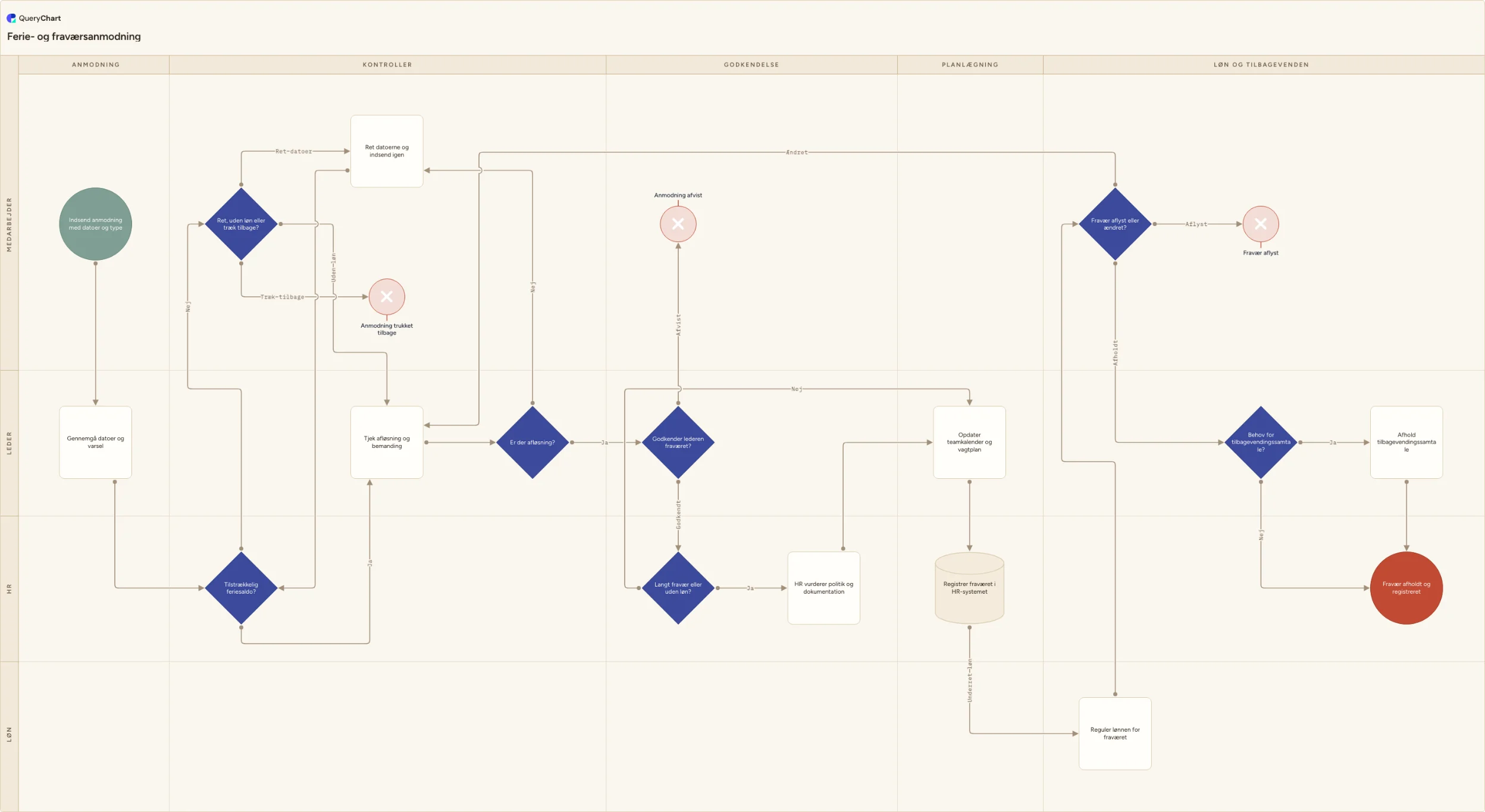
Eksemplet herunder er en ferieanmodning: en proces, næsten alle har været igennem, lille nok til at holde i hovedet og mere rodet, end den ser ud. Klik dig gennem de fire trin, og hold øje med, hvor rodet ligger: en feriesaldo, der ikke rækker, en afløsning, der ikke kan skaffes, en anmodning, der aflyses, efter at løn allerede har fået besked.
Byg et flowchart i fire trin
En ferieanmodning, fra formular til registreret fravær. Klik dig igennem, og se figurerne gøre nytte.
En start og et trin
Terminatoren navngiver den begivenhed, der starter processen (at en anmodning indsendes), og rektanglet er det første, et menneske gør ved den. To figurer og én pil er allerede et gyldigt flowchart; alt efter dette er den samme bevægelse gentaget.
Det første spørgsmål
'Tilstrækkelig feriesaldo?' er en rombe, og nej-vejen fører til endnu et spørgsmål frem for til en blindgyde: ret datoerne, tag fraværet uden løn, eller træk anmodningen tilbage. Tre navngivne udgange, hvoraf den ene afslutter processen på stedet.
Løkker er helt normale
Kan der ikke skaffes afløsning, går flowet tilbage til 'Ret datoerne og indsend igen' i stedet for at fejle. En pil, der peger baglæns, er ikke en fejl i et flowchart: det er sådan, man tegner det, der faktisk sker, nemlig at folk prøver igen.
Afslut hver eneste vej
Planlægning, overleveringen til løn, en aflysningsvej, der kobler sig på midt i forløbet, og en valgfri tilbagevendingssamtale. Fem ruter når frem til en afslutning, og ingen af dem stopper i den blå luft.
Sådan fungerer det
Skriv trinnene ned i rækkefølge
Almindelige sætninger, én handling hver, i den rækkefølge de sker. Gør det, før du åbner noget, der kan tegne. Det meste af det besvær, folk tilskriver flowcharts, er i virkeligheden besværet ved at blive enige om, hvad trinnene er, og en liste gør den beslutning synlig.
Skriv dem ind som rækker
I QueryChart er hver række en kasse: skriv sætningen i kolonnen 'Box text', og diagrammet dukker op, mens du taster. Der er intet lærred at arrangere og intet at trække rundt, og det betyder noget, for et diagram, du kan rette på ti sekunder, er et diagram, der bliver ved med at være rigtigt.
Forbind dem med rækkenumre
Kolonnen 'Line to' tager nummeret på den række, et trin fører videre til. Række 1 peger på 2, række 2 peger på 3 og så videre. Det lyder mekanisk, og det er netop pointen: forbindelser er data, så de overlever, at rækker flyttes, omdøbes og skrives om.
Markér spørgsmålene
Skift kolonnen 'Shape' til Decision på enhver række, der spørger om noget, og skriv etiketten om til et spørgsmål. Sæt derefter svarene i 'Line text' i samme rækkefølge som numrene i 'Line to', så hver pil fortæller, hvilket tilfælde den dækker.
Giv hver rute en afslutning
Følg hver gren til dens konklusion. Sæt 'Shape' til End, hvor processen slutter normalt, og til Reject, hvor den stopper, fordi noget blev afvist. En hurtig kontrol: hver række skal enten pege et sted hen eller være en terminator.
Læs det igennem, og del det
Følg hver vej fra start, og læs den højt. Giver en sætning ikke mening, er diagrammet forkert, ikke læseren. Del derefter linket frem for at eksportere et billede, så den version, folk sidder med, er den, du bliver ved med at rette i.
Faldgruber du skal undgå
At begynde med tegningen
Kasserne bliver placeret, før nogen er enige om, hvad trinnene er, og så bliver placeringen det, folk er utrygge ved at ændre. Skriv listen først, og lad layoutet blive dannet ud fra den.
Pile uden tekst
To linjer forlader en rombe, og ingen af dem fortæller, hvilket svar de hører til. Diagrammet ser færdigt ud og kan ikke følges.
Kun at tegne den gode dag
Et flowchart, hvor intet nogensinde bliver afvist, mangler eller kommer for sent, er et billede af et ønske. Afvisningerne er indholdet.
For mange figurer
Figurbiblioteker tilbyder dusinvis. At bruge seks forskellige rektangler til at betyde seks slags arbejde betyder bare, at læseren nu skal bruge en signaturforklaring for at læse din signaturforklaring.
Lav dit eget flowchart
Åbn eksemplet med ferieanmodningen som dit eget diagram og ret i det, eller ryd rækkerne og start fra dine egne trin.
Relaterede guides
Ofte stillede spørgsmål
Hvad betyder figurerne i et flowchart?
En oval eller et afrundet rektangel er en terminator: der, hvor processen starter, og der, hvor hver rute ender. Et rektangel er et procestrin: noget, nogen gør. En rombe er en beslutning: et spørgsmål med en navngiven vej ud for hvert svar. En dokumentfigur markerer et trin, der frembringer en registrering. De fire dækker næsten enhver forretningsproces. Resten af et figurbibliotek (cylindre til databaser, parallelogrammer til input) er kun værd at hente frem, når en læser ellers ville misforstå noget.
Hvordan kommer jeg i gang med at lave et flowchart?
Med to sætninger, ikke med en figur. Skriv den begivenhed ned, der starter processen, og den tilstand, der betyder, at den er færdig. List derefter, hvad der sker imellem: én handling pr. linje, i rækkefølge. Den liste er flowchartet; at få det på et lærred er den mekaniske del, og i QueryChart består den bogstavelig talt i at skrive listen ind i rækker og nummerere, hvilken række hver af dem fører videre til.
Hvad er forskellen på et flowchart og et procesdiagram?
Et flowchart viser rækkefølge og logik. Et procesdiagram lægger ejerskab oveni (hvem der ejer hvert trin, typisk ved at dele flowet op i swimlanes) og ofte også hvilke systemer og registreringer der er involveret. Start med flowchartet. Tilføj baner i samme øjeblik processen krydser en afdelingsgrænse, for det er dér, de interessante fejl bor.
Kan jeg lave et flowchart gratis?
Ja. QueryCharts gratis niveau dækker at lave, redigere og dele diagrammer, inklusive beslutninger, terminatorer og swimlanes. Vil du helt undgå at oprette en konto, laver ProcessMapping.app et diagram ud af en indsat liste af trin direkte i browseren uden login. Begge genererer layoutet for dig i stedet for at få dig til at placere kasser, og netop det afgør, om et diagram bliver vedligeholdt.