CSV oder Excel für Flussdiagramme: aus welcher Datei bauen
CSV ist eine einzige Texttabelle ohne Formeln, ohne zweites Blatt und ohne Formatierung. Excel hat alle drei und ist selten das, was ein System exportiert. Aus welchem Format Sie ein Flussdiagramm bauen und was jedes davon kostet.
Excel ist der bessere Ort, um einen Prozess von Hand vorzubereiten; eine CSV ist meist die Datei, die ein System Ihnen tatsächlich gibt. Aus beiden wird ein Flussdiagramm, aber sie scheitern an verschiedenen Stellen, und zu wissen, welche Sie in der Hand halten, entscheidet, was Sie zuerst prüfen.
Kurz gesagt
- Eine CSV ist eine Tabelle reinen Textes: keine Formeln, kein zweites Blatt, keine Formatierung, nichts neu zu berechnen.
- Eine CSV erklärt ihr Trennzeichen nicht. Komma, Semikolon und Tabulator sind alle im Umlauf, und die Datei sieht gleich aus.
- Führende Nullen überleben in der Datei und sterben im Betrachter: 00742 ist unversehrt, bis Excel die CSV öffnet und zurückspeichert.
- Excel behält Typen und Formeln, aber eine Formel ist ein Wert, sobald sie ein Kasten ist, und .xlsx ist selten das, was ein System exportiert.
- Beide werden gleich importiert: Datei auf den Tabellenbereich ziehen oder Zeilen hineinkopieren, zugeordnet wird über Überschriftennamen und nicht über die Spaltenreihenfolge.
Was jedes Format tragen kann und was nicht
Die beiden Formate sind nicht zwei Fassungen derselben Sache. Eine CSV ist eine Textdatei: eine Tabelle, eine Zeile je Datenzeile, Felder durch ein Trennzeichen getrennt, Anführungszeichen um jedes Feld, das dieses Trennzeichen enthält. Mehr steht nicht darin: keine Formeln, keine Zelltypen, kein zweites Blatt, keine Farbe, keine Spaltenbreiten. Eine .xlsx ist ein gepacktes Bündel XML, das all das trägt, weshalb sie der bessere Ort ist, einen Prozess von Hand zu entwerfen, und weshalb fast kein System eine ausgibt. Fragen Sie ein ERP, ein PIM, ein Ticketwerkzeug oder eine Datenbank nach Ihren Prozessdaten, und zurück kommt eine .csv.
Ein Flussdiagramm braucht weniger, als beide Formate bieten. Eine Zeile je Kasten, eine Beschriftung, die Zeilennummern, mit denen jede Zeile verbunden ist, die Verbindungsbeschriftungen in passender Reihenfolge und wahlweise eine Form und zwei Bahnenspalten. Das ist die ganze Anforderung, und alles davon ist Text. Alles, was Excel darüber hinaus mitbringt, muss ohnehin zu einem Wert aufgelöst werden, bevor daraus ein Kasten wird: Eine Formel wird zu der Zahl, die sie erzeugt hat, ein Nachschlagen auf einem zweiten Blatt zu der Zeichenkette, die es zurückgab, eine bedingte Formatierung zu gar nichts. Wenn Sie diese Anforderung vollständig wollen: /de/guides/csv-fuer-flussdiagramme-strukturieren legt die Spalten dar; hier geht es nur um den Behälter.
Der ehrliche Vergleich handelt also davon, was jeder Behälter Sie kostet. CSV kostet Sie ein Trennzeichen, das die Datei nie erklärt (Komma in den Vereinigten Staaten, Semikolon in weiten Teilen Europas, oft genug auch der Tabulator), dazu eine Kodierung, die nur manchmal UTF-8 ist und manchmal eine Byte-Reihenfolge-Markierung vor dem ersten Überschriftennamen trägt. Sie hat keine Typen, ein Produktcode und eine Menge sehen also gleich aus, und in dem Moment, in dem Excel die Datei öffnet, rät es: Aus 00742 wird 742, aus 3-4 ein Datum, aus einer langen Artikelnummer eine Exponentialschreibweise. Excel kostet Sie die entgegengesetzte Menge. Es ist ein Binärklumpen, den Sie weder vergleichen noch durchsuchen können, es lädt zu verbundenen Zellen, zweizeiligen Kopfbereichen und Farbe als Daten ein, und die Datei, die Sie bekommen, ist meist nicht die, die das System erzeugt hat: jemand hat den Export geöffnet und gespeichert, und dort entsteht der meiste Schaden in einer CSV.
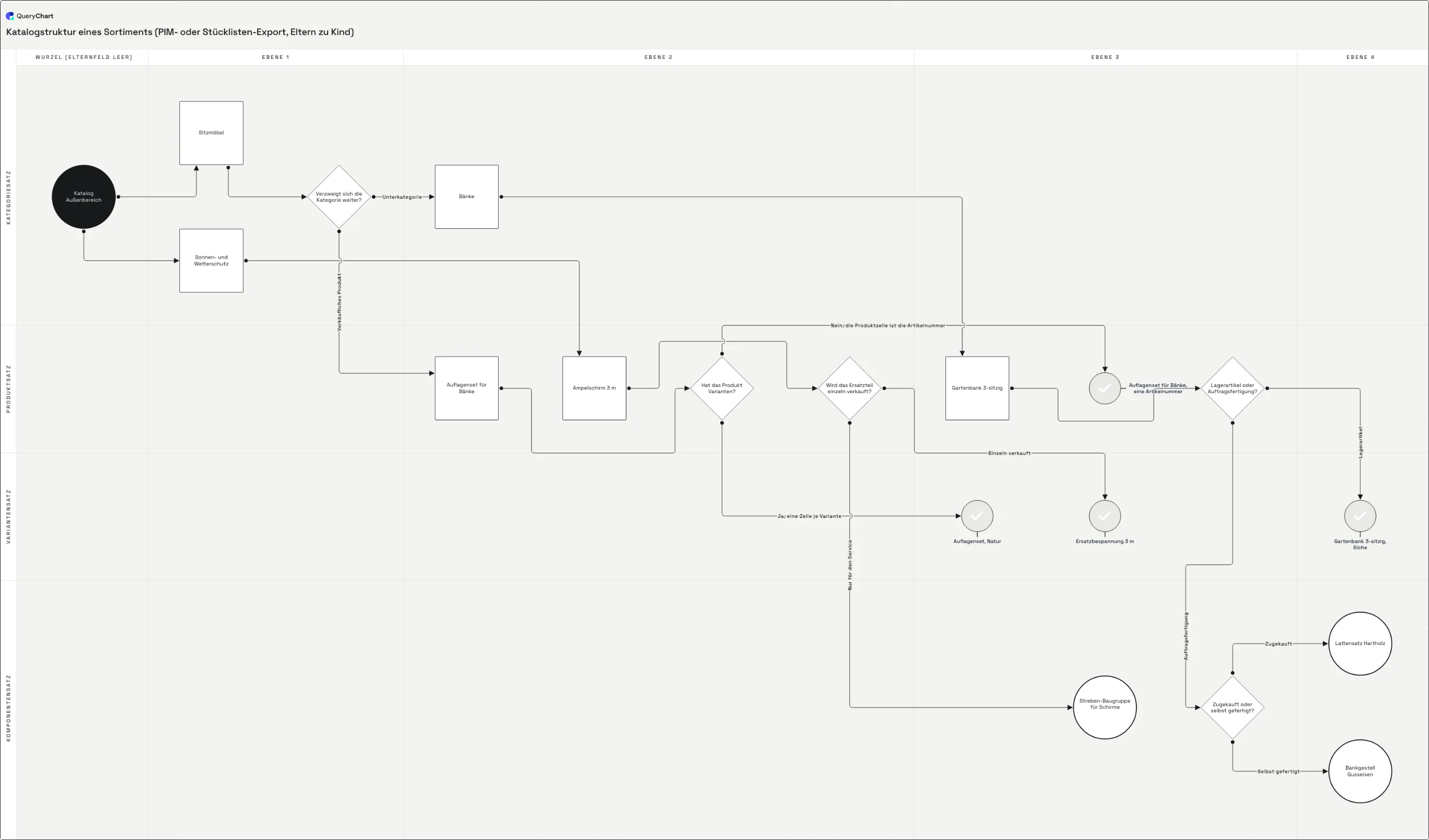
Das Beispiel unten ist die Aufgliederung eines Produktkatalogs, die Art von Eltern-Kind-Export, der immer nur als CSV ankommt. Neunzehn Zeilen, eine Wurzel mit leerer Elternzelle, fünf Entscheidungen, an denen ein Katalog wirklich verzweigt, sieben Blätter. Beobachten Sie, wie der Durchgang Spalte für Spalte füllt, und achten Sie darauf, welche Stufen in Excel leichter gewesen wären und welche überhaupt nicht anders; die Vorlage selbst steht unter /de/templates/eltern-kind-hierarchie-aus-csv.
Ein CSV-Export wird zum Diagramm, Spalte für Spalte
Ein Produktkatalog-Export in vier Stufen der Vollständigkeit. Öffnen Sie das Tabellenpanel, um zu sehen, welche Spalte jede Stufe füllt.
Was der Export Ihnen gibt
Ein PIM-Export kommt als Namen und eine Typspalte an, nicht als Pfeile. Die ersten vier Zeilen sind hier „Katalog Außenbereich“, „Sitzmöbel“, „Sonnen- und Wetterschutz“ und die Frage „Verzweigt sich die Kategorie weiter?“. Gefüllt ist nur Form, und Form ist die eine Spalte, die eine CSV über ihre Typ- oder Ebenenspalte meist bereits andeutet. Diese Stufe kostet Sie in beiden Formaten nichts.
Die Elternspalte in Linie zu umkehren
Der Export nannte das Elternteil jeder Zeile; Linie zu nennt die Kinder jeder Zeile, als Zeilennummern. „Katalog Außenbereich“ hält jetzt „2,3“ und die Pfeile erscheinen. Das ist die eine Stufe, die Excel tatsächlich verkürzt hätte, denn einen Elterncode zu einer Zeilennummer aufzulösen ist ein Nachschlagen, und es ist zugleich die Stufe, auf der eine kommagetrennte Datei diese Zelle in doppelten Anführungszeichen braucht, sonst gewinnt die Zeile ein Feld.
Die Zweige in Linientext beschriften
„Hat das Produkt Varianten?“ nimmt „Ja - eine Zeile je Variante“ und „Nein - die Produktzeile ist die Artikelnummer“, positionsweise gepaart mit seinen beiden Zahlen in Linie zu, 11 und 12. Beachten Sie die Bindestriche. Ein Komma in einer Verzweigungsbeschriftung ist kein Problem der Anführungszeichen, das sich lösen ließe: Linientext wird an Kommas geteilt, nachdem die CSV-Anführungszeichen entfernt sind, eine Beschriftung mit einem Komma wird also zu zwei Beschriftungen und die Paarung mit Linie zu verschiebt sich. Excel warnt Sie davor ebenso wenig; das ist eine Eigenschaft der Spalte und nicht des Dateiformats.
Die Bahnenspalten ergänzen
Horizontale Bahn hält die Tiefe, die man die Elternkette hinauf abgelaufen ist, von „Wurzel (Elternfeld leer)“ bis „Ebene 4“, und Vertikale Bahn hält die eigene Typspalte des Exports: Kategoriesatz, Produktsatz, Variantensatz, Komponentensatz. Der Typ stand bereits in der Datei und die Tiefe musste abgeleitet werden, und das ist die Trennung im Kleinen: die Daten, die das System Ihnen gegeben hat, gegen die Daten, die Sie berechnen. Nach dem Import gibt es nichts mehr neu zu berechnen, der Vorteil hört also auf zu zählen.
So funktioniert es
Stellen Sie fest, welche Datei Sie tatsächlich haben
Kam der Prozess aus einem System, haben Sie eine CSV, egal was das Symbol sagt, und das Sicherste, was Sie damit tun können, ist, sie nicht in Excel zu öffnen. Hat jemand den Prozess von Hand getippt, haben Sie eine Arbeitsmappe, und darin werden verbundene Zellen stecken. Die beiden Ausgangspunkte verlangen verschiedene erste Züge, und einen Export wie eine Arbeitsmappe zu behandeln ist das, was Datumsangaben in Ihre Produktcodes bringt.
Öffnen Sie die CSV in einem Texteditor, bevor eine Tabellenkalkulation es tut
Sehen Sie sich die ersten beiden Zeilen an. Sie sagen Ihnen das Trennzeichen, ob Felder in Anführungszeichen stehen und ob vor dem ersten Überschriftennamen drei unsichtbare Bytes einer UTF-8-Byte-Reihenfolge-Markierung sitzen. Dreißig Sekunden hier ersparen Ihnen die beiden Fehlschläge, die wie Softwarefehler aussehen und keine sind: eine Datei, die als eine riesige Spalte importiert wird, und eine erste Spalte, die still ignoriert wird, weil ihre Überschrift nicht mehr passt.
Ist Excel Ihre Quelle, glätten Sie es auf eine Tabelle
Fügen Sie das Blatt als Werte über sich selbst ein, damit jede Formel zu der Zeichenkette wird, die sie erzeugt hat. Heben Sie alle Zellverbünde auf, löschen Sie den Titelblock über der Kopfzeile, löschen Sie leere Trennzeilen und überführen Sie alles, was als Füllfarbe oder Fettdruck kodiert ist, in eine echte Spalte, denn nichts davon übersteht die Reise. Eine Kopfzeile, eine Zeile je Schritt, ein Blatt. CSV ist per Definition eine Tabelle, das ist also der Schritt, der die beiden Quellen gleichwertig macht.
Ergänzen Sie die Verbindungsspalten als Zeilennummern
Linie zu enthält die 1-basierte Nummer der Zeile, mit der jede Zeile verbunden ist, kommagetrennt, wenn es mehr als eine gibt, und Linientext enthält die Verbindungsbeschriftungen in derselben Reihenfolge. In einer kommagetrennten Datei müssen beide Zellen in Anführungszeichen stehen („5,6“ und „Ja,Nein“), sonst wird die Zeile ein Feld länger als die Kopfzeile und jede Spalte danach rutscht nach links. Das ist die einzige wirklich neue Angabe, die Sie in beiden Formaten liefern müssen.
Importieren Sie es
Ziehen Sie die .csv auf den Tabellenbereich des Editors oder kopieren Sie den CSV-Text direkt hinein. Spalten werden über den Überschriftennamen zugeordnet, ihre Reihenfolge in Ihrer Datei spielt also keine Rolle und alles Unbekannte wird mitgeführt und ignoriert. Aus einer Arbeitsmappe markieren Sie entweder den Bereich und fügen ihn ein, oder Sie speichern das Blatt zuerst als CSV: Letzteres lohnt sich, wenn im Blatt irgendetwas Ungewöhnliches steckt, denn das Speichern als CSV zeigt Ihnen, was tatsächlich überlebt.
Prüfen Sie die drei Dinge, die nur in einer Richtung kaputtgehen
Codes, die eine führende Null verloren haben, Werte, die zu Datumsangaben geworden sind, und eine Spalte, die irgendwo in der Mitte der Datei verrutscht ist. Alle drei entstehen dadurch, dass eine CSV von etwas geparst wurde, das geraten hat, und alle drei sind unsichtbar, bis Sie danach suchen. Beheben Sie sie in den Zeilen und nicht im ursprünglichen Export, denn ab hier ist das Diagramm führend und die Datei eine Momentaufnahme.
Häufige Fehler
Den Export in Excel öffnen, „um ihn zu prüfen“
Excel parst beim Öffnen und speichert, was es geparst hat. Aus 00742 wird 742, aus 3-4 wird ein Datum, ein sechzehnstelliger Code kommt in Exponentialschreibweise zurück, und die ursprünglichen Werte sind aus der Datei verschwunden. Wenn Sie hineinsehen müssen, sehen Sie in einem Texteditor hinein oder importieren Sie sie als Text.
Annehmen, das Trennzeichen sei ein Komma
Die meisten europäischen Systemexporte sind semikolongetrennt, und eine tabulatorgetrennte Datei kommt oft mit der Endung .csv an. Nichts in der Datei erklärt, welches es ist. Ein ganzer Export, der in einer einzigen Spalte landet, heißt, dass das Trennzeichen falsch geraten wurde, und nicht, dass die Datei kaputt ist.
Bedeutung, die in der Formatierung steckt
Fettdruck für Entscheidungen, Gelb für den Ausnahmepfad, eine verbundene Zelle über eine Phase. Das ist eine reine Excel-Gewohnheit, und CSV löscht all das ohne Warnung. Alles, was Bedeutung trägt, muss vor dem Export eine Spalte sein: Form, Linientext oder eine Bahn.
Das falsche Blatt exportieren
Eine Arbeitsmappe hält die Schritte auf einem Blatt und die Liste der Verantwortlichen oder die Codetabelle auf einem anderen, und CSV nimmt eine Tabelle. Lösen Sie die Nachschlagewerte zuerst zu Werten auf, exportieren Sie dann das Blatt mit den Schritten. /de/guides/verbindungen-im-flussdiagramm-in-csv-definieren behandelt, was die Verbindungsspalten brauchen, sobald Sie bei einer einzigen Tabelle angekommen sind.
Importieren Sie Ihre CSV als Flussdiagramm
Öffnen Sie das Katalogbeispiel als eigenes Diagramm, um die gefüllten Spalten zu sehen, und legen Sie dann Ihren eigenen Export über die Zeilen.
Verwandte Anleitungen
Häufig gestellte Fragen
Soll ich CSV oder XLSX exportieren, um ein Flussdiagramm zu bauen?
Nehmen Sie das, was das Quellsystem ohnehin erzeugt, und das heißt in der Praxis CSV. Einen Export in eine Arbeitsmappe zu wandeln ergänzt einen Parsing-Schritt, der nur Informationen verlieren kann, und die Funktionen der Arbeitsmappe, die Sie gewännen (Formeln, Typen, ein zweites Blatt), müssen alle zu schlichten Werten aufgelöst werden, bevor aus einer Zeile ein Kasten wird. In einem Fall ist Excel die bessere Wahl: wenn der Prozess noch nirgends existiert und Sie ihn von Hand aufschreiben, denn eine Formel, die einen Schrittcode in eine Zeilennummer verwandelt, ist wirklich schneller als Handarbeit. Dieser Weg steht unter /de/guides/flussdiagramm-aus-excel-erstellen. Sobald die Zeilen stehen, laufen die beiden Formate vollständig zusammen.
Verliert CSV etwas, das ein Flussdiagramm tatsächlich braucht?
Nein. Jede Spalte, aus der ein Diagramm gebaut wird, ist Text: die Beschriftung, die Zeilennummern in Linie zu, die Verbindungsbeschriftungen in Linientext, der Name der Form und die beiden Bahnennamen. Nichts davon braucht einen Typ, eine Formel oder ein zweites Blatt, eine CSV trägt also ein vollständiges Flussdiagramm ohne Verlust. Was CSV verliert, ist alles rundherum: die Formatierung, die Notiz in einem Kommentar, die Pivotierung auf dem nächsten Blatt, die Spalte, die berechnet statt gespeichert war. Ist etwas davon für Ihren Prozess tragend, war es Bedeutung außerhalb der Daten, und es muss vor dem Export eine Spalte werden und nicht danach.
Warum haben sich meine Produktcodes beim Öffnen der Datei verändert?
Weil eine CSV keine Typen hat und das Programm, das sie geöffnet hat, raten musste. Ein Feld, das 00742 liest, sind schlicht diese fünf Zeichen in der Datei; Excel liest es als Zahl, wirft die führenden Nullen weg und zeigt 742, und wenn Sie an dieser Stelle speichern, sagt die Datei selbst jetzt 742. Dasselbe Raten macht aus 3-4 ein Datum, aus einem langen Zahlencode eine Exponentialschreibweise und deutet 01/02 nach der Ländereinstellung dessen, der geöffnet hat. Die Datei war korrekt, bis sie betrachtet wurde. Importieren Sie die CSV direkt, statt sie über eine Tabellenkalkulation zu führen, oder importieren Sie die Spalten als Text, wenn Sie sie öffnen müssen.
Welches Format ist besser, wenn mehrere Personen den Prozess pflegen?
CSV, solange der Prozess überhaupt in einer Datei lebt. Sie ist reiner Text, lässt sich also zeilenweise vergleichen, durchsuchen, zusammenführen und in die Versionsverwaltung legen, wo genau zu sehen ist, welche Schritte sich zwischen zwei Ständen geändert haben. Eine .xlsx ist ein ZIP aus XML: Eine Änderung an einer Zelle schreibt fast das ganze Archiv neu, ein Vergleich sagt Ihnen also, dass sich die Datei geändert hat, und sonst nichts. Allerdings zählt die Antwort nach dem Import nicht mehr, denn dann ist das Diagramm führend und seine eigene Versionshistorie übernimmt. Die CSV parallel weiterzupflegen bringt genau das Auseinanderdriften zurück, das die Umwandlung beenden sollte.
Meine Spalten sind mitten in der Zeile verrutscht. Was ist passiert?
Fast immer ein ungeschütztes Komma in einer kommagetrennten Datei. Die Zeile wird am Trennzeichen geteilt, bevor irgendetwas auf die Überschriften sieht, eine Zelle in Linie zu mit 4,5 wird also als zwei Felder gelesen, die Zeile wird ein Feld länger als die Kopfzeile, und jede Spalte danach landet unter der Überschrift ihrer Nachbarin. Setzen Sie diese Zellen in doppelte Anführungszeichen, und der Parser rückt sie zurecht. Dasselbe gilt für Linientext und für jede Beschriftung mit einem Komma, etwa einen Produktnamen. Beginnt die Verschiebung stattdessen schon in der allerersten Spalte, ist die Ursache eine andere: Die Datei ist semikolongetrennt und wird als kommagetrennt gelesen, oder eine Byte-Reihenfolge-Markierung hängt am ersten Überschriftennamen, sodass er nicht mehr passt.