كيفية إنشاء خريطة عملية في Microsoft Visio
أي قالب Visio تحتاجه خريطة العملية فعلاً، وأيّها يستطيع ترخيصك فتحه، وكيف يُبقي Check Diagram والعمليات الفرعية خريطة كبيرة متماسكة: مع مثال حيّ مشغَّل إلى جانب ذلك.
تُنشأ خريطة العملية في Visio بفتح أحد قوالب المخططات الانسيابية ثم إضافة الأمرين الذين يتركهما المخطط الانسيابي: من يملك كل خطوة وما السجل الذي تتركه، لكن أي قالب يُسمح لك بفتحه يحدّده ترخيصك قبل أن ترسم شيئاً.
باختصار
- ثلاثة قوالب عمليات عامة الاستخدام: المخطط الانسيابي الأساسي، والمخطط الانسيابي متعدد الوظائف، ومخطط سير العمل، في Standard وProfessional والاشتراكات.
- مخطط التدقيق وBPMN والعملية المدفوعة بالأحداث وتحليل شجرة الأخطاء وIDEF0 وITIL وسير عمل SharePoint وSDL وSix Sigma وTQM وخريطة تدفق القيمة محصورة في Professional أو Plan 2.
- Visio في Microsoft 365 يغطي أربعة أنواع من الرسوم؛ والمخططات الانسيابية متعددة الوظائف في الويب تحتاج Plan 1 أو Plan 2.
- Check Diagram (علامة التبويب Process، مجموعة Diagram Validation) يشغّل مجموعة قواعد المخطط الانسيابي ويعرض النتائج في نافذة Issues، وتذكره Microsoft لـ Professional وPlan 2 لا لـ Standard.
- Subprocess (وأوامره Create New وCreate from Selection وLink to Existing) منفَّذ كارتباط تشعّبي تتبعه بـ Ctrl+نقرة، وهو لـ Professional فقط.
الخريطة تجيب عن: من يملك هذا وماذا يترك خلفه
المخطط الانسيابي يُظهر التسلسل والمنطق: هذا يحدث، ثم ذاك، وهنا ينشقّ المسار. أما خريطة العملية فتُبقي كل ذلك وتضيف الملكية والدليل، فالمسار الذي تقع فيه الخطوة يخبرك عمل مَن هي، والشكل يخبرك أي سجل يخرج منها. وتلك الطبقة الإضافية هي سبب بناء الخرائط للتدقيق ونقل المسؤوليات وتحسين العمليات، في حين تُبنى المخططات الانسيابية لشرح شيء مرة واحدة. والفرق في Visio قرار رسم جزئياً وقرار ترخيص في معظمه، لأن القوالب الحاملة لترميزات رسم الخرائط ليست كلها في الإصدار الذي يملكه معظم الناس.
ثلاثة فقط من قوالب العمليات في Visio عامة الاستخدام. قائمة Microsoft نفسها هي: المخطط الانسيابي الأساسي، والمخطط الانسيابي متعدد الوظائف، ومخطط سير العمل، وكلٌّ منها موثّق كمدعوم في Visio Standard وVisio Professional وإصدارات الاشتراك. وكل ما هو أكثر تخصصاً محصور في Professional أو Visio Plan 2: مخطط التدقيق، ومخطط BPMN، ومخطط العملية المدفوعة بالأحداث، وتحليل شجرة الأخطاء، وIDEF0، وITIL، وسير عمل Microsoft SharePoint، وSDL، وSix Sigma، وTQM، وخريطة تدفق القيمة (وهو الذي يوقع أكثر قرّاء تحسين العمليات). والسعران المعلَنان وقت كتابة هذا الدليل هما 5.00 دولار لـ Plan 1 و15.00 دولار لـ Plan 2 للمستخدم شهرياً بالسداد السنوي، وPlan 2 هو الاشتراك الوحيد الذي يضم تطبيق سطح المكتب لنظام Windows.
وتحت ذلك تقع الدرجة التي يستخدمها عدد كبير من القرّاء دون أن يعلموا: Visio في Microsoft 365، وهو تطبيق الويب الخفيف المضمَّن في خطط Microsoft 365 التجارية. وهو محدود بالمخططات الانسيابية والمخططات الكتلية ومخططات Venn والمخططات الهرمية (أربعة أنواع) وتقول Microsoft صريحةً إنه ليس بديلاً عن Plan 1 ولا Plan 2. والمخططات الانسيابية متعددة الوظائف في المتصفح تحتاج Plan 1 أو Plan 2 وهي غير متاحة في Visio في Microsoft 365، كما يبيّن /ar/guides/مخطط-انسيابي-متعدد-الوظائف-في-visio. فالمسارات التي تحوّل مخططاً انسيابياً إلى خريطة تقع، في الويب، خلف أرخص الدرجات المدفوعة، وMicrosoft 365 Personal وFamily لا يضمّان Visio إطلاقاً.
وميزتان تحملان الثقل حين تكبر الخريطة، وكلتاهما في Professional أو Plan 2. الأولى Check Diagram، على علامة التبويب Process في مجموعة Diagram Validation، وهي تشغّل مجموعة قواعد المخطط الانسيابي وتسرد ما تجده في نافذة Issues. والثانية مجموعة Subprocess على علامة التبويب نفسها، وهي تنقل كتلة من التفاصيل إلى صفحة خاصة بها، وتوثّقها Microsoft بأنها لـ Professional فقط. ولا يظهر Standard في قائمة «ينطبق على» لأي من الميزتين، فاحسب أن خريطة على Standard قادرة على أن تبدو منجَزة دون أن يفحصها شيء. والمثال المشغَّل أدناه طلب موازنة مرسوماً في خمس مراحل عبر أربعة ملّاك؛ وميكانيكا الرسم مغطّاة كاملةً في /ar/guides/كيفية-إنشاء-مخطط-انسيابي-في-visio. تستخدم ملفات Visio المحفوظة في OneDrive أو SharePoint محفوظات إصدارات الملفات؛ وتعتمد مدة الاحتفاظ على إعدادات الحساب والمكتبة. تحقّق من هذه الإعدادات ومن أي سير موافقة مستقل قبل الاعتماد عليها للمستندات الخاضعة للضبط.
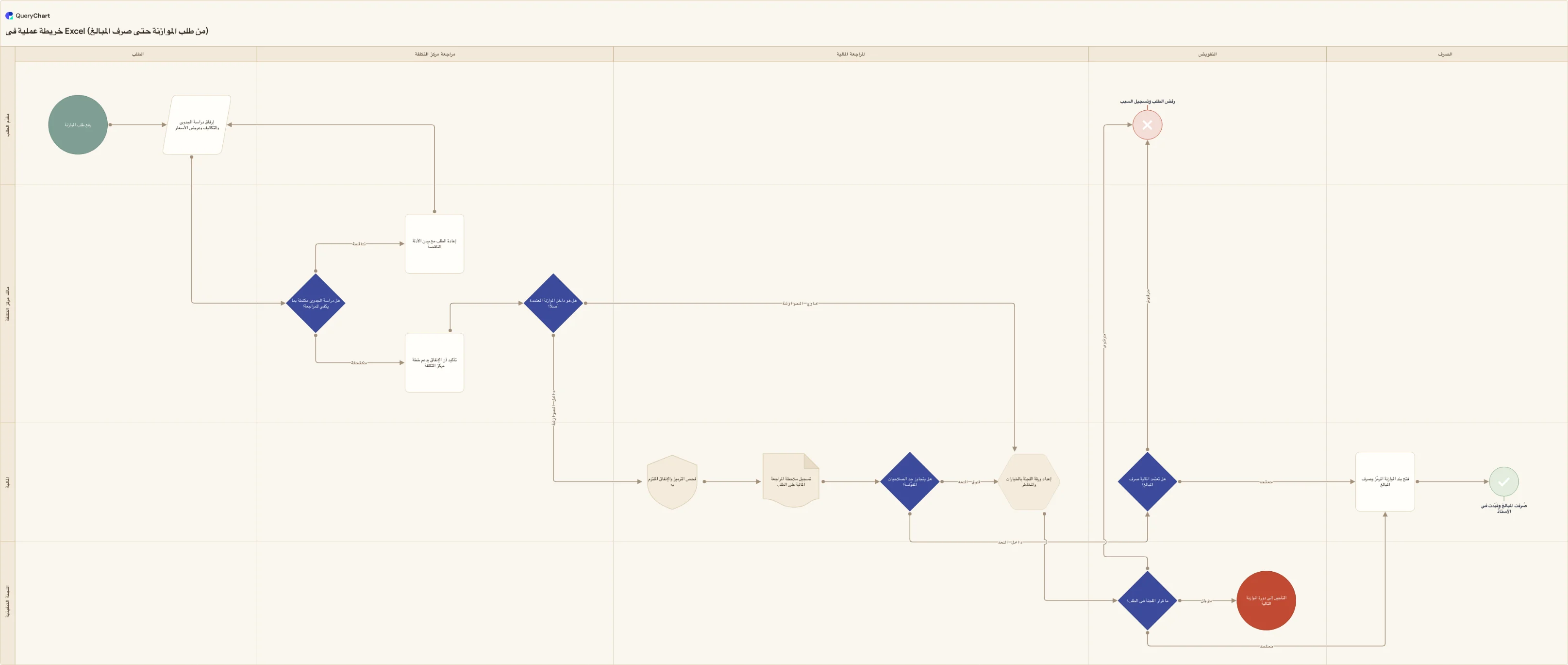
طلب موازنة مرسوماً في أربع مراحل
الاعتماد نفسه بصفوفه الستة عشر مبنيّاً تدريجياً: التسلسل أولاً، ثم التفرعات، ثم الملّاك والمراحل التي تجعله خريطة لا مخططاً انسيابياً.
الخطوات والسجل الذي تنتجه
«رفع طلب الموازنة» يبدأ العملية، و«إرفاق دراسة الجدوى والتكاليف وعروض الأسعار» هي الخطوة التي تنتج ملف الطلب: المبلغ، ومركز التكلفة، والترميز، وعرض سعر، وشخص مُسمّى مسؤول. والخريطة تسمّي السجل لا الفعل وحده.
أول بوابة، والعودة إلى الخلف
«هل دراسة الجدوى مكتملة بما يكفي للمراجعة؟» هي القرار الأول، ومخرجها «ناقصة» يقود إلى «إعادة الطلب مع بيان الأدلة الناقصة»، الذي يشير بدوره إلى الصف 2. وحلقات إعادة العمل هي موضع الكلفة الحقيقية في العملية، وهي أول ما ينبغي أن تُظهره الخريطة.
حدّان، وكلٌّ منهما مسمّى
«هل هو داخل الموازنة المعتمدة أصلاً؟» و«هل يتجاوز حد الصلاحيات المفوَّضة؟» يوجّهان كلاهما على رقم، فيحمل كل مخرج تسميته الخاصة. وبينهما تقع «تسجيل ملاحظة المراجعة المالية على الطلب»، وهي شكل ملف، لأن المراجعة لا تُحتسب إلا إذا تركت شيئاً خلفها.
الملّاك والمراحل تحوّله إلى خريطة
أعمدة المسارات تضع كل خطوة في مقابل مقدّم الطلب أو مالك مركز التكلفة أو المالية أو اللجنة التنفيذية، وفي مقابل مراحل الطلب ومراجعة مركز التكلفة والمراجعة المالية والتفويض والصرف. وهكذا يصبح مسار اللجنة والتأجيل والرفض عملاً يملكه أحد بعينه لا منطقاً عائماً.
كيف تعمل
احسم ما يجب أن تُظهره الخريطة، ثم اعرضه على ترخيصك
دوّن هل تحتاج مسارات أم مراحل أم ترميزاً رسمياً أم تدفق قيمة قبل أن تفتح شيئاً. فالمخطط الانسيابي الأساسي والمخطط الانسيابي متعدد الوظائف ومخطط سير العمل مدعومة في Visio Standard وVisio Professional وإصدارات الاشتراك. أما مخطط التدقيق وBPMN والعملية المدفوعة بالأحداث وتحليل شجرة الأخطاء وIDEF0 وITIL وسير عمل SharePoint وSDL وSix Sigma وTQM وخريطة تدفق القيمة فهي لـ Professional أو Visio Plan 2. والفحص أولاً يكلّفك دقيقة؛ أما اكتشافه بعد الورشة فيكلّفك الورشة.
افتح القالب
للخريطة العادية، خطوات Microsoft هي: شغّل Visio، واختر فئة Flowchart، ثم انقر نقراً مزدوجاً على Basic Flowchart. وللخريطة ذات المسارات: شغّل Visio، وانقر على Flowchart تحت Categories، وانقر على قالب Cross Functional Flowchart واختر Create؛ وإن طُلب منك ذلك، فاختر Horizontal أو Vertical لاتجاه المسارات وانقر OK. ويستخدم القالبان مجموعة الأشكال نفسها، والقالب متعدد الوظائف يأتي فقط والمسارات موضوعة على الصفحة أصلاً.
ضع الخطوات وصِلها
اكتب مباشرةً داخل الشكل المحدَّد لتسميته، ثم اضغط Esc. وللتوصيل، أبقِ المؤشر فوق الشكل الأول واختر السهم الصغير المتجه نحو الشكل الذي تريد الوصول إليه؛ ولربط أشكال موجودة أصلاً، استخدم أداة الموصِّل على علامة التبويب Home في مجموعة Tools، أو Ctrl+3، وعُد إلى أداة المؤشر بـ Ctrl+1. وانقر نقراً مزدوجاً على موصِّل لتسمية تفرّع. وصندوق نص واحد فقط لكل موصِّل، ولا يمكن تعبئته ولا تغيير حجمه ولا تنسيقه.
أضف مسارات للملّاك وفواصل للمراحل
انقر بالزر الأيمن على ترويسة مسار واختر Insert 'Swimlane' Before أو Insert 'Swimlane' After، أو استخدم مجموعة Insert على علامة تبويب الشريط Cross-functional Flowchart. وشريط التسمية يقرأ Function افتراضياً؛ فانقر عليه نقراً مزدوجاً لتغييره. والمراحل ليست مسارات: إنها أشكال Separator تُفلَت على المسارات لتأشير تغيّر المرحلة. ونقل مسار ينقل محتوياته، وحذفه يحذفها؛ والتفصيل في /ar/guides/كيفية-إنشاء-مخطط-مسارات-في-visio.
انزل بالتفاصيل إلى عمليات فرعية
الخريطة التي تحتاج تمريراً كفّت عن أن تكون خريطة. على علامة التبويب Process، تعرض مجموعة Subprocess ثلاثة أوامر: Create New وCreate from Selection وLink to Existing. فـ Create New يضيف صفحة للعملية الفرعية ويربط بها الشكل المحدَّد بارتباط تشعّبي، وCreate from Selection ينقل أشكالاً رسمتها أصلاً إلى تلك الصفحة. واتبع الارتباط بـ Ctrl+نقرة. وهذه المجموعة لـ Visio Professional فقط، فالمقابل على Standard أو في الويب صفحة منفصلة وإحالة مرجعية تكتبها بنفسك.
تحقّق منها، ثم انشرها للقراءة فقط
على علامة التبويب Process، في مجموعة Diagram Validation، اختر Check Diagram. ويعتمد قالبا المخططات الانسيابية مجموعة قواعد المخطط الانسيابي افتراضياً، وتظهر النتائج في نافذة Issues؛ ويمكن كتم نتيجة خاطئة بـ Ignore This Issue أو Ignore Rule، وهو ما يتركها مسرودة صفاً مظلَّلاً وفيه Yes في عمود Ignored. والتحقق لـ Professional وPlan 2، فعلى Standard اجتَز كل تفرّع بنفسك. ثم شارك الملف لا صورة عنه: عرض الرسم والتعليق عليه في Visio for the web لا يحتاج ترخيصاً.
أخطاء ينبغي تجنّبها
اختيار قالب لا يستطيع ترخيصك فتحه
خرائط تدفق القيمة، ونماذج BPMN، ومخططات التدقيق، وبقية المجموعة المتخصصة كلها في Visio Professional أو Visio Plan 2. وعلى Visio المضمَّن في Microsoft 365 يكون السقف أخفض: مخططات انسيابية ومخططات كتلية ومخططات Venn ومخططات هرمية، وبلا مخطط انسيابي متعدد الوظائف. فاحسم الترميز، ثم اشترِ الدرجة، بهذا الترتيب.
افتراض أن الخريطة التي تبدو منجَزة قد فُحصت
قائمة «ينطبق على» الخاصة بـ Check Diagram تذكر Visio Professional وVisio Plan 2 ولا تذكر Standard، فلا تفترض أن الخريطة التي ورثتها قد تحقّق منها من رسمها. فالخريطة التي فيها تفرّع قرار بلا تسمية أو خطوة لا تقود إلى شيء تُرسم في الأناقة نفسها التي تُرسم بها خريطة صحيحة. وحيث لا يكون التحقق متاحاً لك، اجتَز كل مسار بصوت مسموع قبل اعتماد الخريطة.
التعامل مع صفحات العمليات الفرعية كأنها بنية
أوامر Subprocess الثلاثة كلها منفَّذة كارتباطات تشعّبية من شكل إلى صفحة، لا كعلاقة أصل وفرع يصونها Visio عنك. فأعد هيكلة الملف وقد لا تصل Ctrl+نقرة إلى شيء نافع. أعد توجيهها بـ Link to Existing، وأبقِ صفحات العمليات الفرعية في المستند نفسه لا في ملف ثانٍ سينقله أحدهم.
اتّباع مقال Microsoft عن العرض في SharePoint
مقال الدعم الخاص بعرض رسوم Visio في مكتبة SharePoint قديم بسنوات، فهو يصف SharePoint Server 2010 ورسوم الويب بامتداد .vdw وتثبيت Silverlight. واتّباعه يهدر بعد ظهر كامل. والعرض المجاني الحالي هو Visio for the web، الذي لا يحتاج ترخيصاً لعرض رسم أو التعليق عليه.
ارسم طلب الموازنة مخططاً حيّاً
افتح خريطة طلب الموازنة كمخطط خاص بك، ثم أعد كتابة الصفوف والملّاك والمراحل بما يوافق عمليتك أنت.
أدلة ذات صلة
الأسئلة الشائعة
ما الفرق بين خريطة العملية والمخطط الانسيابي في Visio؟
الفرق فيما يدّعيه الرسم. فالمخطط الانسيابي يقرّر التسلسل والمنطق: ترتيب الخطوات وأين ينشقّ المسار. أما خريطة العملية فتُبقي ذلك وتضيف الملكية والدليل: أي دور أو فريق ينفّذ كل خطوة، وأي سجل تنتجه الخطوة. وليس في Visio قالب منفصل اسمه «خريطة عملية». بل تحصل على الخريطة بفتح قالب Cross Functional Flowchart، الذي تحمل مساراته الملكية، وباختيار أشكال تقول ما تتركه الخطوة خلفها. والمراحل الممتدة على الأعلى تأتي من أشكال Separator لا من مسارات إضافية.
أي خطة Visio أحتاج لإنشاء خريطة عملية؟
للخريطة الأساسية أو متعددة الوظائف، يكفي أيٌّ من Visio Standard أو Visio Professional أو اشتراك، فهذان القالبان مع مخطط سير العمل موثّقة كمدعومة في كل مكان. أما لخريطة تدفق القيمة، أو نموذج BPMN، أو مخطط تدقيق، أو IDEF0، أو ITIL، أو SDL، أو Six Sigma، أو TQM، أو EPC، أو تحليل شجرة الأخطاء، فتحتاج Visio Professional أو Visio Plan 2، الذي سعره المعلَن وقت كتابة هذا الدليل 15.00 دولاراً أمريكياً للمستخدم شهرياً بالسداد السنوي. وPlan 1، بسعر معلَن 5.00 دولارات قُرئ في التاريخ نفسه، للويب وTeams فقط ولا يضم تطبيق سطح المكتب.
هل أستطيع إنشاء خريطة تدفق قيمة في Visio؟
نعم، لكن ليس على كل ترخيص. تذكر Microsoft خريطة تدفق القيمة بين القوالب المدعومة في Visio Professional وVisio Plan 2 فقط، إلى جانب Six Sigma وTQM وIDEF0 وBPMN. وعلى Visio Standard أو Visio المضمَّن في Microsoft 365 لا يكون القالب متاحاً، ورسم تدفق القيمة يدوياً من أشكال المخطط الانسيابي الأساسي يفقده الترميز الذي يجعله يستحق الرسم: صناديق البيانات، ومثلثات المخزون، والخط الزمني. فإن كان رسم تدفق القيمة هو الغرض من العمل، فـ Plan 2 أو Professional هو سعر الدخول.
هل يفحص Visio خريطة العملية بحثاً عن الأخطاء؟
نعم، على Professional وPlan 2. يقع Check Diagram على علامة التبويب Process في مجموعة Diagram Validation، ويستخدم قالبا المخططات الانسيابية مجموعة قواعد المخطط الانسيابي افتراضياً؛ وتُفتح النتائج في نافذة Issues. وتغطّي مجموعات القواعد الأخرى BPMN والمخططات الانسيابية متعددة الوظائف وسير عمل SharePoint. والنتيجة التي لا توافق عليها يمكن كتمها بـ Ignore This Issue أو Ignore Rule، وتبقى ظاهرة صفاً مظلَّلاً موسوماً بـ Yes في عمود Ignored، فالكتم مسجَّل. أما Visio Standard فغائب عن قائمة «ينطبق على» الخاصة بالميزة، ولا توثّق Microsoft مقابلاً له في Standard.