甘特图制作工具:在浏览器里做可编辑的项目排期
基于表格的甘特图制作工具:输入任务、工期和依赖关系,条形和日期自动算出。可在图上或表里编辑,可导出为 PDF、PNG、SVG 或 CSV。
QueryChart 的甘特图制作工具把一张含任务、工期和依赖关系的表变成排期。改表里的一个数字,或在图上拖一根条,计划的其余部分就会随之移动。
简而言之
- 输入任务、工期和依赖关系;日期和条形自动算出。
- 在表里或在图上编辑:两者改的是同一份数据。
- 四种依赖类型(可带延隔)、里程碑、分组、人员、进度和关键路径视图。
- 可导出为 PDF、PNG、SVG 或 CSV,也可以用链接分享图。
- 不包含:资源平衡、成本、基线和 Microsoft Project 导入。
这个甘特图制作工具能做什么,不能做什么
这个工具围绕一个想法构建:排期是算出来的,不是画出来的。每项任务有一个以工作日计的工期,以及可选的依赖关系和分组,条形、日期和完工日期都由此得出。由于图和表是同一份数据,你可以在任一边操作:录入大量任务时在表里输入,调整时在图上拖动。拖动条形来移动它、改变它的长度,或把它链接到另一项任务,写入的正是你本来会输入的那些字段。
它能处理小型项目真正需要的东西。依赖关系有四种标准类型:完成到开始、开始到开始、完成到完成和开始到完成,每种都可带以工作日计的延隔或提前量。工期为零的任务是里程碑。任务可以归入阶段,可以指定人员并设置进度百分比,也可以打开关键路径。时间刻度可选日、周、月或自动,并有一条线标出今天。工作日为周一至周五。
它有意不做成完整的项目管理套件。它不做资源平衡,不跟踪成本,不与基线计划对比,只按整个工作日排期,也不导入 Microsoft Project 文件。如果需要这些,把排期放在这里,其余的放在别处。作为交换,你得到的是几分钟就能搭好的计划,可以用链接分享,也可以导出为 PDF、图片、SVG 或 CSV。
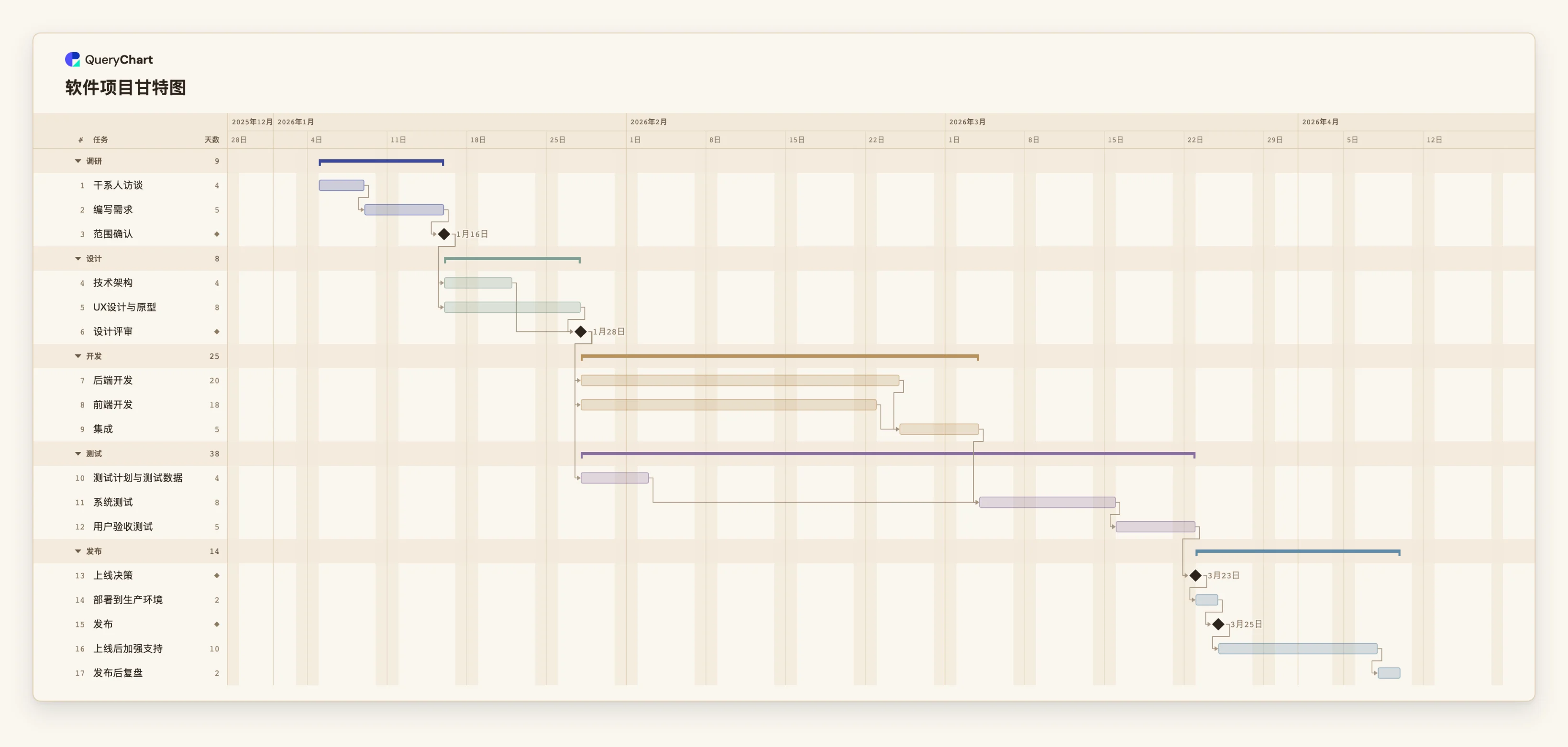
下面的示例在工具里分阶段搭出一份软件发布计划。打开电子表格面板,可以看到条形背后的表格。
在工具里搭出的软件发布计划
五个阶段共十七项任务。打开电子表格面板,可以看到每个阶段背后的行。
以一项决策结束的调研阶段
“干系人访谈”用 4 个工作日,“编写需求”用 5 个。“范围确认”的工期为 0,所以它是里程碑,设计阶段的一切都要等它。
并行的设计线
“技术架构”和“UX设计与原型”都只等“范围确认”,所以并行进行,而“设计评审”要等两者。较长的那一条决定评审日期。
并行开发,尽早测试
“后端开发”和“前端开发”在“集成”处汇合。“测试计划与测试数据”在开发期间准备,所以“系统测试”可以在集成结束当天开始,随后是“用户验收测试”。
发布并复盘
“上线决策”是一个里程碑,“部署到生产环境”要等它。在“发布”里程碑之后,“上线后加强支持”和“发布后复盘”让计划如实反映上线之后的那几周。
运作方式
从模板或空白图开始
从最接近你项目的模板创建甘特图,或者从空白开始。空白甘特图提供三份入门计划,所以总有东西可以改,而不是面对空网格。
在表里输入任务
在“任务”(Task)列中每行输入一项任务。你可以从电子表格粘贴一整块行:如果第一行写明了列名,例如 Task、Start、End、Depends on 和 Owner(任务、开始、结束、依赖于、负责人),每一列都会按名称匹配。
设置工期和依赖关系
在“工期”(Duration)中填以工作日计的长度,在“依赖于”(Depends on)中填它所等待的任务编号。工作有重叠时加上 SS、FF 或 SF 和延隔,例如 8SS+3 表示在任务 8 开始三个工作日后开始的任务。
分组、指派并标记进度
给任务一个分组,把它们画成阶段;加上负责它们的人;工作推进时以百分比输入进度。进度会画在每根条内部。
在图上调整
拖动条形来移动它,拖动一端来改变长度,或从一根条拖到另一根来链接它们。每次改动都是一步撤销。
分享或导出
用链接分享图,或导出为矢量 PDF、PNG 或 SVG。CSV 导出会列出带 ISO 日期的任务,可直接用于电子表格。
应避免的错误
粘贴有两种读法的日期
像 3/4 这样的日期按你所在语言的顺序读取,可能是 3 月 4 日,也可能是 4 月 3 日。为稳妥起见,请粘贴 ISO 日期(2026-04-03)或把月份写成文字;无法读取的值会被报告并略去。
固定每一个开始日期
固定了开始日期的任务不会随它所依赖的任务移动,而与依赖关系冲突的固定日期会被标出。只有日期确实是固定的才去固定它。
期待资源平衡
分配给同一个人的两项任务可以重叠:工具会记录谁负责某项任务,但不会对超负荷发出警告,也不会移动任务来解决。
制作甘特图
把这份软件发布计划作为你自己的图打开,换成你的任务,准备好后导出。
相关指南
常见问题
这个甘特图制作工具免费吗?
无需账号就可以打开模板并编辑。创建账号可以保存你的图,方便分享、导出和以后再回来。免费计划对图表数量和行数有通常的限制。
可以导出什么?
矢量 PDF、PNG、SVG 和 CSV。CSV 会列出每项任务的开始、结束、工期、依赖关系和进度,日期为 ISO 格式。
支持依赖关系和里程碑吗?
支持。它支持完成到开始、开始到开始、完成到完成和开始到完成的依赖关系,可带以工作日计的延隔和提前量,并把工期为零的任务当作里程碑。
可以从 Excel 或 Microsoft Project 导入吗?
你可以把 Excel 或任何电子表格中的行粘贴到表里。如果第一行写明了列名,它们会按名称匹配。目前没有文件上传功能,也不支持 Microsoft Project 文件。
手机上能用吗?
手机上图是只读的。编辑是为更大的屏幕设计的。