كيف تستخدم Visio Data Visualizer
اسم Data Visualizer يشير إلى شيئين مختلفين: إضافة Excel موقوفة، ومجموعة قوالب حيّة في Visio لسطح المكتب. وأيّهما لديك يحدّد الترخيص والمنصة والإجراء كله، وهذا كلٌّ منهما بدقة.
استخدم قوالب Data Visualizer داخل تطبيق Visio لسطح المكتب على Visio Plan 2، أما إضافة Data Visualizer المنفصلة الخاصة بـ Excel فقد أُعلن إيقافها في نوفمبر 2025، وحُدّد لإيقاف الخدمة تاريخ 2 مارس 2026.
باختصار
- اسم «Data Visualizer» يشير إلى منتجين: إضافة Excel موقوفة، ومجموعة قوالب حيّة في Visio لسطح المكتب.
- أعلنت Microsoft إيقاف الإضافة في نوفمبر 2025 وحدّدت لإيقاف الخدمة تاريخ 2 مارس 2026؛ ولم تنشر شيئاً بعد ذلك يؤكد أن الإيقاف قد نُفِّذ.
- قوالب سطح المكتب الثلاثة (Basic Flowchart وCross-Functional Flowchart وAudit Diagram) لا تحمل أي إشعار إيقاف وتتطلب Visio Plan 2.
- تبدأ من داخل فئة قوالب Flowchart في Visio لا من داخل Excel، ولمعالج Create Diagram from Data خمس صفحات.
- المزامنة في الاتجاهين: Refresh Diagram وUpdate Source Data، وكلاهما على تبويب Data Tools Design الذي لا يظهر إلا عند تحديد حاوية المخطط.
اسم واحد، ومنتجان، وهذا هو كل اللبس
منتجان مختلفان تشاركا اسم Data Visualizer، وتكاد كل إجابة تجدها على الإنترنت تخلط بينهما. أحدهما كان إضافة Visio Data Visualizer الخاصة بـ Excel: كانت تقيم داخل المصنّف، ولا تحتاج اشتراك Visio لإنشاء مخطط، وتُصيّر عبر خدمة سحابية من Microsoft. وقد أعلنت Microsoft إيقافها على مدونة Microsoft 365 في 3 نوفمبر 2025 (وهي تدوينة نُقّحت آخر مرة في 9 ديسمبر 2025) وأعلنته لمسؤولي المستأجرين في منشور مركز الرسائل MC1182535. والآخر مجموعة قوالب Data Visualizer داخل تطبيق Visio لسطح المكتب، ولا يحمل أي إشعار إيقاف إطلاقاً، وهو ما توجّه Microsoft الناس إليه الآن. وأيّهما تقصد يحدّد الترخيص والمنصة وهل ينفع الإجراء الوارد أدناه.
وفي شأن إضافة Excel يستحق الجدول الزمني الموثَّق أن يُذكر بدقة، لأنه أكثر تشابكاً من العناوين. فقد حدّدت Microsoft لإيقاف الخدمة تاريخ 2 مارس 2026، وأكّدت في 8 ديسمبر 2025 أن «تاريخ إيقاف الخدمة، 2 مارس 2026، لم يتغيّر». وبعد ذلك التاريخ فإن المخططات المدمجة في Excel «لن تُحمَّل بعد ذلك»، و«لن تعمل قدرات اتصال البيانات والتحديث بعد ذلك»، وإن كانت «البيانات في جداول Excel ستبقى سليمة». أما إزالة الإضافة من المتجر وإزالة قوالبها وشريطها فقد حُدّدت أولاً في 8 ديسمبر 2025، ثم مُدِّدت «إلى يناير 2026 على الأقل» مع وعد بتاريخ محدد في تحديث لاحق. ولم يُنشر ذلك التحديث قطّ، ولا تؤكد أي صفحة من Microsoft أن الإيقاف قد نُفِّذ: فمقالتا دعم الإضافة ما زالتا منشورتين وما زالتا تصفان الإيقاف بصيغة المستقبل.
أما الشقّ الخاص بسطح المكتب فحيّ، ومقيَّد بترخيص، وقادر فعلاً. ففئة Flowchart في Visio تضم ثلاثة من هذه القوالب («Basic Flowchart - Data Visualizer» و«Cross-Functional Flowchart - Data Visualizer» و«Audit Diagram - Data Visualizer») ولا تذكر أي من صفحات دعم Microsoft الثلاث التي توثّقها أي إيقاف. وهي تتطلب Visio Plan 2 (15 دولاراً أمريكياً للمستخدم شهرياً بالدفع السنوي، بالسعر المعلن وقت كتابة هذا الدليل)، وهو أيضاً مستوى الاشتراك الوحيد الذي يشمل تطبيق سطح المكتب، ولا يوجد تطبيق Visio لسطح المكتب على macOS. ونصيحة Microsoft نفسها لمستخدمي الإضافة العالقين هي هذا المسار بالضبط: «نوصي باستكشاف Visio Plan 2 وإمكان إنشاء مخطط Data Visualizer عبر تطبيق Visio لسطح المكتب». ويغطي /ar/guides/مخطط-انسيابي-باستخدام-visio-data-visualizer المخطط متعدد الوظائف الذي ينتجه.
إذن فسير العمل المنطلق من Excel باقٍ (عبر Visio لسطح المكتب لا عبر Excel) والقارئ الذي لا يجد الإضافة لا يتوهّم. فصفحات Microsoft التسويقية ما زالت تروّج لها كأنها حالية: صفحة «Visio in Microsoft 365» ما زالت تقول باستخدام الإضافة لإنشاء مخططات انسيابية في Excel، وليس عليها إشعار إيقاف في أي موضع. وفي الوقت نفسه فإن مصنّفَي النماذج الذين ما زالت مقالات دعمها الحيّة تربط إليهما، على aka.ms/visio-dv-bf وaka.ms/visio-dv-cff، يعيدان التوجيه الآن إلى Bing، وهو ما يُرجعه رابط aka.ms غير المرتبط بهدف. وإن كان ما أردته فعلاً أن يتبع المخططُ الجدول، فالمثال أدناه يعرض تلك الفكرة بلا معالج: عملية طلب سفر في QueryChart حيث الصفوف هي المخطط. وأعمدة جدول المصدر مغطاة بتفصيل في /ar/guides/تحويل-بيانات-excel-إلى-مخطط-visio، وآليتا التحديث من Excel المختلفتان جداً في /ar/guides/تحديث-مخطط-visio-من-excel.
الفكرة نفسها، عموداً تلو الآخر
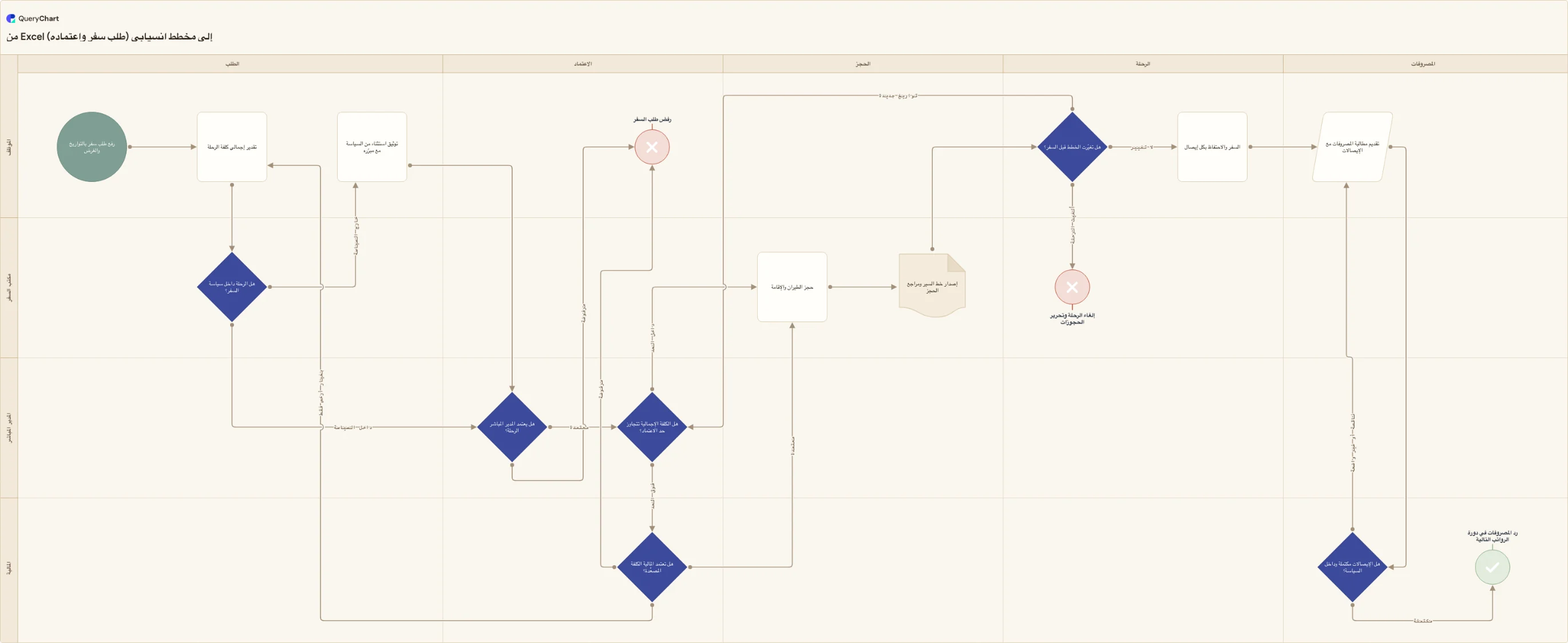
عملية طلب سفر واعتماده مبنيةً بالطريقة التي يبني بها Data Visualizer (من جدول) والأعمدة تُملأ مرحلةً بعد مرحلة.
الأوصاف وحدها
«رفع طلب سفر بالتواريخ والغرض» و«تقدير إجمالي كلفة الرحلة» ليسا حتى الآن سوى وسمين. هذا هو عمود Process Step Description في Data Visualizer ولا شيء غيره: خطوتان، بلا ترتيب، وبلا أشكال.
الأشكال وأرقام الخطوة التالية
رقم الصف هو الهوية، تماماً كما هو Process Step ID في مصنّف Microsoft، وعمود الخطوة التالية هو ما يرسم الأسهم. و«هل الرحلة داخل سياسة السفر؟» يُصيَّر الآن معيّناً بمخرجين بدل مستطيل.
وسوم التفرعات والحلقات
المخارج الموسومة هي ما يجعل المخطط المتفرّع قابلاً للقراءة، وهو عمود Connector Label في Data Visualizer، مفصولاً بفواصل. و«هل تعتمد المالية الكلفة المصعَّدة؟» له ثلاثة، بهذا الترتيب: «معتمدة»، ثم «بخيار أرخص فقط» الذي يعيد الرحلة لإعادة تقدير كلفتها، ثم «مرفوضة».
المراحل والمسؤولون
العمودان الأخيران مقابل عمودَي الوظيفة والمرحلة في مصنّف Microsoft: الموظف والمدير المباشر ومكتب السفر والمالية، عبر الطلب والاعتماد والحجز والرحلة والمصروفات. الصفوف نفسها، وعمودان إضافيان، ويصبح المخطط الانسيابي متعدد الوظائف.
كيف تعمل
اعرف أيّ Data Visualizer تتعامل معه
إن كان المدخل الذي تتذكره زراً في Excel، فتلك هي الإضافة الموقوفة. وإن أردت النسخة التي ما زالت Microsoft توثّقها، فأنت تحتاج تطبيق Visio لسطح المكتب، الذي لا يأتي من بين الاشتراكات إلا مع Visio Plan 2، فـ Plan 1 للويب وTeams فقط، وتقول Microsoft صراحةً إن قوالب Data Visualizer ومعالج Create Diagram from Data «متاحان مع Visio Plan 2 فقط». ولا يوجد تطبيق Visio لسطح المكتب على macOS، فجهاز Mac ليس نقطة انطلاق لهذا.
افتح أحد قوالب Data Visualizer الثلاثة
خطوات Microsoft: افتح Visio، أو اختر File > New إن كنت تحرّر مخططاً بالفعل، ثم اختر TEMPLATES، ثم اختر Flowchart. وفي تلك الفئة اختر «Basic Flowchart - Data Visualizer» أو «Cross-Functional Flowchart - Data Visualizer» أو «Audit Diagram - Data Visualizer». اختر المتعدد الوظائف إن كانت العملية تعبر الفرق وأردت مسارات؛ أما البسيط فيتجاهل عمودَي الوظيفة والمرحلة تماماً.
خذ قالب بيانات Excel من Microsoft
من معاينة القالب، اختر «Excel data template» لتنزيل المصنّف المبدئي، ثم اختر وحدة قياس، ثم اختر «Create». والإنشاء هو ما يشغّل معالج Create Diagram from Data. والبدء من مصنّف Microsoft بدل ورقتك يستحق الدقيقتين: فهو يأتي بمجموعة الأعمدة التي يتوقعها المعالج، فتصير صفحة الربط تأكيداً لا تخميناً.
اكتب العملية في أعمدة المصنّف
الأعمدة هي Process Step ID، الذي يجب أن يكون فريداً وغير فارغ أبداً؛ وProcess Step Description، وهو النص على كل شكل؛ وNext Step ID، أي معرّف الشكل التالي في التسلسل؛ وConnector Label، حيث تحمل الأشكال المتفرّعة وسومها نصاً مفصولاً بفواصل؛ وShape Type؛ وعمودا الوظيفة والمرحلة، وهما يسريان على المخطط متعدد الوظائف ويتجاهلهما البسيط. ويقبل المعالج جدولاً أو نطاقاً مخصّصاً، لكن توجيه Microsoft هو استخدام جدول Excel «إن أردت أن يبقى المخطط والبيانات متزامنين».
امضِ في صفحات المعالج الخمس
الصفحات هي Excel وFunctions/Phases وProcess Steps وShape Types وConnections. في الأولى تختار المصنّف ثم جدولاً أو نطاقاً مخصّصاً فيه. وصفحة Functions/Phases تربط «Function or Swimlane»، وهو ربط مطلوب، و«Phase or Timeline». وصفحة Process Steps تربط «Process Step ID / Activity ID» المطلوب مع الوصف، وفيها قسم Accessibility؛ وصفحة Shape Types تربط الأشكال؛ وصفحة Connections تحمل «Delimiter» و«Connector Label». اختر Finish فيرسم Visio الأشكال والوصلات.
حدّث في أي من الاتجاهين، وأبقِ الحاوية محدَّدة
انقر في حاوية المخطط لتمكين تبويب Data Tools Design، ثم اختر Refresh Diagram لسحب التغييرات من Excel، أو Update Source Data لكتابة تغييرات المخطط إلى المصدر. والتحديث لا يغيّر إلا الأشكال والوصلات داخل الحاوية ويحفظ تنسيقك؛ ويظهر مربع حوار «Refresh Diagram Conflict» حين يؤدي التحديث إلى إسقاط تغييرات، ومربع حوار «Update Source Data Conflict» حين يُحتمل فقدان بيانات عند الكتابة إلى المصدر، وفيه تختار «Overwrite». وإذا كان المصنّف مقيماً على جهاز مكتبي أو على خادم ملفات شبكي فيجب حفظه وإغلاقه أولاً.
أخطاء ينبغي تجنّبها
استنتاج أن الميزة كلها ذهبت
إشعار الإيقاف يسمّي إضافة Excel وإضافة Excel وحدها. أما قوالب Data Visualizer الثلاثة في تطبيق Visio لسطح المكتب، ومعالج Create Diagram from Data الذي يقف خلفها، فلا تحمل أي إشعار إيقاف على أي من صفحات دعم Microsoft التي توثّقها، وبديل Microsoft الموصى به هو استخدامها نفسها. فعبارة «أُوقف Data Visualizer» نصف حكاية، وهي النصف الخاطئ.
استنتاج أنها ما زالت تعمل في Excel، لأن Microsoft تقول ذلك
صفحات Microsoft التسويقية لم تُحدَّث قطّ. فصفحة Visio الرئيسية ما زالت تعرض أن «تحوّل بيانات خريطة عملية في Excel إلى مخططات Visio من داخل Excel باستخدام Data Visualizer»، وصفحة Visio in Microsoft 365 ما زالت توصي بالإضافة، وليس على أي منهما إشعار إيقاف. فثق بتدوينة مدونة Microsoft 365 وبالمنشور MC1182535 قبل صفحات المنتج، وتعامل مع روابط مصنّفات النماذج في مقالات الدعم كأنها معطوبة، لأنها كذلك.
توقّع القيام بأي من هذا في Visio for the web
تعدّ Microsoft المخططات المتصلة بـ Excel وAccess وقوائم SharePoint وSQL Server وغيرها من مصادر OLEDB أو ODBC غير مدعومة للتحرير في Visio for the web. يمكنك عرض مخطط متصل بالبيانات في المتصفح، ويمكنك رسم مخطط انسيابي عادي هناك، لكن إنشاء Data Visualizer وتحديثه قدرتان على سطح المكتب عملياً، وهذا، مع كون Plan 1 للويب وTeams فقط، هو ما يجعل Plan 2 متطلباً حقيقياً لا تفضيلاً.
معادلات في مصنّف المصدر
Microsoft صريحة: لا تستخدم معادلات في مصدر بيانات Excel، لأن Visio يحوّل كل معادلة إلى ناتجها بعد أن تختار Overwrite في مربع حوار Update Source Data. فعمود كلفة محسوب من سعر وكمية يعود رقماً مجمَّداً، ولا شيء ينبّهك. أبقِ الحسابات في ورقة منفصلة لا يقرأها المعالج، ووجّه الربط إلى قيم صريحة.
ابنِ المخطط نفسه من جدول
افتح مثال طلب السفر كمخطط خاص بك لترى الأعمدة التي يطلبها Data Visualizer، ثم استبدل الصفوف بعمليتك أنت.
أدلة ذات صلة
الأسئلة الشائعة
هل يجري إيقاف Visio Data Visualizer؟
إضافة Excel نعم. فقد أعلنت Microsoft إيقافها على مدونة Microsoft 365 في 3 نوفمبر 2025، ونُقّح الإشعار آخر مرة في 9 ديسمبر 2025، وأُعلن لمسؤولي المستأجرين في MC1182535، وحُدّد لإيقاف الخدمة تاريخ 2 مارس 2026، وهو تاريخ أكّدت في ديسمبر 2025 أنه لم يتغيّر. ولم تنشر Microsoft شيئاً بعد ذلك يؤكد أن الإيقاف قد نُفِّذ ولا يعكسه، وصفحات دعمها ما زالت تصف الإيقاف بصيغة المستقبل. أما قوالب Data Visualizer في تطبيق Visio لسطح المكتب فهي ميزة مختلفة ولا تحمل أي إشعار إيقاف إطلاقاً.
هل أحتاج Visio Plan 2 لاستخدام Data Visualizer؟
لقوالب سطح المكتب، نعم. تقول Microsoft إن إمكان استخدام قوالب Data Visualizer، ومعالج Create Diagram from Data، «متاح مع Visio Plan 2 فقط»: بسعر 15 دولاراً أمريكياً للمستخدم شهرياً بالدفع السنوي، بالسعر المعلن وقت كتابة هذا الدليل، وهو مستوى الاشتراك الوحيد الذي يشمل تطبيق سطح المكتب. أما إضافة Excel الموقوفة فكانت مختلفة: إنشاء مخطط لم يكن يحتاج اشتراك Visio، والتحرير الأساسي في Visio for the web كان يحتاج Plan 1، والتحرير في تطبيق سطح المكتب كان يحتاج Plan 2. أما هل تشمل الإصدارات الدائمة 2024 هذه القوالب، فليس أمراً تحسمه وثائق Microsoft.
كيف أُخرج مخططاً من إضافة Excel قبل أن تتوقف عن العمل؟
وثّقت Microsoft مسارَي إنقاذ، وهما غير متكافئين. فعلى حساب عمل أو مدرسة من Microsoft 365، اختر النقاط الثلاث (…) في منطقة المخطط، ثم «Open in web» وسجّل الدخول: يُنشأ ملف Visio ويبقى متاحاً من OneDrive ومن Visio for the web. أما المستهلكون بلا Microsoft 365 فأمامهم سهم القائمة المنسدلة أعلى يمين نافذة الإضافة، ثم «Show as Saved Image»، ثم زر الفأرة الأيمن وCopy: أي صورة، بلا أي مسار إلى ملف .vsdx إطلاقاً. وإن كان مخططك لا يوجد إلا داخل مصنّف، فقد تكون الصورة كل ما يمكن إنقاذه، ويشرح /ar/guides/مخطط-انسيابي-باستخدام-excel-data-visualizer ذلك الإنقاذ وما تفعله بالجدول بعده.
ما البديل الذي أستخدمه عن إضافة Data Visualizer؟
توصية Microsoft نفسها هي Visio Plan 2 وقوالب سطح المكتب، وإن كنت تشغّل Windows بالفعل وتريد منظومة قوالب أشكال Visio أو التحقق من BPMN 2.0 أو العمل دون اتصال، فذلك جواب معقول. وإن أردت البديل المجاني بلا تسجيل عمّا كانت الإضافة تفعله، فبديل ProcessMapping.app لـ Data Visualizer مرتبط أدناه ويفعل ذلك بالضبط. تستخدم ملفات Visio المحفوظة في OneDrive أو SharePoint محفوظات إصدارات الملفات؛ وتعتمد مدة الاحتفاظ على إعدادات الحساب والمكتبة. تحقّق من هذه الإعدادات ومن أي سير موافقة مستقل قبل الاعتماد عليها للمستندات الخاضعة للضبط. ويوازن /ar/guides/بدائل-visio-data-visualizer بينها.