Organigramme depuis Excel : salariés et responsables
Un tableau de personnel devient un organigramme lorsque chaque personne possède un ID unique et que Reports to contient l’ID de son responsable.
Organigramme depuis Excel : salariés et responsables
Structure complète, illustrative et modifiable. Adaptez les rôles et les relations à votre organisation.
À propos de ce modèle d’entreprise
Un tableau de personnel devient un organigramme lorsque chaque personne possède un ID unique et que Reports to contient l’ID de son responsable.
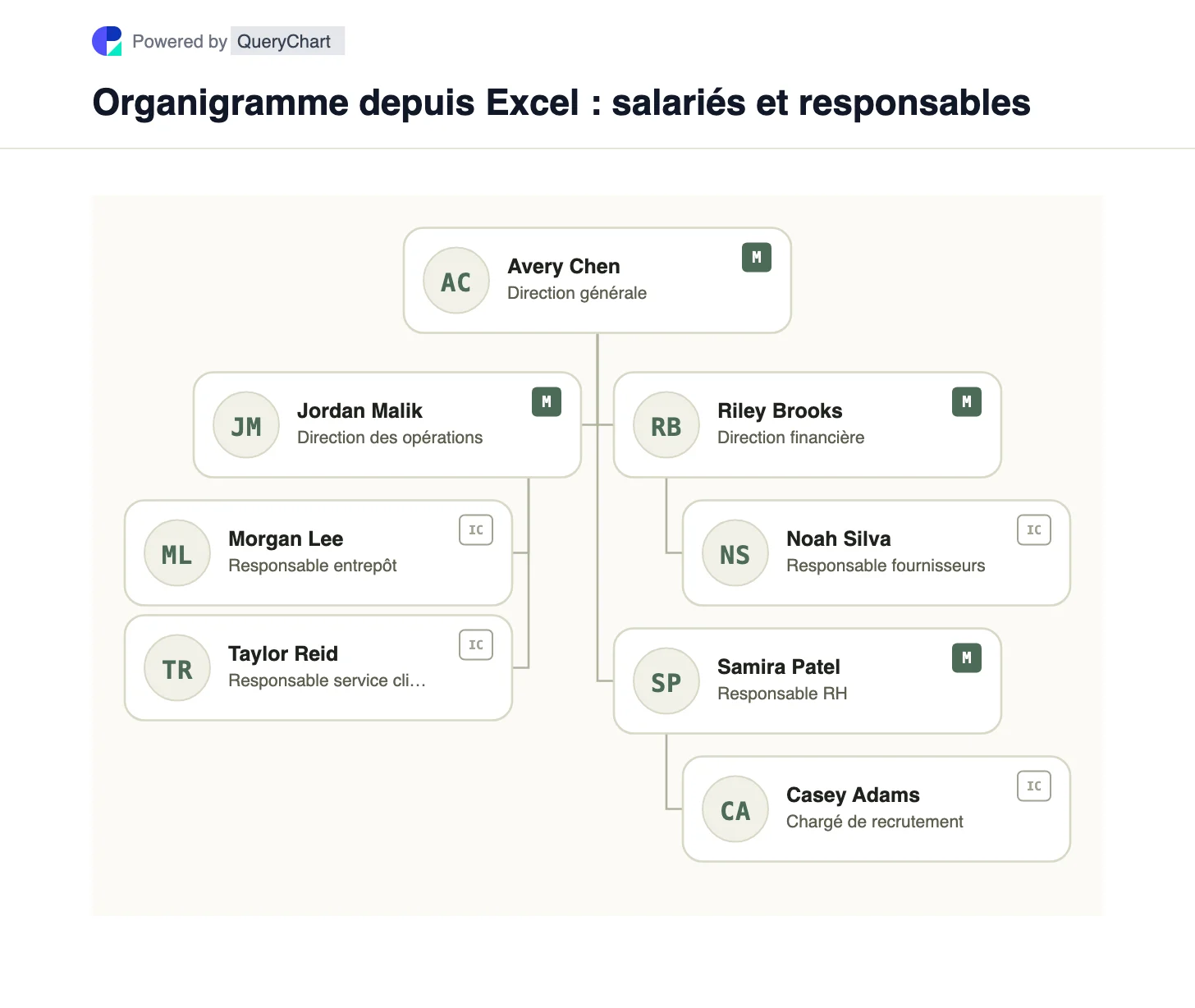
L’exemple comporte huit salariés fictifs. E100 est la seule racine, sans responsable ; chaque autre ligne pointe vers un poste supérieur.
L’assistant Organization Chart Wizard de Visio peut lire un classeur Excel contenant le nom, un ID unique et l’ID du responsable. Il est distinct du complément Data Visualizer retiré d’Excel. Vérifiez les ID en double, les responsables absents et les cycles dans les chaînes hiérarchiques. Voir aussi /fr/org-templates/organigramme-de-service-depuis-excel-postes-et-responsables Voir aussi /fr/guides/comment-creer-un-organigramme-a-partir-d-excel-dans-visio-how-to-create-org-chart-from-excel-in-visio.
Exemple de tableau hiérarchique Excel
Chaque valeur Reports to correspond à l'Employee ID d'une autre ligne. Le poste principal laisse Reports to vide.
| ID salarié | Nom | Poste | Dépend de | Service |
|---|---|---|---|---|
| E100 | Avery Chen | Direction générale | Direction | |
| E110 | Jordan Malik | Direction des opérations | E100 | Opérations |
| E120 | Riley Brooks | Direction financière | E100 | Finance |
| E130 | Samira Patel | Responsable RH | E100 | Ressources humaines |
| E111 | Morgan Lee | Responsable entrepôt | E110 | Opérations |
| E112 | Taylor Reid | Responsable service client | E110 | Service client |
| E121 | Noah Silva | Responsable fournisseurs | E120 | Finance |
| E131 | Casey Adams | Chargé de recrutement | E130 | Ressources humaines |
Comment les ID deviennent des liens hiérarchiques
E100 est au sommet. E110, E120 et E130 dépendent de E100 ; les autres salariés relèvent de l’un de ces responsables.
QueryChart montre un arbre hiérarchique, pas un processus chronologique. Changez un ID de responsable dans le modèle et vérifiez l’arbre.
Des homonymes existent. Utilisez des ID de salariés stables, surtout lorsque vous triez les lignes Excel.
Rôle principal
Avery Chen
Direction générale — L’exemple comporte huit salariés fictifs. E100 est la seule racine, sans responsable ; chaque autre ligne pointe vers un poste supérieur.
Adapter cette structure
Les ID stables préservent la hiérarchie lorsque les lignes Excel sont triées.
Comparez tableau et arbre : chaque ligne sauf la racine doit avoir un seul lien hiérarchique entrant.
Compromis de conception
- Les ID restent valides lorsque les noms changent.
- Vérifiez les responsables manquants et les cycles avant d’utiliser l’arbre.
Ce que montre l’organigramme
- L’exemple comprend huit personnes fictives.
- Le diagramme utilise l’arbre hiérarchique de QueryChart.
- Une seule cellule Reports to vide définit la racine.
- Department décrit le groupe ; Reports to définit la hiérarchie.
Modèles de processus liés
Structures d’entreprise associées
Questions fréquentes
Quelles colonnes Excel sont nécessaires ?
Utilisez le nom, un ID de salarié unique et Reports to contenant l’ID du responsable. Laissez la racine vide.
Le Data Visualizer d’Excel est-il nécessaire ?
Non. L’assistant distinct Organization Chart Wizard de Visio peut lire Excel. Le complément Excel a été retiré.
Puis-je charger directement ce tableau dans ce modèle ?
La page montre un tableau et un arbre QueryChart modifiable. Adaptez les personnes et les liens dans OrgSheet ; aucune importation en un clic n’est promise.
Utiliser ce modèle d'organigramme
Un tableau de personnel devient un organigramme lorsque chaque personne possède un ID unique et que Reports to contient l’ID de son responsable. L’exemple comporte huit salariés fictifs. E100 est la seule racine, sans responsable ; chaque autre ligne pointe vers un poste supérieur.