Versionskontrolle für Flussdiagramme: Wie es tatsächlich funktioniert
Was Versionskontrolle für Flussdiagramme bedeutet, warum ein PDF- oder PNG-Export die Struktur wegwirft, und wie QueryCharts Änderungsprotokoll und Versionsvergleich jede Box-, Verbindungs- und Label-Änderung automatisch erfassen.
Versionskontrolle für Flussdiagramme ist ein Nachweis jedes vergangenen Zustands der Boxen, Verbindungen und Labels eines Diagramms (nicht der Datei, die es enthält), sodass ein Leser genau sehen kann, was sich geändert hat, wer es geändert hat, und zu jedem früheren Zustand zurückgehen kann.
Kurz gesagt
- Ein Dateiname wie „v3_FINAL_geprueft(2)“ ist eine Vermutung, keine Versionshistorie.
- Ein PDF- oder PNG-Export bewahrt ein Bild des Flussdiagramms, nicht seine editierbare Struktur.
- Die Dateiversionierung eines Cloud-Speichers verfolgt die Datei, nicht die Boxen und Verbindungen darin.
- Echte Flussdiagramm-Versionskontrolle diffed Box-, Verbindungs- und Label-Änderungen zwischen beliebigen zwei gespeicherten Zuständen.
- Das Änderungsprotokoll und der Versionsvergleich von QueryChart leisten das automatisch bei jedem Diagramm, kostenlos, siehe /features/version-control.
Ein Dateiname ist keine Versionshistorie
Irgendwo auf einem gemeinsamen Laufwerk liegt gerade Prozesslandkarte_v3_FINAL_geprueft(2).vsdx, neben Prozesslandkarte_v3_FINAL_geprueft.vsdx und einer Prozesslandkarte_v2.pdf, die ein Stakeholder noch an einem alten E-Mail-Thread hängen hat. Zwischen den dreien gibt es keinen Nachweis, welche Box sich bewegt hat, welcher Entscheidungszweig umbenannt wurde, wer welche Änderung vorgenommen hat oder ob überhaupt jemand unterschrieben hat: nur einen Dateinamen, der die Arbeit erledigt, die eigentlich eine Versionshistorie leisten soll.
Ein Flussdiagramm zur Archivierung als Bild oder PDF zu exportieren erfasst zwar, wie es aussah, wirft aber genau das weg, was ein späterer Leser braucht: die editierbare Struktur darunter. Ein PNG lässt sich nicht gegen ein anderes PNG diffen, um zu zeigen, dass eine Entscheidungsbox einen dritten Zweig bekommen hat: jemand muss zwei Bilder mit bloßem Auge vergleichen und raten. Auch die eigene „Versionshistorie“ eines Cloud-Laufwerks löst das nicht: Sie versioniert die Datei, nicht das Diagramm darin. Sie kann gestern gespeicherte .vsdx- oder .pptx-Dateien zurückgeben, weiß aber nicht, dass eine bestimmte Box die Bahn gewechselt hat oder sich das Label einer Verbindung zwischen zwei Momentaufnahmen von „Eskalieren“ zu „Automatisch freigeben“ geändert hat.
Ein Diagrammierwerkzeug mit echter Versionskontrolle leistet drei Dinge, die ein Dateiname und ein gemeinsames Laufwerk nicht können: Es lässt Sie jede vergangene Revision des Diagramms selbst durchsehen, es zeigt genau, welche Box, Verbindung oder welches Label sich zwischen beliebigen zweien geändert hat, und es stellt einen alten Zustand wieder her, ohne die seither geleistete Arbeit zu verlieren. QueryChart tut das bei jedem Diagramm, live, automatisch, kostenlos: das Änderungsprotokoll erfasst jede Bearbeitung mit der handelnden Person und dem betroffenen Feld, und der Versionsvergleich stellt beliebige zwei gespeicherte Versionen nebeneinander. Der vollständige Mechanismus steht unter /features/version-control.
Diese Unterscheidung zählt, weil ein Flussdiagramm nicht dasselbe Objekt ist wie das Prozessdokument, in das es eventuell eingebettet ist. Diese Seite handelt von der Versionskontrolle der Struktur des Diagramms selbst (Boxen, Bahnen, Verbindungen) in einem Werkzeug, das gebaut ist, um genau diese Struktur zu verfolgen. Verwalten Sie stattdessen Revisionen eines längeren Prozessdokuments, das zufällig ein Diagramm enthält, ist die werkzeugneutrale Version dieses Problems unter /de/guides/versionskontrolle-fuer-prozessdokumentation behandelt.
Wie dieses Dokument sich Zeile für Zeile seine eigene Versionsnummer verdient
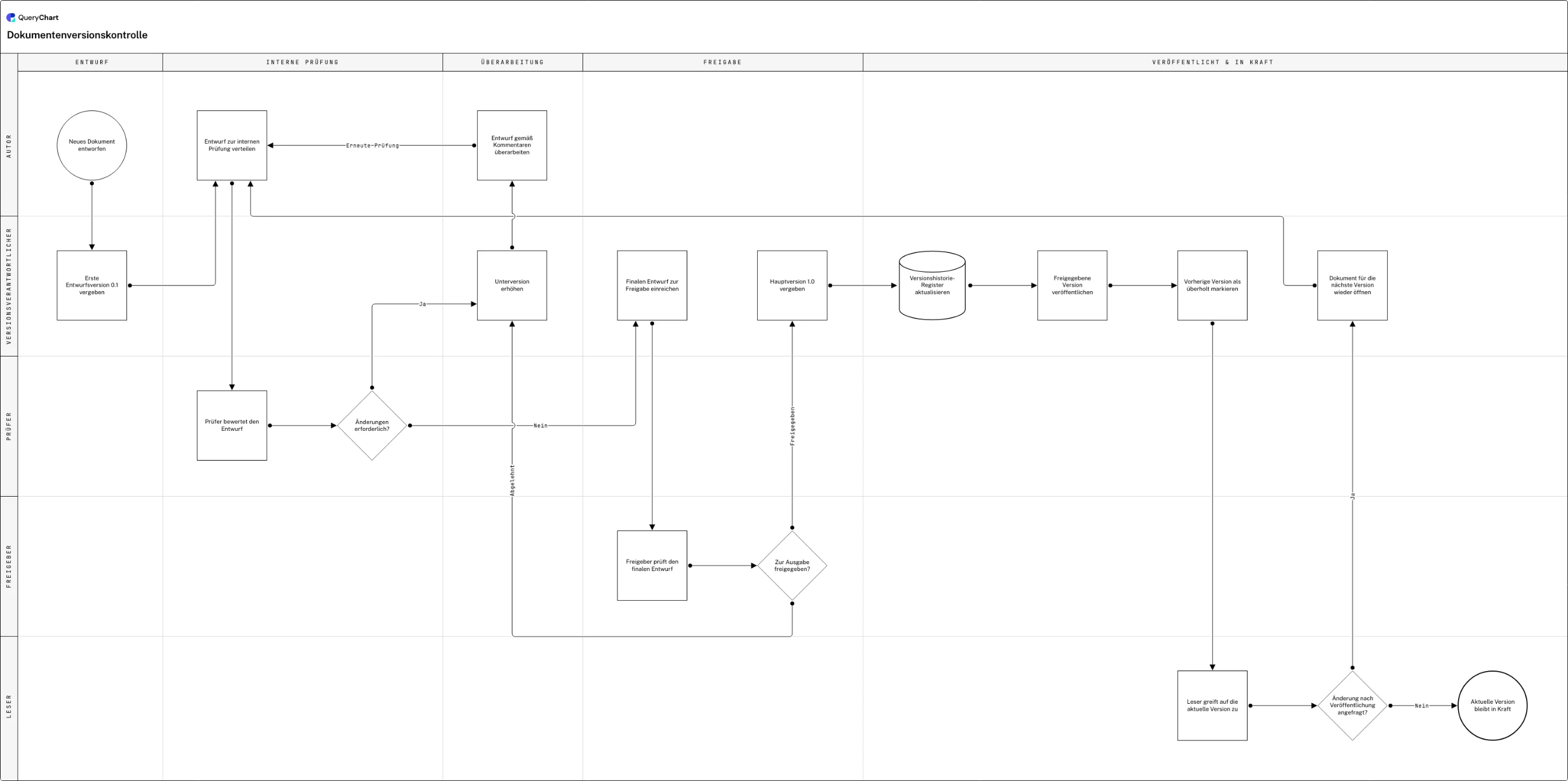
Das Versionsnummerierungsschema unten ist genau die Disziplin, die ein Dokumentenverantwortlicher von Hand durchsetzt (Dezimalzahlen für Entwürfe, ganze Zahlen für Freigaben), dieselbe Unterscheidung, die das Änderungsprotokoll von QueryChart automatisch für das Diagramm selbst verfolgt, ohne dass jemand eine Zahl eintippt.
Der Entwurf erhält eine Dezimalzahl, keine Vermutung
Die Start-Zeile ist „Neues Dokument entworfen“, und die nächste Zeile ist bereits „Erste Entwurfsversion 0.1 vergeben“: die Dezimalzahl gibt genau an, wie viele Prüfzyklen der Entwurf durchlaufen hat, noch bevor „Entwurf zur internen Prüfung verteilen“ und „Prüfer bewertet den Entwurf“ überhaupt geschehen.
Jede Nacharbeit erhöht die Zahl, nicht das Rätselraten
Bei „Änderungen erforderlich?“ führt ein Ja zu „Unterversion erhöhen“, bevor „Entwurf gemäß Kommentaren überarbeiten“ beginnt, sodass ein Prüfer, der Kommentare zu einer bestimmten Dezimalzahl zitiert, einen genauen, adressierbaren Entwurf benennt statt einer vagen „aktuellsten“ Datei.
Freigabe ist das eine Ereignis, das eine ganze Zahl verdient
„Finalen Entwurf zur Freigabe einreichen“ und „Freigeber prüft den finalen Entwurf“ führen zu „Zur Ausgabe freigegeben?“: nur der Zweig Freigegeben erreicht „Hauptversion 1.0 vergeben“, sodass nichts davor, egal wie viele Dezimalentwürfe es durchlaufen hat, jemals mit Version 1.0 verwechselt wird.
Veröffentlichung aktualisiert das Register, bevor jemand liest
„Versionshistorie-Register aktualisieren“ läuft vor „Freigegebene Version veröffentlichen“, und „Vorherige Version als überholt markieren“ folgt unmittelbar danach, sodass das Register mit jeder vergangenen Nummer, nicht nur der aktuellen, bereits aktuell ist, bevor ein einziger Leser „Leser greift auf die aktuelle Version zu“ erreicht.
Eine spätere Änderung öffnet den Datensatz wieder, sie überschreibt ihn nicht
„Änderung nach Veröffentlichung angefragt?“ schickt den Prozess entweder zurück zu „Dokument für die nächste Version wieder öffnen“ (die nummerierte Kette wird neu gestartet, statt die aktuelle Datei an Ort und Stelle zu bearbeiten) oder endet bei „Aktuelle Version bleibt in Kraft“, mit jeder früheren Nummer weiterhin im Register.
So funktioniert es
Hören Sie auf, Versionen im Dateinamen zu benennen
Verabschieden Sie sich ganz von der Konvention „v3_FINAL_geprueft(2)“: eine Dezimalzahl oder eine Farbe im Dateinamen ist ein Etikett, das jemand angeklebt hat, kein Nachweis dessen, was sich geändert hat. Modellieren Sie das Flussdiagramm in einem Werkzeug, das seine eigene Revisionshistorie führt, und lassen Sie den Dateinamen wieder einfach ein Dateiname sein.
Geben Sie jeder Prüfeinreichung eine benannte Version
In QueryChart speichert das Einreichen eines Diagramms zur Prüfung automatisch eine benannte Version, und nichts wird jemals überschrieben. Diese eine Gewohnheit ersetzt die ganze „Speichern unter“-Spur doppelter Dateien, denn der vorherige Zustand bleibt erhalten, ob sich jemand ans Umbenennen erinnert oder nicht.
Öffnen Sie das Änderungsprotokoll, bevor Sie fragen, was sich geändert hat
Das Änderungsprotokoll listet jede Bearbeitung des Diagramms, wer sie vorgenommen hat und welches Feld sie betraf, sodass „was hat sich seit Dienstag geändert“ ein Durchscrollen einer Liste ist, keine Gedächtnisübung oder ein Seite-an-Seite-Vergleich zweier exportierter Bilder.
Vergleichen Sie zwei Versionen, statt zwei Exporte mit bloßem Auge zu prüfen
Nutzen Sie den Versionsvergleich, um beliebige zwei gespeicherte Versionen auszuwählen und den Unterschied Feld für Feld zu sehen: Box-, Verbindungs- und Label-Änderungen werden einzeln als hinzugefügt, entfernt oder geändert ausgewiesen, statt einem Leser überlassen zu bleiben, sie über zwei flachgedrückte PDFs hinweg zu entdecken.
Stellen Sie wieder her, statt aus dem Gedächtnis neu aufzubauen
Stellt sich eine Revision als falsch heraus, stellen Sie die frühere Version wieder her, statt sie manuell aus einem alten Export nachzuzeichnen. Die Wiederherstellung selbst wird ein neuer Eintrag in der Historie, sodass nichts über die Herkunft des aktuellen Entwurfs verloren geht.
Behandeln Sie das Diagramm als Master, nicht seinen Export
Behandeln Sie das PDF oder PNG, das Sie verteilen, als Momentaufnahme für Leser, niemals als den Datensatz, aus dem Sie neu aufbauen würden: das editierbare Diagramm mit seiner Versionshistorie ist das eine Exemplar, das „wie sah das im März aus“ beantworten kann, und der Export kann das nicht.
Häufige Fehler
Die (2) im Dateinamen ist der Verräter
Eine an einen bereits versionierten Dateinamen angehängte Zahl in Klammern bedeutet, dass zwei Personen gleichzeitig dasselbe „aktuellste“ Exemplar bearbeitet haben, ohne Möglichkeit, sie zusammenzuführen. Die Lösung ist keine bessere Namenskonvention, sondern die Notwendigkeit dafür zu beseitigen: ein Diagramm, eine Historie, keine kollidierenden Exemplare.
Ein exportiertes PDF überlebt das Diagramm, aus dem es stammt
Ein an eine Wand geheftetes oder an eine alte E-Mail angehängtes PDF zirkuliert lange weiter, nachdem sich das Diagramm, aus dem es exportiert wurde, weiterentwickelt hat, und nichts am PDF selbst signalisiert das. Behandeln Sie jeden Export als in dem Moment datiert, in dem er entsteht, und verlinken Sie auf das lebende Diagramm, statt die Datei erneut zu teilen.
Dateiversionierung mit Diagrammversionierung verwechseln
OneDrive, Google Drive und Dropbox können die gestrige Datei zurückgeben, aber keines von ihnen kann Ihnen sagen, dass eine Entscheidungsbox einen Zweig bekommen hat oder sich das Label einer Verbindung geändert hat: sie versionieren den Behälter, nicht seinen Inhalt. Nur die eigene Historie eines Diagrammierwerkzeugs kennt diesen Unterschied.
Stillschweigend wiederherstellen statt nachweisbar
Den Inhalt eines alten Exports zurück in die aktuelle Datei zu kopieren löscht die Tatsache, dass überhaupt eine Wiederherstellung stattgefunden hat. Eine Wiederherstellung, die einen eigenen, neuen, datierten Eintrag erzeugt (wie bei QueryChart), hält den Grund für den Rollback für den nächsten Leser sichtbar, statt so auszusehen, als sei das Diagramm schon immer so gewesen.
Erstellen Sie Ihr eigenes versioniertes Flussdiagramm
Öffnen Sie das Beispiel zur Versionsnummerierung als eigenes Diagramm und reichen Sie es einmal zur Prüfung ein, um zu sehen, wie eine benannte Version, das Änderungsprotokoll und der Versionsvergleich dafür automatisch entstehen.
Verwandte Anleitungen
Häufig gestellte Fragen
Unterscheidet sich Flussdiagramm-Versionskontrolle von Dokumentenversionskontrolle?
Nicht im Grundsatz (beides bedeutet, jeden vergangenen Zustand von etwas zu bewahren, damit Sie sehen können, was sich geändert hat, und darauf zurückgehen können), aber das „Geänderte“ eines Flussdiagramms ist strukturell: welche Box sich bewegt hat, welche Verbindung hinzugefügt wurde, welches Label umformuliert wurde. Ein um Fließtext und Seitenzahlen gebauter Dokumentenversionskontrollprozess diffed keinen Entscheidungszweig. Siehe /de/guides/versionskontrolle-fuer-prozessdokumentation für die Version dieses Problems, bezogen auf ein vollständiges Prozessdokument statt auf ein einzelnes Diagramm.
Zählt der Export eines Flussdiagramms als PDF als Versionskontrolle?
Nein: es ist eine Momentaufnahme, keine Historie. Ein PDF hält einen Moment fest, lässt sich aber nicht automatisch gegen ein anderes PDF vergleichen, um zu zeigen, was sich geändert hat, lässt sich nicht zurück bearbeiten und trägt keinen Nachweis, wer die vorherige Änderung vorgenommen hat oder warum. Es ist nützlich, um ein festes Exemplar mit einem Leser zu teilen; es ersetzt nicht die eigene Versionshistorie des Diagramms.
Was ist der Unterschied zwischen dem Änderungsprotokoll und dem Versionsvergleich in QueryChart?
Das Änderungsprotokoll ist die Zeitleiste: jede Bearbeitung, wer sie vorgenommen hat und ungefähr wann, von oben nach unten gelesen. Der Versionsvergleich beantwortet eine engere Frage: Wählen Sie beliebige zwei gespeicherte Versionen und sehen Sie den Unterschied Feld für Feld zwischen ihnen, Box für Box und Verbindung für Verbindung, statt das gesamte Protokoll durchzuscrollen, um ihn sich selbst zusammenzureimen.
Kann ich eine alte Version eines Flussdiagramms wiederherstellen, ohne aktuelle Arbeit zu verlieren?
Ja: das Wiederherstellen einer früheren Version in QueryChart erzeugt eine neue Version, statt die danach entstandenen zu löschen, sodass die seither geleistete Arbeit in der Historie bleibt, auch wenn sie nicht mehr der aktive Zustand ist. Eine Wiederherstellung ist nichts Destruktives.