So verfolgen Sie Änderungen in einem Prozess
So verfolgen Sie Änderungen in einem Prozess: Das Änderungsprotokoll von QueryChart zeigt, wer eine Entscheidungsregel oder einen Schwellenwert bearbeitet hat, samt vorherigem und aktuellem Wert des Feldes.
Änderungen in einem Prozess zu verfolgen bedeutet, einen Nachweis zu führen, welches Feld sich genau geändert hat, wer es geändert hat und welchen Wert es ersetzt hat, nicht nur, dass eine neue Version existiert.
Kurz gesagt
- Eine Bearbeitung des Schwellenwerts einer Entscheidungszeile (zweite Freigabe ab 5.000 € erforderlich, erhöht auf ab 10.000 €) wird zu einem Änderungsprotokoll-Eintrag, der benennt, wer sie geändert hat und welchen Wert sie ersetzt hat.
- Jede Bearbeitung ist zugeordnet: handelnde Person, Feld, vorheriger Wert, aktueller Wert und ein Zeitstempel, nicht nur „Diagramm aktualisiert“.
- Der Versionsvergleich liefert den vollständigeren Diff, wenn sich zwischen zwei Revisionen mehr bewegt hat, als ein einzelner Änderungsprotokoll-Eintrag abdeckt.
- Das Wiederherstellen einer alten Version macht die Bearbeitung rückgängig, statt jemanden zu bitten, sich an die vorherige Regel zu erinnern und sie neu einzutippen.
- Eine Änderung zu verfolgen unterscheidet sich davon, sie zu steuern: Dies ist der Nachweis, den eine Bearbeitung hinterlässt, nicht das Freigabetor, ob sie stattfinden sollte.
Wer hat den Schwellenwert verschoben, und wann
Ein Prozessverantwortlicher erhöht den Betrag in einer Entscheidungszeile von 5.000 € auf 10.000 €: ein Feld, eine Bearbeitung, in Sekunden gespeichert. Drei Wochen später wird eine Rechnung über 7.000 € ohne zweite Freigabe verbucht, und die Frage ist nicht, ob sich die Regel geändert hat, sondern wer sie geändert hat, wann und wie die alte Zahl tatsächlich lautete. Niemand hat das irgendwo außerhalb des Diagramms selbst festgehalten, denn im Diagramm lebt die Regel.
QueryChart führt diesen Nachweis automatisch. Jede Bearbeitung eines Diagramms (eine umbenannte Entscheidung, ein verschobener Zweig, ein geänderter Schwellenwert) schreibt einen Eintrag, der die handelnde Person, das berührte Feld, seinen vorherigen und seinen aktuellen Wert benennt. Öffnen Sie das Änderungsprotokoll zur obigen Bearbeitung, und es liest sich genau so: Schwellenwert geändert von einer benannten Person, von 5.000 € auf 10.000 €, zu einem erfassten Zeitpunkt. Niemand führt von Hand ein separates Änderungsprotokoll, und niemand muss einer Erinnerung daran vertrauen, was die Regel früher besagte. Der Mechanismus ist vollständig unter /features/version-control beschrieben.
Eine Änderung zu verfolgen ist nicht dasselbe wie sie zu steuern. Diese Seite handelt vom Nachweis, den QueryChart führt, sobald ein Prozess bearbeitet wurde: eine Tatsache, im Nachhinein. Change Control ist der Entscheidungsprozess, der lenkt, ob eine Bearbeitung überhaupt stattfinden soll, üblicherweise mit einem Antrag und einem Prüfschritt; diese Mechanik ist unter /de/guides/change-control-prozess-erstellen aufgebaut. Und handelt es sich bei dem betrachteten Dokument um ein geschriebenes Verfahren statt eines Entscheidungsbaums, gilt dasselbe Änderungsprotokoll, aber der Durchgang liest sich anders: siehe /de/guides/aenderungen-in-einer-sop-nachverfolgen für diese Version.
Der Freigabebaum, bearbeitet und verfolgt
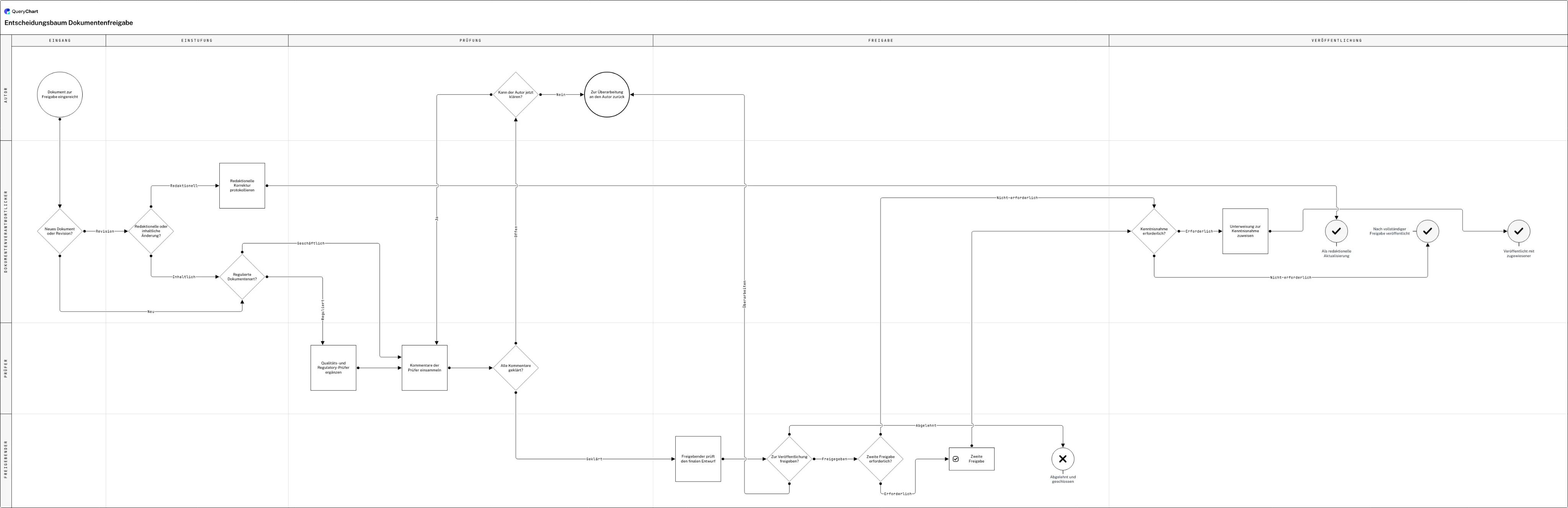
Ein zwanzigzeiliger Entscheidungsbaum zur Dokumentenfreigabe, gestuft vom Eingang bis zur Veröffentlichung, mit dem Schwellenwert für die zweite Freigabe in seiner Mitte: genau die Regel, die das obige Arbeitsbeispiel bearbeitet.
Wo eine Bearbeitung beginnt
Das Diagramm beginnt bei „Dokument zur Freigabe eingereicht“, fragt dann „Neues Dokument oder Revision?“ und, bei einer Revision, „Redaktionelle oder inhaltliche Änderung?“, bevor es sich in „Redaktionelle Korrektur protokollieren“ oder eine vollständige Prüfung „Regulierte Dokumentenart?“ verzweigt: der Zweig, der entscheidet, wie viel Prüfung eine Änderung erhält, bevor überhaupt jemand sie durchsieht.
Die Prüfschleife, die Uneinigkeit sichtbar macht
Die Zeilen sechs bis neun führen die eigentliche Prüfung durch: „Qualitäts- und Regulatory-Prüfer ergänzen“, „Kommentare der Prüfer einsammeln“, dann „Alle Kommentare geklärt?“: die bei Nein fragt „Kann der Autor jetzt klären?“, bevor sie zurückschleift oder zur Nacharbeit aussteigt. Jeder Durchlauf dieser Schleife speichert sich als eigene Version.
Der Schwellenwert, den das Beispiel dieser Anleitung bearbeitet
„Freigebender prüft den finalen Entwurf“ führt zu „Zur Veröffentlichung freigeben?“, dann zu der Zeile, um die es im obigen Arbeitsbeispiel geht: „Zweite Freigabe erforderlich?“, die bei einem Ja zu „Zweite Freigabe einholen“ leitet. Erhöhen Sie den Schwellenwert dieser Zeile, und das Änderungsprotokoll erfasst genau diese Bearbeitung.
Veröffentlichung, und der Nachweis, den sie hinterlässt
Die Bahn Veröffentlichung schließt den Baum auf drei Wegen („Als redaktionelle Aktualisierung veröffentlicht“, „Nach vollständiger Freigabe veröffentlicht“ oder „Veröffentlicht mit zugewiesener Unterweisung“ nach „Kenntnisnahme erforderlich?“), dazu „Zur Überarbeitung an den Autor zurück“ und „Abgelehnt und geschlossen“. Jede Regel, die ein Dokument zu einem dieser Ziele geleitet hat, liegt in einer Version, die der Versionsvergleich öffnen kann.
So funktioniert es
Öffnen Sie das Änderungsprotokoll nach einer Bearbeitung
Jedes Speichern schreibt eine neue Version, und das Änderungsprotokoll listet sie der Reihe nach. Öffnen Sie es aus dem Historien-Panel des Diagramms, um zu sehen, welche Version sich geändert hat und wer sie gespeichert hat: Sie müssen vorher nicht wissen, dass sich ein Schwellenwert bewegt hat.
Lesen Sie den Eintrag: handelnde Person, Feld, vorheriger Wert, aktueller Wert
Klicken Sie in eine Version, und ihr Eintrag benennt die Person, die sie bearbeitet hat, das berührte Feld (das Label einer Zeile, die Bedingung eines Zweigs, eine Bahnzuweisung) sowie den Wert davor gegen den Wert jetzt. Das ist die vollständige Antwort darauf, wer den Schwellenwert für die zweite Freigabe geändert hat und was er vorher besagte, ohne einen einzigen E-Mail-Thread zu öffnen.
Nutzen Sie den Versionsvergleich, wenn ein Eintrag nicht die ganze Geschichte erzählt
Der Eintrag einer einzelnen Bearbeitung ist präzise, aber eng. Haben sich zwischen der Version, der Sie vertrauen, und der vor Ihnen mehrere Zeilen bewegt, öffnen Sie stattdessen den Versionsvergleich und lesen Sie beide nebeneinander: derselbe Mechanismus, erweitert auf jedes abweichende Feld.
Stellen Sie die vorherige Version wieder her, wenn die Bearbeitung rückgängig gemacht werden muss
Stellt sich ein erhöhter Schwellenwert als Fehler statt als Absicht heraus, stellen Sie die Version davor wieder her. Die Wiederherstellung ersetzt das aktuelle Diagramm vollständig durch diese Revision, statt jemanden zu bitten, die alte Regel aus dem Gedächtnis neu einzutippen.
Benennen Sie die Regel, nicht nur den Zweig, damit der Diff lesbar bleibt
Schreiben Sie das Label einer Entscheidungszeile und ihre Zweiglabels um den tatsächlichen Auslöser herum („Zweite Freigabe erforderlich?“ beantwortet mit „Erforderlich“ oder „Nicht erforderlich“) statt eines nackten Ja oder Nein. Ein Änderungsprotokoll-Eintrag, der ein beschriftetes Feld benennt, ist weit nützlicher als einer, der besagt, eine unbeschriftete Box habe sich bewegt.
Häufige Fehler
Eine geänderte Regel durch Chat und Gedächtnis nachjagen
Ohne Änderungsprotokoll wird ein erhöhter Schwellenwert aus Slack-Nachrichten und jemandes Erinnerung an die alte Zahl rekonstruiert, und beides stimmt selten überein. Jede Bearbeitung auf Feldebene ist bereits zugeordnet und datiert: genau die Rekonstruktion, die QueryChart überflüssig machen soll.
Eine erfasste Bearbeitung mit einer freigegebenen verwechseln
Ein Änderungsprotokoll-Eintrag beweist, dass sich ein Schwellenwert geändert hat und wer ihn geändert hat; er beweist nicht, dass jemand die neue Zahl abgesegnet hat. Soll eine Regel wie diese vor Inkrafttreten eine Prüfung durchlaufen, gehört dieses Tor in den Prozess selbst, die Art, wie er unter /de/templates/change-control-prozess gebaut ist, nicht allein in die Versionshistorie.
Annehmen, der Audit-Trail sei bereits eingeschaltet
Die eingebaute Versionshistorie von QueryChart (das Änderungsprotokoll, der Versionsvergleich und die Wiederherstellung) ist kostenlos und bei jedem Diagramm ohne Einrichtung aktiv. Ein hash-verketteter Audit-Trail, abgebildet auf ISO-27001-, SOC-2- oder HIPAA-Kontrollen, ist eine separate, kostenpflichtige Funktion, die eine Organisation bewusst einschaltet; er läuft nicht bei jedem Diagramm einfach mit, nur weil Bearbeitungen verfolgt werden.
Verfolgen Sie Ihre eigenen Prozessänderungen
Starten Sie mit dem Beispiel zur Dokumentenfreigabe, bearbeiten Sie den Schwellenwert einer Entscheidungszeile, und sehen Sie, wie das Änderungsprotokoll genau benennt, was sich geändert hat.
Verwandte Anleitungen
Häufig gestellte Fragen
Was genau erfasst das Änderungsprotokoll, wenn sich ein Prozess ändert?
Für jede Bearbeitung einen Eintrag, der die handelnde Person benennt, das geänderte Feld (das Label einer Zeile, eine Zweigbedingung, eine Bahnzuweisung) sowie den Wert dieses Feldes vor der Bearbeitung gegen den Wert danach. Wird ein Schwellenwert für die zweite Freigabe von 5.000 € auf 10.000 € erhöht, entsteht ein Eintrag, der genau das besagt, zugeordnet und mit Zeitstempel, ohne dass jemand ein separates Protokoll führt. Der Mechanismus ist vollständig unter /features/version-control beschrieben.
Ist das Verfolgen von Prozessänderungen dasselbe wie Change Control?
Nein. Eine Änderung zu verfolgen ist der Nachweis, den QueryChart automatisch führt, nachdem eine Bearbeitung stattgefunden hat: wer, welches Feld, alter Wert, neuer Wert. Change Control ist der Entscheidungsprozess, der lenkt, ob eine Bearbeitung überhaupt stattfinden soll, üblicherweise mit einem Antrag, einem Prüfschritt und einem Rollback-Pfad. Beides zählt, aber sie beantworten unterschiedliche Fragen; die Mechanik des zweiten steht unter /de/guides/change-control-prozess-erstellen.
Wie unterscheidet sich das vom Verfolgen von Änderungen in einer SOP?
Das Änderungsprotokoll selbst ist identisch (dieselbe handelnde Person, dasselbe Feld, dieselben Vorher-Nachher-Werte), denn ein Entscheidungsbaum und ein geschriebenes Verfahren sind beide Diagramme unter derselben Versionshistorie. Der Unterschied liegt darin, was typischerweise bearbeitet wird: ein Prozess wie dieser ändert Zweigbedingungen und Weiterleitung, während sich bei einer SOP häufiger Schritttext und Verantwortlichkeit ändern. Siehe /de/guides/aenderungen-in-einer-sop-nachverfolgen für diese Version derselben Funktion.
Kann ich sehen, was sich zwischen zwei Versionen insgesamt geändert hat, nicht nur eine Bearbeitung?
Ja: öffnen Sie den Versionsvergleich statt eines einzelnen Änderungsprotokoll-Eintrags, und er legt zwei Revisionen nebeneinander, mit jedem abweichenden Feld markiert. Das ist das Werkzeug für eine Regel, die über mehrere kleine Bearbeitungen gedriftet ist, statt über eine offensichtliche.
Löscht das Wiederherstellen einer alten Version die Bearbeitung, die den Schwellenwert geändert hat?
Nein. Die Wiederherstellung macht eine ältere Version wieder aktuell, aber die Version, in der sich der Schwellenwert geändert hat, existiert weiterhin in der Historie des Diagramms: ihr Änderungsprotokoll-Eintrag wird nicht gelöscht, sodass der Nachweis, wer ihn erhöht hat und wann, die Wiederherstellung übersteht.