كيفية تحويل بيانات جدول البيانات إلى مخطط انسيابي
كيفية تحويل بيانات جدول البيانات إلى مخطط انسيابي: اجعل كل صف خطوة واحدة، وأضف عمود الخطوة التالية، ثم دع المخطط يُولَّد من الجدول بدل أن يُرسم فوقه.
تتحول بيانات جدول البيانات إلى مخطط انسيابي حين يصير كل صف خطوة واحدة ويحمل عمود واحد رقم الصف الذي تقود إليه تلك الخطوة، فيُولَّد المخطط من الجدول بدل أن يُرسم بمعزل عنه.
باختصار
- صف واحد لكل خطوة؛ رقم الصف هو هوية الخطوة.
- أضف عمود الخطوة التالية يحمل أرقام الصفوف، تلك هي العلاقة الناقصة.
- الأرقام المفصولة بفواصل تمنحك التفرّعات والمسارات المتوازية.
- عمودا المسؤول والمرحلة يحوّلان المخطط الانسيابي إلى مخطط مسارات.
- بعد التحويل، حرّر المخطط لا الجدول الأصلي.
العمود الناقص في جدول بياناتك
العملية التي تُدار في جدول بيانات تكون عادةً صفاً لكل خطوة، مع أعمدة للمسؤول والنظام وزمن الدورة وأي شيء آخر احتاج أحدهم يوماً إلى رفعه في تقرير. أما ما يكاد لا يوجد فيها أبداً فهو عمود يقول ما الخطوة التي تليها. هذا الإغفال وحده هو سبب عجز الجدول عن أن يصير مخططاً، وهو أيضاً سبب أن الجدول لم يكشف شيئاً قط: فبلا علاقات لا يمكن للجدول إلا أن يُرتَّب ويُصفّى، ولا يمكن تتبّع مساره أبداً.
إضافة العلاقة تغيّر ما تستطيع البيانات أن تقوله لك. في اللحظة التي يذكر فيها كل صف إلى أين يقود، تصير التفرّعات مرئية، وتظهر بوضوح الخطوة التي لا خطوة بعدها، وتبرز الحلقة التي يعيشها الجميع ولم يوثّقها أحد على هيئة سهم يشير إلى الوراء. لا شيء من ذلك معلومة جديدة، فقد كان كله في العملية أصلاً، لكنه لم يكن في الجدول.
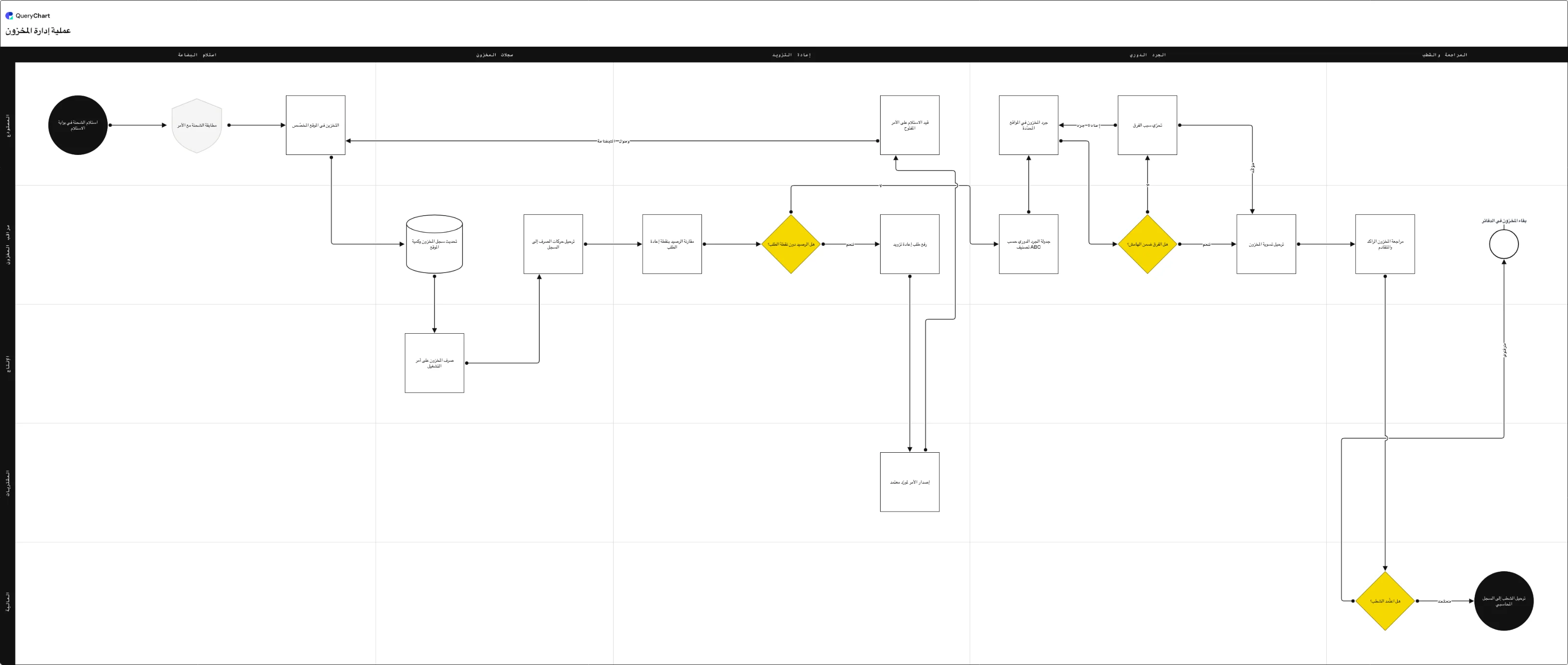
المثال أدناه عملية إدارة مخزون تحتوي على ثلاث من هذه البنى: حلقة إعادة تزويد تلتحق بالمسار عند استلام البضاعة، وفرق جرد دوري قد يعيدك إلى إعادة الجرد، وقرار شطب بنتيجتين. افتح لوحة جدول البيانات واقرأ عمود «Line to» بمحاذاة اللوحة.
جدول تسكنه العلاقات
إدارة المخزون كصفوف وكمخطط. اللوحة أسفل المساحة هي البيانات نفسها داخل أعمدة محرّر QueryChart.
صفوف متسلسلة
الاستلام، ثم التخزين في الموقع المخصّص، ثم تحديث سجل المخزون، ثم الصرف على أمر التشغيل. كل قيمة في «Line to» تشير إلى الصف التالي، وهذا كل ما يحتاجه مسار مستقيم، وكل ما تقدر معظم جداول البيانات على تمثيله حتى لو حاولت.
رقم يشير إلى الوراء
ينتهي فرع إعادة التزويد بخطوة «قيد الاستلام على الأمر المفتوح» التي تشير إلى الصف 3. الحلقة ليست إلا رقماً أصغر في خانة «Line to»، وهي البنية الأعجز عن التعبير عنها في جدول البيانات والأكثر حضوراً فيه في الوقت نفسه.
قرار بمخرجين
يضيف الجرد الدوري بوابة «هل الفرق ضمن الهامش؟» التي يقود مسار «لا» فيها إلى تحرّي السبب وقد يُعيد الجرد. رقمان في «Line to» ونصّان في «Line text» يتقابلان بالترتيب؛ اعكس الاقتران يصر المخطط خاطئاً بثقة تامة.
أعمدة المسارات
المستودع، ومراقب المخزون، والإنتاج، والمشتريات، والمالية. كانت هذه أعمدة في الجدول الأصلي لا تفعل شيئاً؛ وحين صارت مسارات أظهرت أن دقة المخزون تعتمد على خمسة فرق لا يملك أي منها المسار من طرفه إلى طرفه.
كيف تعمل
سطّح الجدول
صف عناوين واحد، وصف لكل خطوة، وبلا خلايا مدمجة ولا صفوف فاصلة فارغة. أي شيء ليس جدولاً مستطيلاً بسيطاً سيُلصق بصورة رديئة، وتنظيفه لاحقاً أكلف من ضبطه أولاً.
اجعل كل صف إجراءً واحداً
قسّم أي صف يحتوي نصه على «و» أو يصف مرحلة بدل خطوة. الصفوف التي تصف مراحل لا إجراءات تنتج مخططاً من أربعة مربعات لا يقول لك شيئاً لم تكن تعرفه أصلاً.
أضف عمود الخطوة التالية
رقّم الصفوف وأضف عموداً يحمل رقم الصف الذي تقود إليه كل خطوة، مفصولاً بفواصل إن قادت إلى أكثر من واحد. هذه هي البيانات الجديدة الوحيدة التي عليك إنشاؤها فعلاً، وتعبئتها هي ما يكشف الخطوات التي لا يستطيع أحد تسمية ما يليها.
الصق الصفوف في المحرّر
في QueryChart الصق الصفوف في عرض جدول البيانات: النص في «Box text» وأرقام الخطوة التالية في «Line to». يُرسم المخطط أثناء اللصق وتجد الأسهم مساراتها بنفسها، فلا توجد مرحلة تنسيق أصلاً.
أضف الأشكال وعناوين التفرّع والمسارات
اضبط «Shape» على Decision في الصفوف التي تطرح سؤالاً، واكتب الإجابات في «Line text» بالترتيب نفسه الذي كُتبت به الأرقام، ثم أسقط عمودي المسؤول والمرحلة الموجودين لديك على «Vertical lane» و«Horizontal lane». الأعمدة التي كانت لديك أصلاً تصير هي البنية.
أحِل جدول البيانات إلى التقاعد
بعد التحويل اعمل داخل المخطط. الاحتفاظ بالجدول كمصدر مواز يعيد بالضبط ذلك الانحراف الذي حوّلت هرباً منه، والجدول يخسر دائماً لأن المخطط هو ما ينظر إليه الناس.
أخطاء ينبغي تجنّبها
صفوف هي مراحل لا خطوات
«الاستلام» عنوان. «مطابقة الشحنة مع الأمر» خطوة. حوّل جدولاً من العناوين تحصل على مخطط من العناوين.
الإحالة إلى الخطوات بالاسم
الروابط تستخدم أرقام الصفوف. خطوتان تحملان اسم «مراجعة» لا تلتبسان بالرقم ولا تتمايزان بالنص، ولهذا تحديداً كان الرقم هو الهوية.
عناوين تفرّع غير متطابقة
يقترن «Line to» و«Line text» بالترتيب. إن كان «Line to» يقول «9,12» فإن «نعم,لا» في «Line text» تضع «نعم» على السهم المتجه إلى 9. عكسهما ينتج مخططاً خاطئاً بأكثر الطرق إقناعاً.
توقّع أن يكون الجدول كاملاً
معظم جداول العمليات تخلو من الاستثناءات تماماً، لأن لا أحد أراد صفاً لحالة لا تقع إلا أحياناً. وتلك الصفوف بالذات هي التي تستحق الإضافة.
حوّل جدول بياناتك إلى مخطط انسيابي
افتح مثال إدارة المخزون لترى الأعمدة معبّأة، ثم الصق صفوفك أنت فوقها.
أدلة ذات صلة
الأسئلة الشائعة
ماذا يحتاج جدول البيانات قبل أن يصير مخططاً انسيابياً؟
أمران: صف لكل خطوة بنص صالح للاستعمال، وعمود يعطي رقم الصف الذي يليها. وما عدا ذلك اختياري لكنه مفيد: عمود للشكل حتى تُرسم القرارات كمعيّنات، وعمود لعناوين التفرّع حتى يقول كل مخرج أي حالة يحمل، وعمودان للمسؤول والمرحلة يحوّلان المخطط الانسيابي إلى مخطط مسارات. إن كان جدولك يحمل المسؤولين فعلاً، فأنت على بعد عمود واحد من خريطة عملية.
هل يستطيع Excel أو Google Sheets توليد مخطط انسيابي من البيانات؟
ليس بصورة أصلية قابلة للصيانة. كلاهما يستطيع وضع أشكال رسم على الورقة، لكن تلك الأشكال غير مرتبطة بصفوفك، فتغيّر البيانات لا يغيّر المخطط. أما Data Visualizer في Visio فكان يولّد مخططات من جدول إلى أن أوقفت Microsoft الإضافة مطلع 2026. أما QueryChart فيُبقي الجدول نفسه محرراً، فلا يمكن للمخطط أن يفارق البيانات، لأنهما الكائن نفسه.
كيف أمثّل خطوات متوازية بدل اختيار بينها؟
بالطريقة نفسها: رقما صف في خانة «Line to» واحدة. القرار والتفرّع المتوازي متطابقان في البيانات ومختلفان في المعنى، والشكل هو ما يحمل الفرق: المعيّن يعني اختر واحداً، والمستطيل بسهمين خارجين يعني أن كليهما يحدث. وضع عناوين على سهمي التفرّع المتوازي مفيد أيضاً إن كان الذراعان يؤديان عملين مختلفين، لأن القارئ لا يستدل على ذلك دائماً من الوجهتين.
ماذا لو كان جدول عمليتي يضم آلاف الصفوف؟
إذن ليست عملية واحدة. الجداول بهذا الحجم تكون في الغالب سجلاً للحالات لا تعريفاً للخطوات: صف لكل أمر شراء، لا صف لكل خطوة في عملية أمر الشراء. استخرج الخطوات المتمايزة أولاً؛ وأي عملية تتجاوز نحو ثلاثين خطوة ينبغي تقسيمها إلى مسار رئيسي وعمليات فرعية مرتبطة به.