Cómo controlar versiones de un documento
Cómo controlar versiones de un documento en la práctica: elige un esquema decimal frente a entero, imprime versión, fecha y aprobador en cada página, define qué cuenta como cambio mayor y mantén exactamente una copia vigente.
El control de versiones de un documento es la disciplina de numerar, fechar y guardar cada borrador y cada copia emitida de un documento, de modo que exactamente una versión esté vigente y cada anterior sea identificable y esté sustituida en vez de eliminada.
En resumen
- Las versiones de borrador llevan un decimal (0.1, 0.2...); las versiones emitidas llevan un número entero, nunca al revés.
- Imprime la versión, la fecha y el aprobador en el encabezado de cada página, no solo en el nombre del archivo o sus propiedades.
- Mantén una única ubicación vigente y autorizada; toda otra referencia enlaza a ella en lugar de guardar su propia copia.
- Fija por escrito qué cuenta como salto de versión mayor frente a uno menor antes de que el primer documento necesite la regla.
- El registro de cambios y la vista de comparar versiones de QueryChart muestran exactamente qué cambió entre dos revisiones sin ningún registro manual: ver /features/version-control.
Un número de versión es una afirmación de confianza
Dos personas que editan el mismo documento sin una regla para numerarlo acaban en el mismo sitio: un archivo llamado Politica_v2_FINAL_revisada_USAR-ESTA.docx, y nadie seguro de cuál de las tres copias abiertas es en realidad la vigente. El control de versiones de un documento resuelve eso con tres decisiones concretas en lugar de una carpeta llena de nombres de archivo con fecha: un esquema de numeración, un sitio en el que cada página indica su propia versión, y una única ubicación que guarda la copia que todos tratan como autorizada.
El control de versiones no es lo mismo que el control de cambios, y es más estrecho que el control documental. El control de cambios es el mecanismo que decide si un cambio propuesto se aprueba siquiera (evaluación de impacto, un comité de cambios, un plan de reversión) y se recorre como proceso propio en /es/guides/como-crear-un-proceso-de-control-de-cambios. El control documental es el ciclo de vida completo en el que vive un documento, desde la solicitud que lo origina hasta la revisión periódica que lo mantiene vigente, cubierto de principio a fin en /es/guides/como-crear-un-proceso-de-control-de-documentos y /es/templates/proceso-de-control-de-documentos. Esta página es más estrecha que ambos: es la capa de numeración y trazabilidad que corre por debajo de un proceso de control documental, no un sustituto de uno.
QueryChart mantiene esa capa de numeración honesta sin un registro aparte llevado a mano. Cada edición de un diagrama queda recogida en un registro de cambios que nombra al autor y al campo, una vista de comparar versiones pone dos revisiones cualesquiera una junto a otra y marca exactamente qué cambió, y una revisión antigua se restaura en una única acción: historial de versiones gratuito y siempre activo, descrito en su totalidad en /features/version-control.
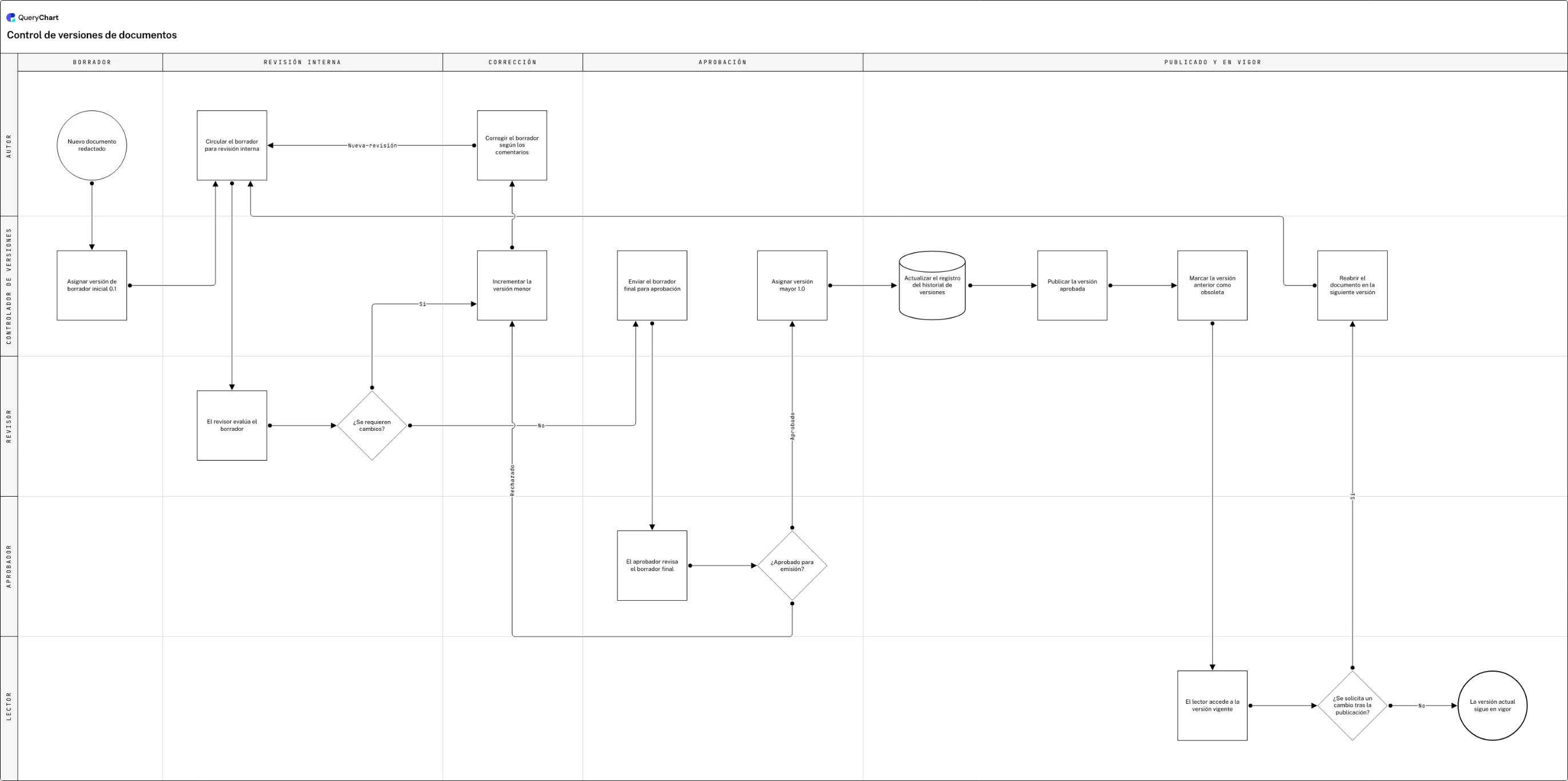
Ver cómo se mueve un número de versión por cinco carriles
Un documento nuevo se redacta, se corrige dos veces, se aprueba, se publica y se sustituye: el número de versión cambia en cada uno de esos pasos.
Un borrador nace en 0.1
El diagrama arranca en «Nuevo documento redactado», y antes de que el archivo se llegue a circular «Asignar versión de borrador inicial 0.1» le da un número decimal: la marca de un borrador que aún está en revisión interna, todavía no aprobado para su uso.
Cada ciclo de corrección se gana un decimal nuevo
«¿Se requieren cambios?» enruta un borrador que necesita corrección por «Incrementar la versión menor» hacia «Corregir el borrador según los comentarios» antes de que el revisor lo vuelva a ver: 0.1 pasa a 0.2, así que citar «los comentarios de la 0.3» nombra un borrador exacto.
La aprobación es la única puerta a un número entero
«Enviar el borrador final para aprobación» y «El aprobador revisa el borrador final» llevan a «¿Aprobado para emisión?»: solo la rama Aprobado llega a «Asignar versión mayor 1.0»; Rechazado vuelve al ciclo de versión menor en su lugar.
Publicar sustituye, no elimina
«Actualizar el registro del historial de versiones» es una fila de tipo File y no de tipo Process, y después «Publicar la versión aprobada» y «Marcar la versión anterior como obsoleta» se ejecutan las dos antes de que ningún lector abra la copia nueva: el número antiguo permanece en el registro.
Un documento publicado puede reabrirse
«El lector accede a la versión vigente» y «¿Se solicita un cambio tras la publicación?» muestran que publicar no es el final: un Sí devuelve el documento a través de «Reabrir el documento en la siguiente versión» hacia la revisión, mientras que un No llega a «La versión actual sigue en vigor».
Cómo funciona
Elige tu regla de decimal frente a número entero
Decide por escrito que un borrador en revisión lleva un decimal (0.1, 0.2, 0.3) y una copia emitida lleva un número entero (1.0, 2.0). El esquema exacto importa menos que el que todos los documentos usen el mismo, incluidos el registro y todos los encabezados de página.
Pon versión, fecha y aprobador en cada página
Un número de versión que solo vive en un nombre de archivo o en las propiedades del documento se vuelve invisible en el momento en que alguien imprime la página o reenvía una captura de pantalla. Pon la versión, la fecha de entrada en vigor y el nombre del aprobador en el encabezado o pie del propio documento.
Define qué se gana una versión mayor antes de necesitarlo
Escribe el disparador del salto de número entero (solo la aprobación formal, o la aprobación más una reescritura sustancial del contenido) antes de que el primer documento lo alcance. Un equipo que nunca acuerda esto acaba con dos documentos distintos, ambos llamados versión 2.
Teclea los pasos de numeración en un diagrama, en orden
Abre un diagrama y pon cada etapa (borrador, revisión, corrección, aprobación, publicación, sustitución) en la columna «Box text», uniéndolas con la columna «Line to». La disposición se genera sola, así que la única decisión real es el orden en que se mueve el número de versión.
Nombra la única ubicación autorizada
Elige el único sitio donde vive la versión vigente (una carpeta controlada, un gestor documental o un enlace en vivo de QueryChart) y haz que cualquier otra referencia apunte a él en lugar de guardar una copia. Un número de versión no significa nada si dos copias «vigentes» pueden discrepar.
Lee el registro de cambios en vez de preguntar quién tiene la última copia
Abre el historial de versiones del diagrama y usa Comparar versiones para ver exactamente qué campo cambió entre dos revisiones, quién lo cambió y cuándo, en lugar de llevar un registro de cambios paralelo a mano. Ver /features/version-control para cómo funcionan el registro de cambios y la restauración.
Errores que debes evitar
Decimales que nunca se resuelven
Un borrador atascado en 0.7 sin que nadie se atreva a llamarlo definitivo es la señal de que el disparador de aprobación no está definido, no un problema de numeración. Arregla la regla de qué se gana un número entero, no la cantidad de decimales.
El número de versión que nadie puede ver
Una versión rastreada solo en un registro de hoja de cálculo, ausente del propio documento, obliga a un lector a confiar en que lo que tiene entre manos coincide con el registro. Imprímela en la página en su lugar.
Dos ubicaciones que se llaman ambas vigentes
Una copia en una unidad compartida y una copia en un gestor documental divergen en el momento en que se edita una y la otra no. Elige la única ubicación autorizada y bloquea o retira el resto.
Un registro de cambios manual guardado junto al documento
Una lista mantenida a mano de «qué cambió en la v3» se desincroniza del documento en el momento en que alguien olvida una entrada. El registro de cambios de QueryChart anota automáticamente cada cambio de campo, así que compara dos versiones en lugar de confiar en una nota.
Crea tu propio documento con control de versiones
Abre el ejemplo de control de versiones de documentos como diagrama propio, fija tu esquema de numeración, y deja que el registro de cambios anote cada cambio a partir de ahí.
Guías relacionadas
Preguntas frecuentes
¿Qué es el control de versiones de un documento?
El control de versiones de un documento es la práctica de asignar un número distinto a cada borrador y a cada copia emitida de un documento, de modo que quien tenga una copia pueda saber lo vigente que es y cómo se relaciona con cada otra copia que haya existido. Normalmente combina un esquema decimal para borradores en revisión con números enteros para versiones aprobadas formalmente, y depende de que cada página lleve ese número en lugar de dejarlo en un nombre de archivo o en un registro aparte.
¿Cómo controlo versiones de un documento, paso a paso?
Fija un esquema de numeración antes de redactar nada (decimales para borradores, números enteros para copias emitidas es la convención habitual). Pon la versión, la fecha y el aprobador en el encabezado de cada página. Enruta cada borrador por el mismo ciclo de revisión y aprobación, incrementando la versión menor en cada corrección y la versión mayor solo en el visto bueno formal. Mantén exactamente una ubicación vigente y autorizada, y marca (nunca elimines) la versión que una nueva sustituye.
¿Cuál es la diferencia entre control de versiones y control de revisiones para un documento?
En la práctica los dos términos describen lo mismo para un documento (un esquema para numerar copias sucesivas) y la mayoría de sistemas de calidad los usan indistintamente. Donde aparece una distinción real es en contextos de software e ingeniería, donde «control de revisiones» a veces implica un historial completo de cambios mientras que «control de versiones» se usa de forma más laxa solo para la etiqueta numérica. Elige un término y úsalo con coherencia en lugar de tratar como significativa una diferencia que no existe; ver /es/guides/control-de-revisiones-frente-a-control-de-versiones para la comparación completa.
¿Necesito un registro de cambios aparte si ya tengo números de versión?
No si tus números de versión están respaldados por algo que ya registra quién cambió qué campo y cuándo. El registro de cambios de QueryChart hace eso automáticamente en cada edición, y Comparar versiones pone dos revisiones una junto a otra y marca la diferencia, así que un registro de cambios llevado a mano duplica un trabajo que la plataforma ya hace. Ver /features/version-control.