توقف إضافة Visio Data Visualizer: البدائل
أوقفت Microsoft وظيفة Visio Data Visualizer الإضافية في Excel، وكان إغلاق خدمتها مقرراً في 2 مارس 2026. تبقى بيانات جدول Excel، لكن المخطط المضمن وتحديثه بواسطة الإضافة لم يعودا يعملان.
أوقفت Microsoft وظيفة Visio Data Visualizer الإضافية في Excel، وكان إغلاق خدمتها مقرراً في 2 مارس 2026. تبقى بيانات جدول Excel، لكن المخطط المضمن وتحديثه بواسطة الإضافة لم يعودا يعملان. قوالب Data Visualizer في إصدار Visio Plan 2 لسطح المكتب مسار مستقل ما زالت Microsoft توثقه.
باختصار
- أوقفت Microsoft وظيفة Visio Data Visualizer الإضافية في Excel، وكان إغلاق خدمتها مقرراً في 2 مارس 2026. تبقى بيانات جدول Excel، لكن المخطط المضمن وتحديثه بواسطة الإضافة لم يعودا يعملان. قوالب Data Visualizer في إصدار Visio Plan 2 لسطح المكتب مسار مستقل ما زالت Microsoft توثقه.
- ابحث عن ملف .vsdx حُفظ قبل الإغلاق أو صورة نُسخت إلى إصدار قديم من المصنف. لا يستعيد الجدول وحده تخطيط المخطط القديم أو ملف Visio مفقوداً.
- إذا احتجت إلى رسم Visio أصلي، افتح قالب Data Visualizer في Visio Plan 2 لسطح المكتب واختر مصنف Excel في معالج Create Diagram from Data. يمكن تحديث الرسم من المصنف المرتبط؛ وهذا مسار مختلف عن إضافة Excel المتوقفة.
- ينشئ QueryChart مخططاً انسيابياً قابلاً للتحرير من صفوف جدول منظّم. إنه بديل مستقل لهذه المهمة، وليس بديلاً رسمياً معتمداً من Microsoft ولا يصدر ملفات .vsdx.
ما الذي حدث لإضافة Excel؟
أوقفت Microsoft وظيفة Visio Data Visualizer الإضافية في Excel، وكان إغلاق خدمتها مقرراً في 2 مارس 2026. تبقى بيانات جدول Excel، لكن المخطط المضمن وتحديثه بواسطة الإضافة لم يعودا يعملان. قوالب Data Visualizer في إصدار Visio Plan 2 لسطح المكتب مسار مستقل ما زالت Microsoft توثقه.
ابحث عن ملف .vsdx حُفظ قبل الإغلاق أو صورة نُسخت إلى إصدار قديم من المصنف. لا يستعيد الجدول وحده تخطيط المخطط القديم أو ملف Visio مفقوداً.
إذا احتجت إلى رسم Visio أصلي، افتح قالب Data Visualizer في Visio Plan 2 لسطح المكتب واختر مصنف Excel في معالج Create Diagram from Data. يمكن تحديث الرسم من المصنف المرتبط؛ وهذا مسار مختلف عن إضافة Excel المتوقفة. ينشئ QueryChart مخططاً انسيابياً قابلاً للتحرير من صفوف جدول منظّم. إنه بديل مستقل لهذه المهمة، وليس بديلاً رسمياً معتمداً من Microsoft ولا يصدر ملفات .vsdx. راجع أيضاً /ar/guides/بديل-visio-data-visualizer-لرسوم-excel.
المخطط الكامل
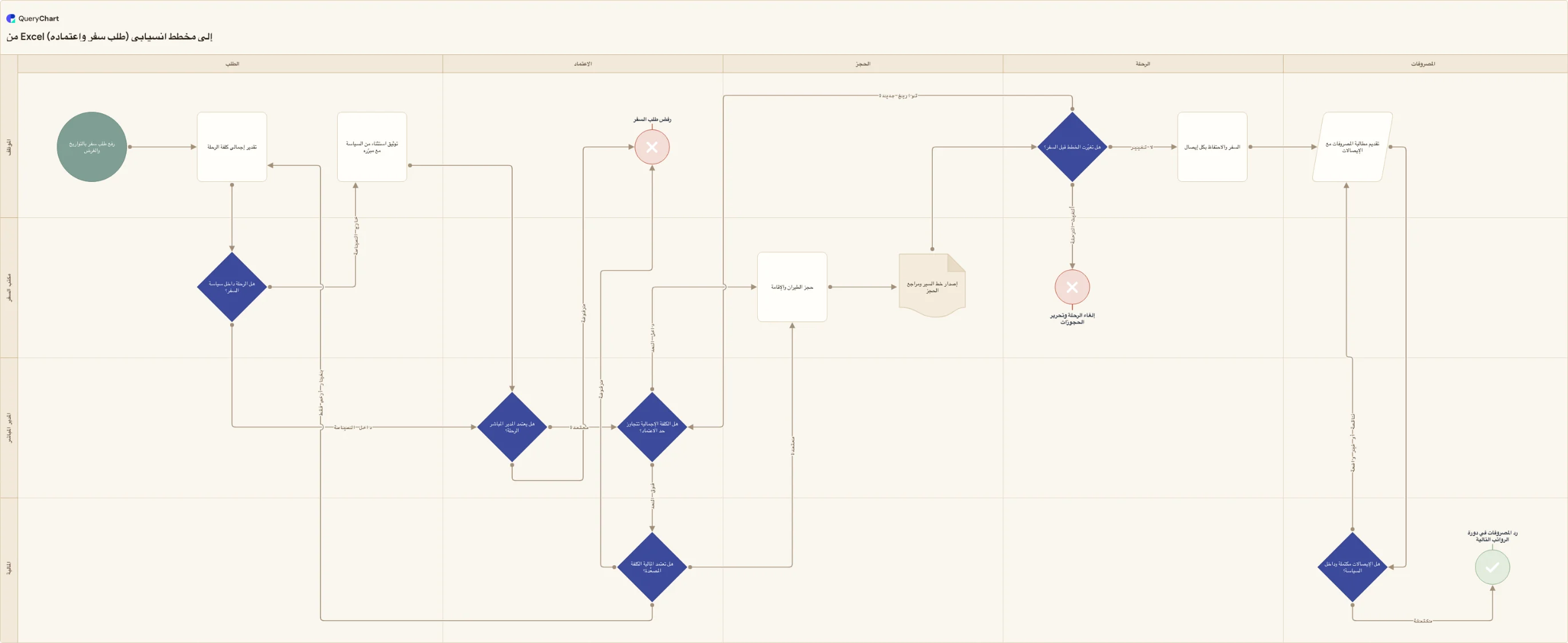
يعرض الجدول والمخطط المثال نفسه. استخدم عرض الورقة للتحقق من الصفوف التي تنشئ كل فرع. أوقفت Microsoft وظيفة Visio Data Visualizer الإضافية في Excel، وكان إغلاق خدمتها مقرراً في 2 مارس 2026. تبقى بيانات جدول Excel، لكن المخطط المضمن وتحديثه بواسطة الإضافة لم يعودا يعملان. قوالب Data Visualizer في إصدار Visio Plan 2 لسطح المكتب مسار مستقل ما زالت Microsoft توثقه.
جدول المصدر
اكتب خطوة واحدة في كل صف في Excel مع معرف فريد ووصف وخطوة تالية ومسؤول. أوقفت Microsoft وظيفة Visio Data Visualizer الإضافية في Excel، وكان إغلاق خدمتها مقرراً في 2 مارس 2026. تبقى بيانات جدول Excel، لكن المخطط المضمن وتحديثه بواسطة الإضافة لم يعودا يعملان. قوالب Data Visualizer في إصدار Visio Plan 2 لسطح المكتب مسار مستقل ما زالت Microsoft توثقه.
ما الذي حدث لإضافة Excel؟
اربط الوصف بعمود Box text والوجهة بعمود Line to واسم الفرع بعمود Line text والمسؤول بعمود Vertical lane. أوقفت Microsoft وظيفة Visio Data Visualizer الإضافية في Excel، وكان إغلاق خدمتها مقرراً في 2 مارس 2026. تبقى بيانات جدول Excel، لكن المخطط المضمن وتحديثه بواسطة الإضافة لم يعودا يعملان. قوالب Data Visualizer في إصدار Visio Plan 2 لسطح المكتب مسار مستقل ما زالت Microsoft توثقه.
المخطط الكامل
تتبع المسار المعتاد والرفض والحلقات في المخطط قبل مشاركته. أوقفت Microsoft وظيفة Visio Data Visualizer الإضافية في Excel، وكان إغلاق خدمتها مقرراً في 2 مارس 2026. تبقى بيانات جدول Excel، لكن المخطط المضمن وتحديثه بواسطة الإضافة لم يعودا يعملان. قوالب Data Visualizer في إصدار Visio Plan 2 لسطح المكتب مسار مستقل ما زالت Microsoft توثقه.
كيف تعمل
جدول المصدر
ابحث عن ملف .vsdx حُفظ قبل الإغلاق أو صورة نُسخت إلى إصدار قديم من المصنف. لا يستعيد الجدول وحده تخطيط المخطط القديم أو ملف Visio مفقوداً.
ما الذي حدث لإضافة Excel؟
إذا احتجت إلى رسم Visio أصلي، افتح قالب Data Visualizer في Visio Plan 2 لسطح المكتب واختر مصنف Excel في معالج Create Diagram from Data. يمكن تحديث الرسم من المصنف المرتبط؛ وهذا مسار مختلف عن إضافة Excel المتوقفة.
المخطط الكامل
احتفظ بالمصنف الأصلي وأي ملفات مصدّرة قديمة. حوّل كل Next Step ID إلى موضع الصف في عمود Line to في QueryChart، ثم تحقق من القرارات والحلقات والمسارات.
تحقق من جميع التفرعات والمسؤوليات في المخطط بمقارنتها بالجدول.
تتبع المسار المعتاد والرفض والحلقات في المخطط قبل مشاركته.
أخطاء ينبغي تجنّبها
روابط مفقودة
لا تصبح قائمة المهام خريطة عملية حتى يكون لكل خطوة مقصد واضح ولكل قرار نتائج مسماة. أوقفت Microsoft وظيفة Visio Data Visualizer الإضافية في Excel، وكان إغلاق خدمتها مقرراً في 2 مارس 2026. تبقى بيانات جدول Excel، لكن المخطط المضمن وتحديثه بواسطة الإضافة لم يعودا يعملان. قوالب Data Visualizer في إصدار Visio Plan 2 لسطح المكتب مسار مستقل ما زالت Microsoft توثقه.
افتح المثال القابل للتحرير
افتح المثال وعدّل الخطوات والروابط لتناسب عمليتك. أوقفت Microsoft وظيفة Visio Data Visualizer الإضافية في Excel، وكان إغلاق خدمتها مقرراً في 2 مارس 2026. تبقى بيانات جدول Excel، لكن المخطط المضمن وتحديثه بواسطة الإضافة لم يعودا يعملان. قوالب Data Visualizer في إصدار Visio Plan 2 لسطح المكتب مسار مستقل ما زالت Microsoft توثقه.
أدلة ذات صلة
المصادر
الأسئلة الشائعة
هل يمكنني استخدام ملف Excel الخاص بي؟
نعم. طابق الأعمدة مع محرر جداول QueryChart وراجع الوجهات عند تغيير ترتيب الصفوف. امنح كل خطوة Step ID ثابتاً. اكتب إجراءً أو قراراً واحداً في الوصف، واجعل Next Step يشير إلى معرفات موجودة، وسمّ كل نتيجة قرار. يحدد Function المسار المسؤول.
هل هذا ملف Visio؟
لا. المثال مخطط QueryChart قابل للتحرير ولا ينشئ ملف .vsdx أصلياً. إذا احتجت إلى رسم Visio أصلي، افتح قالب Data Visualizer في Visio Plan 2 لسطح المكتب واختر مصنف Excel في معالج Create Diagram from Data. يمكن تحديث الرسم من المصنف المرتبط؛ وهذا مسار مختلف عن إضافة Excel المتوقفة.
كيف أعرض المسؤوليات؟
أضف الوظيفة المسؤولة في Vertical lane وراجع انتقال العمل بين المسارات. ينشئ QueryChart مخططاً انسيابياً قابلاً للتحرير من صفوف جدول منظّم. إنه بديل مستقل لهذه المهمة، وليس بديلاً رسمياً معتمداً من Microsoft ولا يصدر ملفات .vsdx.